InfoWorks WS Pro fournit plusieurs fenêtres de tableau de type tableur répertoriant les objets du réseau. Il existe un tableau différent pour chaque type d’objet. Ces fenêtres sont divisées en groupes, chaque groupe contenant des tableaux pour une classe d’objets et les sous-objets associés.
Chaque colonne du tableau contient des données correspondant à un champ en particulier, chaque ligne du tableau répertoriant les valeurs d’un seul objet. Bien que les colonnes soient différentes pour chaque type de tableau, la façon dont le tableau est affiché et modifié reste identique.
Les vues tabulaires n’affichent pas toujours toutes les données d’un objet. Par exemple, les données tabulaires d’un objet ne peuvent pas être affichées. Pour afficher et modifier toutes les données d’un objet, vous pouvez utiliser les feuilles de propriétés appropriées.
Pour en savoir plus sur la modification des tableaux, voir la rubrique Modification des données dans les vues tabulaires d’objets réseau.
Les fenêtres de tableau sont divisées comme suit :
Vues tabulaires d’objets réseau
 Tableau Nœuds
 Tableau Groupes d’objets
 Tableau Liens
 Tableau Points de consommation
 Tableau Polygones
 Tableau Données spatiales
Vues tabulaires de données associées
Ces tableaux contiennent des données associées à des objets réseau. Ces données peuvent être affichées en association avec un réseau. Les tableaux peuvent également être ouverts indépendamment d’un réseau.
- Tableau Contrôle
- Tableau Autre demande
Vues tabulaires des résultats
Ces tableaux ne sont disponibles que lorsqu’une simulation terminée est ouverte à des fins de relecture.
- Tableau des résultats de nœuds
- Tableau des résultats de liens
- Tableau des résultats des groupes d’objets
Ouverture des vues tabulaires
Les vues tabulaires d’objets réseau ne peuvent être ouvertes que si le réseau est déjà ouvert. Voir la rubrique Ouverture d’un réseau. Les boutons sont désactivés, sauf si l’une des vues du réseau correspond à la fenêtre active actuelle.
Pour ouvrir des vues d’objets réseau standard, cliquez sur le bouton approprié de la barre d’outils de tableau dans la barre d’outils Fenêtres ou choisissez une vue dans le sous-menu Fenêtre  Fenêtres de tableau.
Utilisez les boutons de barre d’outils basés sur ce modèle  pour ouvrir les tableaux de résultats. Ces derniers ne sont disponibles que lorsqu’une simulation terminée est ouverte à des fins de relecture.
Utilisation des vues tabulaires
Cliquez sur les onglets au bas de la fenêtre de tableau pour basculer entre les différentes vues du tableau.
Utilisez les boutons  et
et  pour faire défiler les onglets affichés en bas de la fenêtre vers l’avant et l’arrière (cela ne change pas l’onglet actif).
Utilisez les boutons  et
et  pour passer au premier/dernier onglet de la vue.

Onglets de la vue tabulaire
L’onglet actuellement actif est coloré en blanc. Les onglets des objets réseau (objets visibles dans la fenêtre GeoPlan) apparaissent en vert. Les onglets des sous-objets qui définissent des caractéristiques spécifiques des objets réseau sont colorés en jaune.
Appuyez sur les touches Ctrl+Page précédente et Ctrl+Page suivante pour basculer entre les onglets en passant respectivement à l’onglet suivant à gauche ou à droite (cela change l’onglet actif).
Affichage des feuilles de propriétés
Pour afficher la feuille de propriétés d’un objet réseau particulier, double-cliquez à gauche de la ligne de cet objet. Vous pouvez également cliquer avec le bouton droit de la souris sur la ligne et sélectionner Propriétés dans le menu contextuel.
Masquage des onglets vides
Vous pouvez masquer les onglets vides des vues tabulaires pour faciliter la navigation dans les vues contenant des objets réseau. Cliquez avec le bouton droit de la souris sur une vue tabulaire et sélectionnez Masquer les onglets vides (ou Afficher les onglets vides) dans le menu contextuel. Cette opération affiche ou masque tous les onglets vides dans la fenêtre actuelle.
Par défaut, les onglets vides sont affichés si le réseau est extrait et masqués si le réseau est en lecture seule.
Personnalisation de la présentation et de l’apparence d’un tableau
Plusieurs options permettent de modifier la présentation et l’apparence d’un tableau : Vous pouvez enregistrer certaines modifications de présentation, telles que l’ordre des colonnes, et les utiliser comme présentation par défaut lorsque vous ouvrirez ce type de tableau par la suite.
| Configuration requise | Procédure |
|---|---|
| Modification de la taille de la police | Pour faciliter la lecture du tableau, vous pouvez ajuster la taille de la police. Dans le menu Tableau, sélectionnez Taille de police Plus grand pour agrandir le texte, Taille de police Plus petit pour réduire la police ou Taille de police Rétablir la taille normale pour revenir à la taille standard.
|
|
Ajustement de la largeur des colonnes |
Le pointeur change comme illustré lorsqu’il est correctement positionné sur le séparateur de colonne. |
|
Modification de l’ordre des colonnes |
L’image montre une position de dépôt valide pour la colonne sélectionnée ID de nœud AV sélectionnée. Si la position où vous voulez déposer n’est pas valide, le pointeur |
|
Figer les colonnes |
Vous pouvez figer des colonnes sur le côté gauche du tableau pour qu’elles restent visibles en permanence. Sélectionnez une ou plusieurs colonnes et choisissez Figer les colonnes dans le menu Tableau. Les colonnes sont déplacées vers le côté gauche du tableau. Lorsque vous faites défiler le tableau latéralement, les colonnes figées ne bougent pas. Pour libérer toutes les colonnes figées, choisissez Libérer les colonnes dans le menu Tableau. |
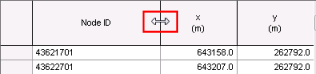 Pour modifier la largeur d’une colonne, faites glisser la ligne de séparation à droite de l’en-tête de colonne.
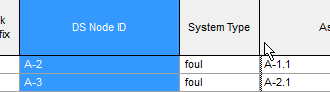 Pour modifier l’ordre des colonnes, sélectionnez une colonne et faites-la glisser vers une nouvelle position. Si la position est valide, une épaisse ligne grise apparaît entre les colonnes pour indiquer où la colonne déplacée sera insérée.
 s’affiche.
Enregistrement et restauration de la présentation par défaut
Vous pouvez enregistrer et rétablir la présentation d’un type de tableau particulier (tous les tableaux affichant ce type d’objet réseau) ou rétablir la présentation par défaut d’origine.
- Pour enregistrer la présentation actuelle par défaut pour les futurs tableaux de ce type, sélectionnez Enregistrer comme présentation par défaut dans le menu Tableau.
- Pour rétablir la présentation par défaut enregistrée pour les futurs tableaux de ce type, sélectionnez Charger la présentation par défaut courante dans le menu Tableau.
- Pour rétablir la présentation par défaut enregistrée pour le tableau actuel ainsi que les futurs tableaux de ce type, sélectionnez Rétablir la présentation par défaut d’origine dans le menu Tableau.
Cette opération conserve la largeur et la position des colonnes, ainsi que les détails des colonnes figées, mais ne mémorise pas la taille de police.
Filtrage automatique des données du tableau
Vous pouvez filtrer automatiquement les données dans les colonnes de la fenêtre de tableau du réseau, permettant l’affichage des lignes de données basé sur le contenu des cellules et les conditions qui leur sont appliquées.
Pour en savoir plus sur le filtrage automatique des données des colonnes dans les fenêtres de tableau d’objets réseau, voir la rubrique Filtrage des données de tableau.
Création de tableaux affichant uniquement les objets sélectionnés
- Sélectionnez les objets dans le GeoPlan.
- Maintenez la touche Ctrl enfoncée.
- Cliquez sur le bouton du tableau approprié dans la barre d’outils Fenêtres.
Les tableaux affichent uniquement les objets sélectionnés lors de leur première ouverture. Les objets affichés ne changeront pas si vous modifiez la sélection ultérieurement.