Les feuilles de propriétés permettent d’examiner de manière structurée toutes les données d’un même objet réseau.
Les feuilles de propriétés sont affichées dans la fenêtre Propriétés des objets.
Pour accéder à une feuille de propriétés dans la fenêtre GeoPlan
- Cliquez sur le symbole
 dans la barre d’outils Outils.
- Cliquez sur le nœud ou le lien que vous souhaitez modifier.
- Si plusieurs objets sont affichés à l’endroit où vous avez cliqué, ils sont répertoriés. Mettez en surbrillance l’objet approprié et cliquez sur OK.
- Modifiez les données dans la zone de la feuille de propriétés de la fenêtre Propriétés de l’objet.
Pour accéder à une feuille de propriétés à partir de vues tabulaires
- Sur le bon tableau, double-cliquez sur la ligne contenant l’objet de base de données que vous souhaitez modifier.
- Cliquez avec le bouton droit de la souris sur le tableau approprié et choisissez Propriétés dans le menu contextuel.
Remarque : l’option de menu contextuel peut ne pas être disponible pour certains tableaux.
Pour accéder à une feuille de propriétés dans la vue Profil en long
- Sur le tracé de profil en long (pas les étiquettes au bas de la vue, ni le schéma en haut), cliquez à proximité de la ligne verticale représentant le nœud (pour les feuilles de propriétés de nœud) ou entre les lignes (pour la feuille de propriétés de lien).
Utilisation des indicateurs
- la source de données ;
- un indice de confiance; de précision ou de fiabilité.
Lors de la modification des données dans une feuille de propriétés, de nombreux contrôles d’indicateur sont associés à de nombreux contrôles. Sélectionnez l’indicateur approprié dans la liste déroulante. Les contrôles de données et d’indicateurs sont redessinés dans la couleur appropriée.
Pour en savoir plus sur l’utilisation des indicateurs dans vos modèles, voir la section Indicateurs de données.
Utilisation de l’éditeur de calendrier
- Utilisez les boutons fléchés de la barre de titre de l’éditeur pour avancer/reculer d’un mois.
- Dans la barre de titre de l’éditeur, cliquez sur le mois pour afficher une liste déroulante de mois parmi lesquels choisir.
- Cliquez sur l’année dans la barre de titre de l’éditeur pour afficher les contrôles permettant de modifier l’année.
Boutons
Des boutons supplémentaires figurent au bas de chaque feuille de propriétés d’objet réseau :
|
Changer de type |
Ce bouton permet de modifier le type d’un objet réseau. Le bouton affiche la boîte de dialogue Modifier le type d’objet. Pour en savoir plus, voir la rubrique Modification du type d’objet réseau. Vous pouvez remplacer le type par tout autre type de la même classe d’objets. En d’autres termes, vous pouvez transformer un nœud en un autre type de nœud, mais pas en lien. |
|
Ajouter un contrôle |
Ajouter des données de contrôle pour l’objet courant. Les données de contrôle sont ajoutées au jeu de contrôles actuel associé au réseau courant. Si aucun jeu de contrôles n’est associé au réseau, ce bouton est masqué. Si des données de contrôle existent déjà pour cet objet réseau, le bouton est désactivé. |
| OK |
Enregistrer les modifications et fermer la feuille de propriétés. |
| Annuler |
Fermer la fenêtre de propriétés sans enregistrer. Toutes les modifications seront perdues. |
| Appliquer |
Enregistrer les modifications sans fermer la feuille de propriétés. |
| Aide |
Afficher l’aide sur la page active |
Bouton Historique des ressources
Si vous utilisez une base de données Oracle, un autre bouton est disponible sur toutes les feuilles de propriétés du réseau des objets qui ont un ID de la ressource :
|
|
Utilisez le bouton Historique des ressources pour afficher une boîte de dialogue Historique des ressources contenant un rapport sur l’historique des modifications archivées pour une ressource. Pour en savoir plus, voir la rubrique Affichage de l’historique d’une ressource. |

Pages communes des feuilles de propriétés d’objets réseau
La section suivante répertorie les pages de feuilles de propriétés communes à plusieurs types d’objets.
Page Champs utilisateur
La page Champs utilisateur vous permet d’afficher et de modifier les données que la plupart des objets réseau peuvent stocker dans des champs définis par l’utilisateur.
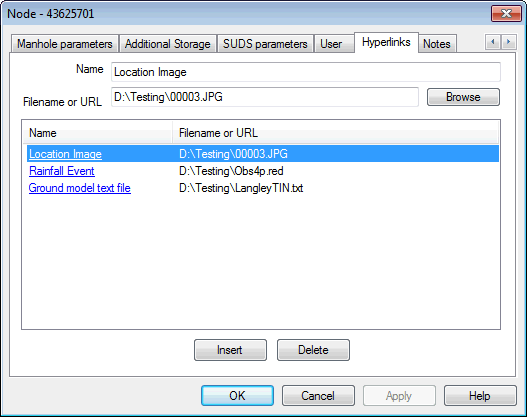
Page Hyperliens
La page Hyperliens est utilisée pour lier des fichiers externes ou des adresses Internet aux objets du modèle. Ces références externes, appelées hyperliens,
- des fichiers sur des lecteurs locaux ou réseau,
- des pages Internet,
- des liens au sein de pages Internet.
- Glissez-déposez les fichiers à partir du Gestionnaire de fichiers Windows ou du navigateur Web.
- Recherchez des fichiers sur des lecteurs locaux ou réseau.
- Saisissez directement la référence.
Pour en savoir plus sur l’utilisation des hyperliens, voir les rubriques de la section Association de fichiers externes à des objets réseau. Pour en savoir plus sur les champs de cette page, voir la section Champs de données des hyperliens.
Page Remarques
Chaque feuille de propriétés comporte une page Remarques dans laquelle vous pouvez saisir les informations pertinentes relatives à l’objet réseau.
Les outils classiques d’édition de texte Windows sont disponibles. La touche Entrée crée un paragraphe, Ctrl-C et Ctrl-V permettent de copier-coller.
Pour sortir de la zone de texte, cliquez sur un bouton ou appuyez sur la touche Tab.
Ces remarques sont stockées dans le réseau. De plus, elles sont distinctes des notes de tout contrôle associé à l’objet.
Page de résultats
Lorsqu’une simulation est en cours, vous pouvez afficher une fiche de propriétés comme d’habitude. La feuille comporte une page Résultats supplémentaire affichant un tableau des résultats récapitulatifs pour l’objet réseau.
Cette page s’affiche en tant que première page de la feuille de propriétés.
Champs de données d’objets réseau
Objets de type noeuds
Objets liens
- Champs de données de canalisation
- Champs de données de canal ouvert
- Champs de données de vanne
- Champs de données de vanne à flotteur
- Champs de données de clapet anti-retour
- Champs de données de compteur
- Champs de données de station de pompage
- Champs de données de courbe de pompe
- Champs de données de courbe de vanne