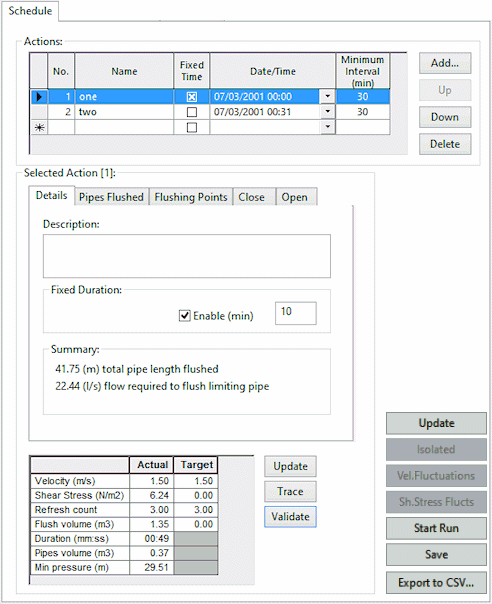
Cette page est divisée en trois sections :
- Actions : répertorie les actions contenues dans la planification, et vous permet de les ajouter, de les supprimer et de les réorganiser.
- Action sélectionnée : détaille l’action actuelle, et fournit une validation et des informations supplémentaires pour chaque action.
- Boutons de planification : permettent de contrôler, de démarrer et d’enregistrer la planification.
Pour ouvrir la page, cliquez sur l’onglet Planification du planificateur de purge.
Afficher l’image
Section Actions
Cette section contient le tableau des actions de la planification. Les boutons situés sur le côté du tableau permettent d’ajouter et de supprimer des actions, et de modifier l’ordre de celles-ci.
| Élément |
Description |
|---|
| Colonnes du tableau des actions |
| N° |
Champ en lecture seule.
Numéro de l’action. Les actions sont répertoriées dans l’ordre.
|
|
Nom
|
Nom descriptif de l’action.
|
|
Heure fixe
|
Lorsque cette case est cochée, elle permet de fixer l’heure de début de l’action. Une heure de début doit alors être spécifiée dans la colonne Date/Heure du tableau.
Lorsque cette case est décochée, les Date/Heure sont calculées.
|
|
Date/Heure
|
Date et heure de début de l’action.
Si la case Heure fixe a été cochée, cette heure doit être définie par l’utilisateur.
Si la case Heure fixe est décochée, une heure de début calculée est affichée.
|
| Intervalle minimum |
Intervalle minimum entre la fin de l’action de purge et le début de la suivante.
Par défaut, il s’agit de la valeur globale spécifiée dans le champ Intervalle minimum entre les actions de la page Paramètres et bornes d’incendie.
|
|
| Boutons d’actions |
|
Ajouter
|
Ce bouton est activé lorsqu’une seule action est sélectionnée ou lorsqu’aucune action n’est sélectionnée.
- Lorsqu’aucune action n’est sélectionnée, ce bouton permet d’ajouter une ligne en bas du tableau.
- Lorsqu’une action est sélectionnée, il permet d’afficher la boîte de dialogue Ajouter une action pour choisir la position de cette action par rapport aux actions existantes, et pour copier les points de purge et les liens à fermer de l’action précédente.
|
|
Vers le haut
|
Ce bouton est activé lorsqu’une seule action (autre que la première) est sélectionnée.
Il permet de déplacer l’action sélectionnée d’une position vers le haut dans la séquence d’actions.
|
|
Vers le bas
|
Ce bouton est activé lorsqu’une seule action (autre que la dernière) est sélectionnée.
Il permet de déplacer l’action sélectionnée d’une position vers le bas dans la séquence d’actions.
|
|
Supprimer
|
Ce bouton est activé lorsqu’une ou plusieurs actions sont sélectionnées.
Il permet de supprimer toutes les actions sélectionnées.
|
|
Section Action sélectionnée
Cette section contient un certain nombre d’onglets qui affichent les détails de l’action sélectionnée dans le tableau Actions. Les boutons situés sous les onglets permettent de valider chaque action et d’obtenir des informations supplémentaires.
| Élément |
Description |
|---|
| Onglets |
|
Détails
|
Cet onglet permet d’ajouter une description de l’action sélectionnée et d’attribuer une durée fixe à cette action.
|
Description
|
Description des actions sélectionnées.
|
|
Durée fixe
|
Si la case Activer est cochée, vous pouvez entrer le nombre de minutes pendant lesquelles l’action doit être exécutée.
|
|
Résumé
|
Affiche la longueur totale de la canalisation purgée et le débit requis pour purger la canalisation la plus grande.
|
|
|
Conduites purgées
|
Cet onglet permet de spécifier la liste des canalisations purgées dans le cadre de l’action sélectionnée.
|
Colonnes du tableau
|
ID
|
Identifiant de la canalisation. Vous pouvez saisir l’identifiant de votre choix ou en sélectionner un dans la liste déroulante (renseignée lorsqu’une simulation de purge a été spécifiée sur la page Simulations).
|
|
Diamètre
|
Diamètre de la canalisation.
|
|
Longueur
|
Longueur de la canalisation.
|
|
Vitesse
|
Vitesse de l’eau dans la canalisation au moment de la purge.
Calculée lorsque vous cliquez sur le bouton Mettre à jour de la section Action sélectionnée.
|
|
Contrainte de cisaillement
|
Contrainte de cisaillement dans la canalisation au moment de la purge.
Calculée lorsque vous cliquez sur le bouton Mettre à jour de la section Action sélectionnée.
|
|
Débit
|
Débit dans la canalisation au moment de la purge.
Calculé lorsque vous cliquez sur le bouton Mettre à jour de la section Action sélectionnée.
|
|
Durée
|
Durée nécessaire pour purger la canalisation.
Calculée lorsque vous cliquez sur le bouton Mettre à jour de la section Action sélectionnée.
|
|
Boutons
|
Supprimer
|
Ce bouton est disponible lorsque vous sélectionnez une ligne en cliquant sur la colonne la plus à gauche de celle-ci.
Il permet de supprimer la canalisation du tableau, sans demander de confirmation.
|
|
Remplir les espaces
|
Ce bouton permet d’ajouter automatiquement au tableau les canalisations situées entre les canalisations de début et de fin sélectionnées.
InfoWorks WS Pro recherche le chemin le plus court (en longueur) entre les canalisations déjà sélectionnées dans le tableau. Toutes les canalisations trouvées par la fonctionnalité de recherche sont ajoutées au tableau, complétant ainsi la définition de la ligne de canalisations à purger.
|
|
Choisir canal.
|
Ce bouton est activé lorsqu’une simulation de purge a été spécifiée sur la page Simulations.
Il permet de sélectionner une canalisation sur le GeoPlan pour l’ajouter au tableau.
|
|
|
Points de purge
|
Cet onglet permet de spécifier la liste des nœuds à utiliser comme emplacements de purge dans le cadre de l’action sélectionnée.
|
Colonnes du tableau
|
Réglage du débit
|
Liste déroulante des options de réglage du débit de la borne d’incendie :
-
Par défaut : l’ouverture de la borne d’incendie doit être définie de manière à obtenir la vitesse de purge requise.
-
Entièrement ouverte : la borne d’incendie doit être entièrement ouverte lors de la purge.
-
Débit utilisateur : l’ouverture de la borne d’incendie doit être définie de manière à obtenir le débit entré par l’utilisateur.
|
|
Débit requis
|
Cette colonne est activée lorsque l’option Réglage du débit est définie sur Débit utilisateur.
Vous entrez ici le débit requis à partir de la borne d’incendie pour le processus de purge.
|
|
Débit atteint
|
Débit réel atteint dans la simulation.
Calculé lorsque vous cliquez sur le bouton Mettre à jour de la section Action sélectionnée.
|
|
Type
|
Type de nœud (borne d’incendie ou nœud).
Champ en lecture seule uniquement renseigné si une simulation de purge a été sélectionnée.
|
|
ID de nœud
|
Vous pouvez saisir un identifiant ou en sélectionner un dans la liste déroulante.
Champ renseigné si une simulation de purge a été spécifiée.
|
|
ID de borne d’incendie
|
Liste déroulante des types de bornes d’incendie spécifiés sur la page Paramètres et bornes d’incendie.
Ce champ est obligatoire si le nœud n’est pas un nœud de borne d’incendie.
|
|
Boutons
|
Supprimer
|
Ce bouton est disponible lorsque vous sélectionnez une ligne en cliquant sur la colonne la plus à gauche de celle-ci.
Il permet de supprimer le point du tableau, sans demander de confirmation.
|
|
Choisir nœud
|
Ce bouton est activé lorsqu’une simulation de purge a été spécifiée sur la page Simulations.
Il permet de sélectionner un nœud sur le GeoPlan pour l’ajouter au tableau.
|
|
|
Fermer
|
Cet onglet permet de spécifier la liste des liens à fermer dans le cadre de l’action sélectionnée.
|
Colonnes du tableau
|
Type
|
Type de lien (Canalisation ou Vanne).
Champ en lecture seule renseigné si une simulation de purge a été spécifiée.
|
|
ID de la ressource
|
Identifiant de ressource du lien.
Champ en lecture seule renseigné lorsque l’ID de lien est sélectionné.
|
|
ID de lien
|
Vous pouvez saisir un identifiant ou en sélectionner un dans la liste déroulante.
Champ renseigné si une simulation de purge a été spécifiée.
|
|
Boutons
|
Supprimer
|
Ce bouton est disponible lorsque vous sélectionnez une ligne en cliquant sur la colonne la plus à gauche de celle-ci.
Il permet de supprimer la vanne ou la canalisation du tableau, sans demander de confirmation.
|
|
Choisir nœud
|
Ce bouton est activé lorsqu’une simulation de purge a été spécifiée sur la page Simulations.
Il permet de sélectionner un lien sur le GeoPlan pour l’ajouter au tableau.
|
|
Inclure des conduites
|
Par défaut, seules les vannes peuvent être sélectionnées pour la fermeture. Le fait de cocher cette case permet en outre de sélectionner des canalisations.
|
|
|
Ouvrir
|
Cet onglet permet de spécifier la liste des liens à ouvrir dans le cadre de l’action sélectionnée.
|
Colonnes du tableau
|
Type
|
Type de lien (Canalisation ou Vanne).
Champ en lecture seule renseigné si une simulation de purge a été spécifiée.
|
|
ID de la ressource
|
Identifiant de ressource du lien.
Champ en lecture seule renseigné lorsque l’ID de lien est sélectionné.
|
|
ID de lien
|
Vous pouvez saisir un identifiant ou en sélectionner un dans la liste déroulante.
Champ renseigné si une simulation de purge a été spécifiée.
|
|
Boutons
|
Supprimer
|
Ce bouton est disponible lorsque vous sélectionnez une ligne en cliquant sur la colonne la plus à gauche de celle-ci.
Il permet de supprimer la vanne ou la canalisation du tableau, sans demander de confirmation.
|
|
Choisir lien
|
Ce bouton est activé lorsqu’une simulation de purge a été spécifiée sur la page Simulations.
Il permet de sélectionner un lien sur le GeoPlan pour l’ajouter au tableau.
|
|
Inclure des conduites
|
Par défaut, seules les vannes peuvent être sélectionnées pour l’ouverture. Le fait de cocher cette case permet en outre de sélectionner des canalisations.
|
|
|
| Tableau des valeurs récapitulatives |
Tableau affichant les valeurs récapitulatives de l’action sélectionnée.
| Vitesse |
La Vitesse réelle indique la vitesse minimale de circulation de l’eau dans les canalisations pendant la purge.
Cette cellule est surlignée en rose si la vitesse réelle est inférieure à la vitesse cible, qui est définie dans le champ Vitesse minimale requise de la page Paramètres et bornes d’incendie.
|
| Contrainte de cisaillement |
La Contrainte de cisaillement réelle indique la contrainte de cisaillement minimale exercée sur les parois des canalisations pendant la purge.
Cette cellule est surlignée en rose si la contrainte de cisaillement réelle est inférieure à la contrainte de cisaillement cible, qui est définie dans le champ Contrainte de cisaillement minimale requise de la page Paramètres et bornes d’incendie.
|
| Actualiser le nombre |
Le Nombre de renouvellements réel indique le nombre minimal de fois où l’eau d’une canalisation purgée a été renouvelée.
Cette cellule est surlignée en rose si le nombre de renouvellements réel est inférieur au nombre de renouvellements cible, qui est défini dans le champ Actualiser le nombre de la page Paramètres et bornes d’incendie.
|
| Volume de purge |
Le Volume de purge réel indique le volume d’eau utilisé pour procéder à la purge.
Cette cellule est surlignée en rose si le volume de purge réel est supérieur au volume de purge cible, qui est défini dans le champ Volume maximal de purge de la page Paramètres et bornes d’incendie.
|
| Durée |
Temps nécessaire pour procéder à la purge. |
| Volume des canalisations |
Volume des canalisations à purger. |
| Pression min. |
Pression minimale dans le réseau pour les nœuds de demande (à l’exception des réservoirs et des nœuds présentant uniquement des pertes par fuite). |
|
| Boutons d’action sélectionnés |
|
Tracé
|
Ce bouton est activé lorsqu’une seule action est sélectionnée et qu’une simulation de purge a été spécifiée.
Il permet de mettre en surbrillance (sur le GeoPlan) les canalisations purgées, les points de purge et les liens à fermer.
|
|
Valider
|
Ce bouton est activé lorsqu’une seule action est sélectionnée et qu’une simulation de purge a été spécifiée.
Il permet de valider l’action sélectionnée. Les messages de validation apparaissent dans la zone Avertissements et erreurs.
|
|
Mise à jour
|
Ce bouton est activé lorsqu’une seule action est sélectionnée et qu’une simulation de purge a été spécifiée.
Il permet de recalculer :
- l’heure de début et la durée non fixe de l’action sélectionnée ;
- les débits aux points de purge ;
- les vitesses, débits et temps de purge des canalisations purgées.
|
|
Isolé
|
Ce bouton est activé lorsqu’une seule action est sélectionnée et qu’une simulation de purge a été spécifiée.
Il permet d’afficher (sur le GeoPlan) les nœuds qui seront isolés dans le cadre de l’action sélectionnée.
|
|
Boutons de planification
Les boutons situés à droite de la section Action sélectionnée s’appliquent à l’ensemble de la planification.
| Bouton |
Description |
|---|
|
Mettre à jour
|
Ce bouton est activé lorsqu’une simulation de purge a été spécifiée sur la page Simulations.
Il permet de :
- recalculer les heures de début et les durées non fixes de toutes les actions de la planification ;
- recalculer les débits aux points de purge ;
- vérifier les fluctuations de vitesse excessives dans les canalisations non purgées (si une simulation de base a été spécifiée sur la page Simulations).
|
|
Isolé
|
Ce bouton est activé lorsqu’une simulation de purge a été spécifiée sur la page Simulations.
Il permet de sélectionner les nœuds isolés sur le GeoPlan.
|
|
Fluctuations vit.
|
Ce bouton est activé lorsqu’une simulation de purge et une simulation de base ont été spécifiées sur la page Simulations, et que des fluctuations de vitesse supérieures au minimum spécifié sur la page Paramètres et bornes d’incendie ont été détectées.
Il permet de sélectionner les canalisations présentant des fluctuations de vitesse excessives sur le GeoPlan.
|
| Fluct. contr. cisai. |
Ce bouton est activé lorsqu’une simulation de purge et une simulation de base ont été spécifiées sur la page Simulations, et que des fluctuations de contrainte de cisaillement supérieures au minimum spécifié sur la page Paramètres et bornes d’incendie ont été détectées.
Il permet de sélectionner les canalisations présentant des fluctuations de contrainte de cisaillement excessives sur le GeoPlan.
|
|
Démarrer l’exécution
|
Ce bouton est activé lorsqu’une simulation de purge a été spécifiée sur la page Simulations.
Il permet d’enregistrer toutes les modifications apportées à la planification et d’exécuter la simulation de purge.
|
|
Enregistrer
|
Ce bouton permet d’enregistrer les modifications apportées à la planification.
|
| Exportation au format CSV |
Ce bouton permet d’exporter les données de la planification de purge vers un ou plusieurs fichiers de valeurs séparées par des virgules.
Il ouvre la boîte de dialogue Sélectionner les options d’exportation CSV (avec la possibilité d’exporter chaque table vers le même fichier CSV ou vers des fichiers CSV distincts), puis une boîte de dialogue standard Enregistrer sous permettant de choisir le nom et l’emplacement du ou des fichiers CSV enregistrés.
|