|
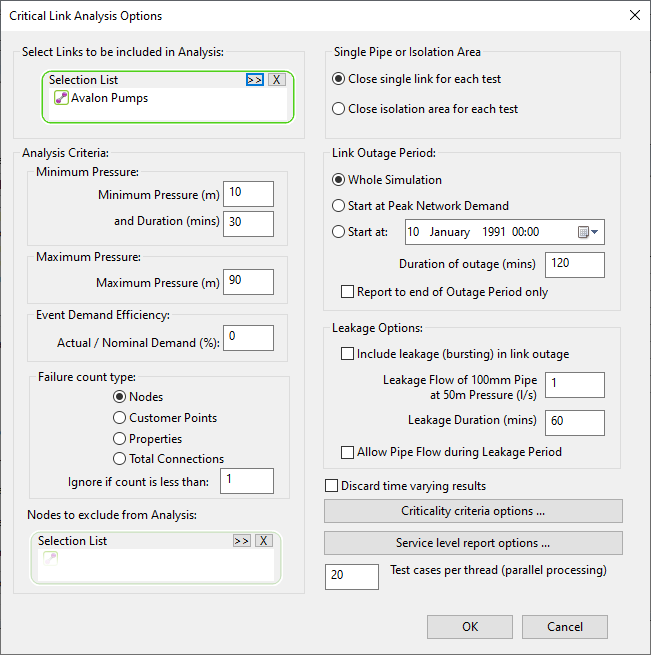
Sélectionner les liens à inclure dans l’analyse
|
|
Liste de sélection (cible de dépôt)
|
Utilisez la fonction glisser/déposer ou le bouton Parcourir pour ajouter une liste de sélection de liens potentiellement critiques à analyser.
|
 Parcourir Parcourir
|
Cliquez pour ouvrir une boîte de dialogue dans laquelle vous pouvez choisir une exécution.
|
 Effacer Effacer
|
Cliquez pour effacer l’entrée de la zone Exécution.
|
|
|
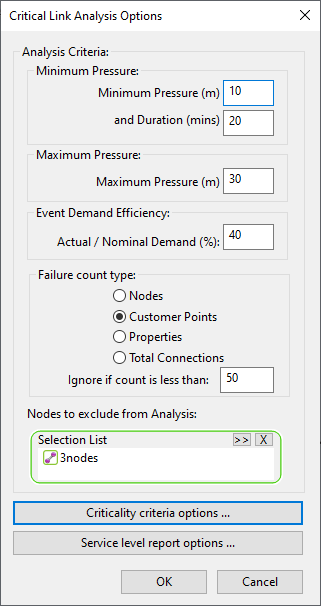
Critères d’analyse
|
|
Pression minimale et Durée
|
Si la pression mesurée dans le réseau passe sous le seuil de pression minimale pendant une durée au moins égale à la durée de la simulation, le lien testé est considéré comme une canalisation principale critique et les résultats de ce lien sont enregistrés.
|
|
Pression maximale
et
Durée
|
Si la pression mesurée dans le réseau dépasse la pression maximale pendant une durée au moins égale à la durée spécifiée, le lien testé est considéré comme une canalisation principale critique et les résultats de ce lien sont enregistrés.
|
|
Efficacité de la demande pour l’événement
|
Si, pendant la simulation, le rapport moyen entre la demande réelle et la demande nominale est inférieur au rapport demande réelle/demande nominale spécifié, le lien testé est considéré comme une canalisation principale critique et les résultats de ce lien sont enregistrés.
|
|
Type du nombre d’échecs
|
Définissez le type d’élément pour lequel les défaillances doivent être évaluées :
Si le nombre d’éléments affectés par la défaillance de la canalisation est inférieur au nombre spécifié dans le champ Ignorer si le nombre est inférieur à, la défaillance est ignorée.
|
|
Nœuds à exclure de l’analyse
|
Utilisez la fonction glisser/déposer ou le bouton Parcourir pour ajouter une liste de sélection de nœuds à exclure de l’analyse des liens potentiellement critiques.
Les critères de pression minimale, de pression maximale et de demande réelle/nominale ne seront pas appliqués à ces nœuds. Cela peut permettre à un lien de réussir le test, alors qu’il aurait peut-être échoué si les nœuds n’avaient pas été exclus.
|
|
| Conduite simple ou zone d’isolement
|
Choisissez de fermer un seul lien ou une zone d’isolement complète pour l’analyse.
|
Fermer le lien unique pour chaque test
|
Chaque lien inclus dans la liste de sélection Sélectionner les liens à inclure dans l’analyse est fermé séparément et une simulation est exécutée. Une simulation est exécutée pour chaque lien sélectionné.
|
|
Fermer la zone d’isolement pour chaque test
|
Pour chaque indicatif régional d’isolement trouvé dans la liste de sélection Sélectionner les liens à inclure dans l’analyse, tous les liens de la zone d’isolement sont fermés et une simulation est exécutée. Une simulation est exécutée pour chaque zone d’isolement.
|
|
|
Période de panne du lien
|
|
Simulation entière
|
La panne du lien est appliquée tout au long de la simulation.
|
|
Commencer lorsque la demande de réseau est optimale
|
La panne du lien commence au moment où la demande du réseau atteint son pic, ce pic étant déterminé à partir du diagramme de demande utilisé dans l’exécution.
|
|
Commencer à:
|
Entrez une date et une heure de début pour la panne du lien. Cette heure doit être comprise entre les heures de début et de fin de l’exécution.
|
|
Durée de la panne
|
Période d’indisponibilité du lien testé. Ce champ n’est utilisé que lorsque les options Commencer lorsque la demande de réseau est optimale et Commencer à: Date-Heure sont également utilisées.
|
|
Rapport jusqu’à la fin de la période de panne uniquement
|
Cochez cette case pour enregistrer les résultats de la simulation des liens critiques uniquement pendant la période allant du début de la simulation jusqu’à la fin de la période de panne des liens.
|
|
| Options de fuite
|
|
Inclure les fuites (ruptures) dans la panne de lien
|
Cochez cette case pour inclure les fuites représentant une rupture au milieu du lien testé à partir du début de la période de panne pour la durée de la fuite.
(Cette option n’est activée que lorsque l’option Fermer le lien unique pour chaque test est utilisée.)
|
|
Débit de fuite de [canalisation de 100 mm] avec une pression de [50 m] [unités]
|
Débit de fuite pour une canalisation de référence de 100 mm de diamètre à une pression de 50 m.
Pour chaque lien testé, le débit de fuite est ajusté en fonction du rapport entre le diamètre du lien testé et le diamètre de référence.
La fuite est déterminée par la pression réelle/pression standard en utilisant le comportement standard de l’orifice.
Q =Cd
A (2gH)0.5
où
Q = débit
Cd = coefficient de vidange
A = surface de la coupe transversale de la canalisation
g = accélération due à la gravité
H = charge effective
La fuite calculée est appliquée de manière égale aux nœuds d’extrémité du lien testé et est ajoutée à toute demande de fuite existante. Si l’un des nœuds d’extrémité du lien testé n’est pas un nœud de base, la fuite calculée n’est pas répartie entre les deux nœuds, mais est appliquée uniquement au nœud de base.
|
|
Durée de la fuite (min)
|
~
|
|
Permettre l’écoulement de la conduite pendant la période de fuite
|
Cochez cette case pour autoriser l’écoulement à travers le lien testé à partir du début de la période de panne pendant la Durée de la fuite.
Si cette case n’est pas cochée, le lien testé est considéré comme fermé.
(Cette option n’est activée que lorsque l’option Fermer le lien unique pour chaque test est utilisée.)
|
|
|
Ignorer les résultats variables dans le temps
|
Cochez cette case pour que les résultats variables dans le temps soient ignorés. Cela vous permettra d’économiser beaucoup d’espace si le résumé est le seul élément qui vous intéresse.
Si cette case est cochée, l’exécution permet uniquement de mettre à jour le niveau de criticité : lorsque la simulation de base est ouverte, elle ne tente pas d’ouvrir le rapport de niveau de service et un message l’explique.
Vous pouvez mettre à jour le niveau de criticité à l’aide de l’option Mettre à jour le niveau de criticité du menu Réseau. Voir la rubrique Boîte de dialogue Mettre à jour le niveau de criticité.
|
| Options de critères de criticité
|
Cliquez afin d’afficher et de modifier les critères à utiliser pour déterminer les niveaux de criticité. Voir la boîte de dialogue Critère de criticité.
|
| Options de rapport de niveau de service
|
Cliquez afin d’afficher et de modifier les paramètres à utiliser pour le rapport récapitulatif de niveau de service. Voir la boîte de dialogue Résumé du niveau de service.
|
| Cas de test par thread (traitement parallèle)
|
La simulation s’exécute pour un certain nombre de cas de test.
L’idéal est de les répartir de manière égale entre les cœurs de processeur disponibles (par exemple, pour 200 cas de test sur une machine à huit cœurs, le paramètre idéal serait de 25 pas par thread).
|