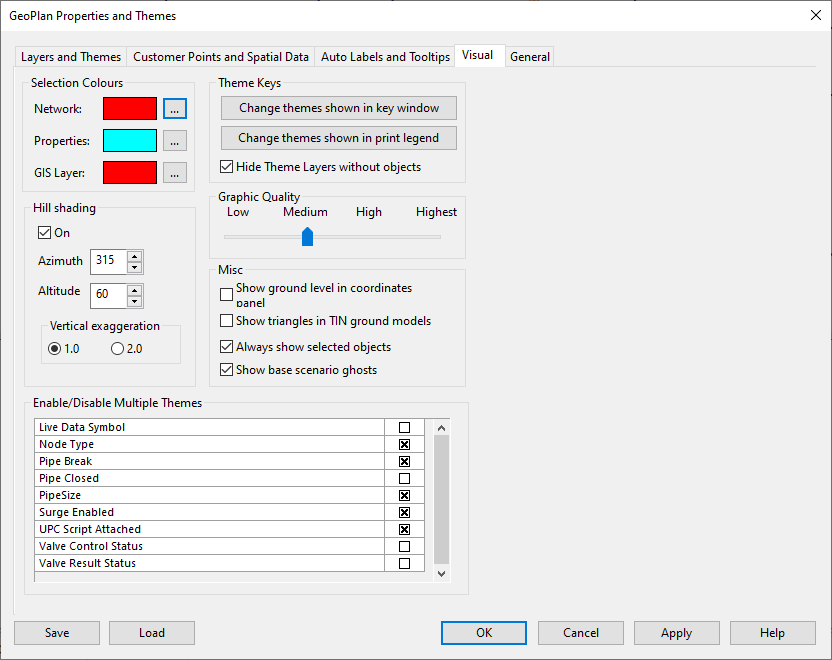
Cette page contrôle les effets visuels utilisés dans la fenêtre GeoPlan, tels que la couleur de sélection, les paramètres d’estompage, les légendes thématiques et la qualité du graphique thématique.
Pour l’ouvrir, cliquez avec le bouton droit de la souris sur le GeoPlan, sélectionnez Propriétés et thèmes, puis cliquez sur l’onglet Visuel.
Les paramètres s’appliquent uniquement à la vue GeoPlan actuelle. Lorsque vous fermez la fenêtre GeoPlan actuelle, vous perdez les paramètres (voir la rubrique Boîte de dialogue Propriétés de modification de réseau - Options d’enregistrement).
|
Option |
Description |
||||||||
|---|---|---|---|---|---|---|---|---|---|
|
Couleurs de sélection |
Cette section permet de modifier la couleur de sélection des objets affichés dans la fenêtre GeoPlan.
|
||||||||
| Estompage |
L’estompage vous permet de mettre en évidence les contours d’un modèle numérique de terrain affiché dans la fenêtre GeoPlan. L’estompage simule une source de lumière (le soleil) que vous pouvez diriger sur le modèle :
Vous pouvez également exagérer l’échelle verticale pour mieux faire ressortir les contours. Pour trouver les meilleurs effets d’estompage, il faut procéder par tâtonnements et tenir compte du modèle numérique de terrain.
|
||||||||
| Divers |
|
||||||||
| Légendes thématiques |
|
||||||||
|
Qualité du graphique |
Ce curseur permet de basculer entre deux types d’interface de périphérique graphique Microsoft : GDI et GDI+ (voir la page Options – Général pour les autres paramètres GDI+). Ces deux types d’interface ont pour fonction de représenter les objets graphiques et de les transmettre aux périphériques de sortie tels que les écrans et les imprimantes. Par rapport à l’interface GDI, l’interface GDI+ dessine plus lentement, mais elle présente l’avantage de prendre en charge l’anti-crénelage, la transparence, l’ombrage dégradé et les formats de fichier graphique modernes. Le basculement entre les deux options dépend du nombre d’objets à dessiner ; le curseur ajuste le seuil. Il est préférable de régler le curseur sur une valeur moyenne, car celle-ci présente un compromis entre vitesse et qualité graphique. En mode GDI, les lignes ou les symboles ayant une visibilité très faible ne sont pas dessinés. Pour les réseaux de grande taille, lorsque vous affichez des thèmes qui utilisent différents paramètres de visibilité, définissez le paramètre Qualité du graphique sur une valeur élevée afin d’afficher les effets de transparence (cela peut avoir une incidence sur la vitesse de dessin). |
||||||||
| Activer/désactiver plusieurs thèmes | Permet de désactiver tous les thèmes configurés pour le ou les types d’objets répertoriés. Exemples : tous les thèmes configurés pour les nœuds ou tous les thèmes configurés pour les symboles de données actives. |