Cette page permet de modifier un certain nombre de fonctionnalités applicables à l’ensemble du programme.
Pour l’afficher, sélectionnez Outils | Options et sélectionnez l’onglet Général.
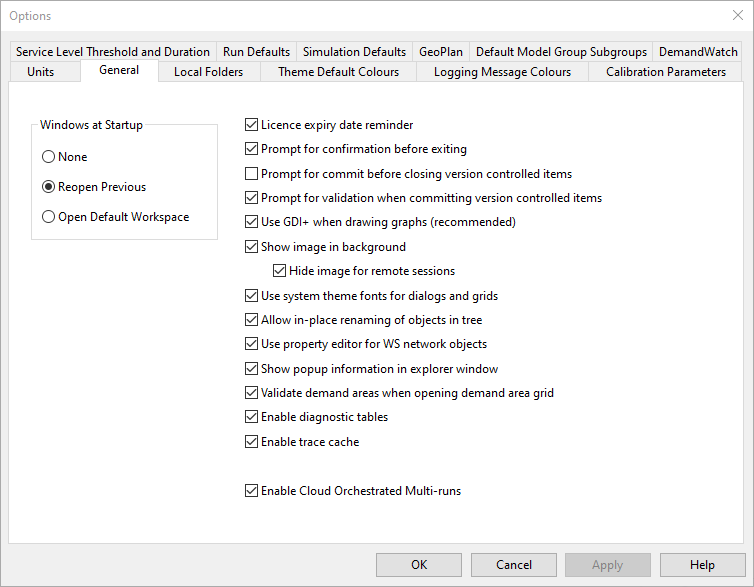
| Option | Description | ||||||
|---|---|---|---|---|---|---|---|
| Fenêtres au démarrage |
|
||||||
| Rappel de la date d’expiration de la licence | Permet l’affichage de messages d’avertissement à moins d’un mois de la date d’expiration de la licence. | ||||||
| Demander confirmation avant de quitter | Active l’affichage du message « Voulez-vous ? » lors de la fermeture d’InfoWorks WS Pro. | ||||||
| Demander valid. lors de la valid. des objets soumis au ctrl des versions | Active l’affichage des invites de validation lorsqu’un objet est validé. Maintenant que la pré-validation peut être effectuée en tant que tâche par l’agent WS, ces invites peuvent être considérées comme inutiles. | ||||||
| Utiliser GDI+ lors du dessin de graphiques (recommandé) |
Utilise GDI+ pour les graphiques. Les graphiques hautes performances peuvent causer des problèmes lors de l’impression de graphiques à l’aide de GDI+, auquel cas vous pouvez désactiver l’utilisation de GDI+. Remarque : si la technologie GDI+ est désactivée, il est impossible d’utiliser des lignes discontinues sur les graphiques.
|
||||||
| Afficher l’image en arrière-plan |
Affiche l’image qui s’affiche par défaut à l’arrière-plan d’InfoWorks WS Pro. |
||||||
| Masquer l’image pour les sessions distantes |
Masque l’image lorsque la session est distante. Cela peut s’avérer utile si l’image d’arrière-plan ralentit les sessions de bureau à distance. |
||||||
| Utiliser les polices du thème du système pour les boîtes de dialogue et les tableaux | Utilise les polices définies dans le thème système pour les boîtes de dialogue, les feuilles de propriétés et les tableaux. | ||||||
|
Autoriser le changement de nom sur place des objets dans l’arborescence |
Permet de renommer sur place des objets dans l’arborescence de la fenêtre Groupe de modèles. Remarque : InfoWorks WS Pro (ou la fenêtre Groupe de modèles) pour que les modifications prennent effet.
Lorsque cette case est cochée, pour renommer un objet, mettez-le en surbrillance dans la fenêtre Groupe de modèles, cliquez dessus, remplacez le nom existant, puis appuyez sur Entrée. |
||||||
| Utiliser l’éditeur de propriétés pour les objets réseau WS |
Si cette option est cochée, les propriétés d’un objet s’affichent dans la fenêtre Propriétés lorsque vous cliquez sur un objet réseau à l’aide de l’outil Si cette option n’est pas cochée, les propriétés d’un objet s’affichent dans les onglets d’une boîte de dialogue. |
||||||
| Afficher les informations contextuelles dans la fenêtre de l’explorateur | Si cette option est cochée, une zone d’information contextuelle apparaît dans la fenêtre de l’explorateur lorsque vous passez la souris sur des éléments dans l’arborescence du modèle. | ||||||
| Valider les zones de demande lors de l’ouverture de la grille de la zone de demande |
Si cette option est sélectionnée, les zones de demande sont validées à l’ouverture de la grille de la zone de demande. Cette option est désactivée par défaut. |
||||||
| Activer les tableaux de diagnostic | Active l’affichage des tableaux de diagnostic avec des avertissements tels que débordement ou vidange des réservoirs, défaillances de convergence, régulateurs instables, pompes fonctionnant hors courbe et vannes régulatrices en dessous de la courbe.
Si un objet comporte plusieurs types d’avertissements dans une seule exécution, chaque avertissement a une ligne différente dans le tableau pour chacune des occurrences. Cette option est désactivée par défaut. |
||||||
| Activer le cache de suivi | Permet de générer un fichier cache de suivi pour les exécutions sur site. Ce fichier porte l’extension IWRT2 et a le même nom que le fichier IWR. Il est utilisé par InfoWorks WS Pro lors de la sélection de graphiques. Au lieu de parcourir l’intégralité du fichier IWR, InfoWorks WS Pro n’a qu’à extraire le suivi dans le fichier cache de suivi. Vous pouvez désactiver l’option de cache de suivi, juste au cas où il y aurait un problème. Mais dans ce cas, toutes les exécutions échoueront. | ||||||
| Activer les multi-exécutions orchestrées dans le cloud |
Permet d’augmenter considérablement les performances afin que les multi-exécutions volumineuses puissent être traitées rapidement. Pour plus d’informations, reportez-vous à la rubrique Workflows multi-exécutions dans le cloud. Cette option est désactivée par défaut. |
 (Propriétés).