|
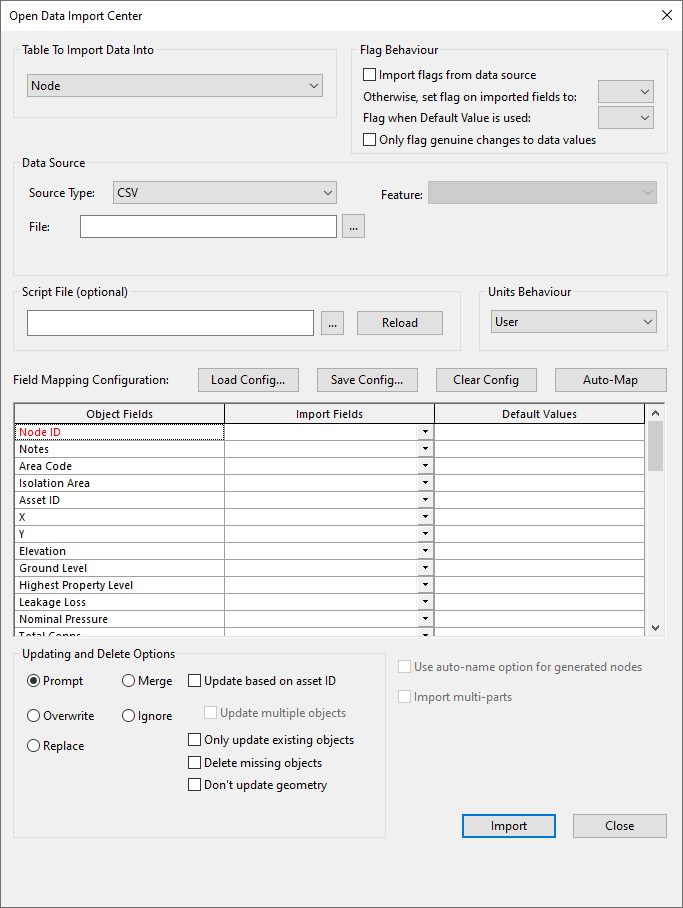
Table dans laquelle importer les données
|
Table de base de données dans laquelle vous souhaitez importer les données. Vous ne pouvez importer des données que pour une seule table à la fois.
|
|
Comportement de l’indicateur
|
Indicateurs à définir sur les données importées :
|
Importer des indicateurs à partir de la source de données
|
Si cette option est activée, une colonne supplémentaire Champs d’indicateur s’affiche dans le tableau d’affectation.
Cela permet de mapper les champs d’indicateur des données externes sur les champs d’indicateur de la table sélectionnée.
|
|
Sinon, définissez l’indicateur sur les champs importés pour
|
Permet de sélectionner l’indicateur à utiliser pour les champs importés.
L’indicateur est appliqué à tous les champs importés à partir de la source de données sélectionnée, qui peuvent être marqués.
Si la case « Importer des indicateurs à partir de la source de données » est cochée, l’indicateur est appliqué uniquement aux champs importés qui ne disposent pas d’indicateur importé.
|
|
Signaler lorsque la valeur par défaut est utilisée
|
Permet de sélectionner un indicateur à appliquer à tous les champs dans lesquels la valeur a été définie à partir de la colonne Valeurs par défaut du tableau d’affectation.
|
| Signaler uniquement les modifications de données
|
Lorsque cette option est activée, la valeur de l’indicateur n’est modifiée que si la valeur entrante diffère de la valeur actuelle d’une valeur supérieure à la précision d’affichage.
|
|
|
Source de données
|
Cette section permet de sélectionner le type de données à importer. Une fois cette opération effectuée, vous devrez entrer d’autres informations, telles qu’un nom de fichier ou un nom de couche GeoPlan. Vous serez peut-être amené à choisir un type de données ou une table de base de données contenant les données à importer.
|
Type de source
|
Types de données que vous pouvez importer. Seuls les types de données valides sont répertoriés.
|
Couche GeoPlan
|
Données SIG actuellement chargées en tant que couche supplémentaire dans le GeoPlan.
|
|
Données au format CSV
|
Fichier texte dont les champs sont séparés par des virgules.
|
|
Données séparées par des tabulations
|
Fichier texte dont les champs sont séparés par des tabulations.
|
|
Base de données JET/Access
|
Une base de données Access (.mdb) (parfois appelée « base de données Jet »)
|
|
Oracle
|
Pour l’importation à partir de bases de données Oracle.
la version minimale d’Oracle prise en charge pour l’importation sans données spatiales est Oracle 8i. Pour importer des données spatiales, une version minimale d’Oracle 9.2 est requise.
Les géométries Oracle Spatial suivantes sont partiellement ou entièrement prises en charge pour l’importation :
- Point
- Point orienté : le vecteur d’orientation est ignoré.
- Multipoint : premier point seulement importé.
- Groupe de points : premier point uniquement importé.
- Ligne chaînée : prise en charge lorsque les points sont connectés uniquement par des lignes droites.
- Polygone : pris en charge uniquement si la limite est reliée par des lignes droites ou s’il s’agit d’un rectangle.
- Multi-polygone : seul le premier polygone (relié par des lignes droites ou un rectangle) est importé.
- Collection : seul le premier élément compatible est importé (s’il existe).
- Chaîne multiligne : première polyligne uniquement importée
Actuellement, vous ne pouvez pas importer les géométries Oracle Spatial suivantes :
- Ligne chaînée où les points sont reliés par des arcs
- Chaînes de lignes composées
- Polygones dont la limite est reliée par des arcs ou est un cercle
- Polygones composés
- Collections complexes
|
|
GeoDatabase
|
Format de stockage des données SIG développé par ESRI.
Permet d’importer des données à partir de Géodatabases personnelles et d’ArcSDE. Cette option peut également être utilisée pour importer des fichiers de formes ESRI.
Remarque : cette option requiert une copie sous licence d’ArcGIS™ installée sur l’ordinateur sur lequel l’importation est effectuée.
|
|
Fichier formes ArcView (.shp)
|
Format de fichier formes MapObjects ou ArcGIS.
Cette option est disponible uniquement si vous utilisez MapObjects comme contrôle de carte actif dans la fenêtre GeoPlan.
|
|
Fichier MapInfo Tab (.tab)
|
Format de fichier MapInfo Tab.
Cette option est uniquement disponible si vous utilisez MapX comme contrôle de carte actif dans la fenêtre GeoPlan.
|
|
Fichier de formes brutes
|
Données au format de fichier de formes ESRI.
Importe des fichiers de formes directement au lieu d’utiliser un contrôle de carte.
|
|
Données au format XML
|
Fichier texte au format Xtensible Markup Language.
|
| SQL Server
|
Pour l’importation de données à partir d’une base de données Microsoft SQL Server, via le pilote OLE DB pour SQL Server. Pour en savoir plus sur la connexion, voir la rubrique Boîte de dialogue Sélectionner les données SQL Server.
|
| Géodatabase Fichier
|
Format de stockage des données SIG développé par ESRI.
Utilisez cette option pour importer des données à partir de Géodatabases Fichier. Cette option permet d’importer des dossiers ESRI ShapeFile (SHP).
Remarque : cette option est uniquement disponible pour les versions 64 bits d’InfoWorks® WS Pro.
|
|
|
Fichier
|
Pour certains types de données, vous devez spécifier un nom de fichier. Vous pouvez utiliser le bouton Parcourir pour rechercher le fichier.
Lors de l’importation à partir d’une base de données Oracle, la boîte de dialogue Sélectionner les données Oracle s’affiche.
|
|
Fonctionnalité
|
Pour certains types de données, vous devez spécifier la fonctionnalité. Vous pouvez sélectionner la fonctionnalité dans la liste déroulante.
Lors de l’importation à partir d’une base de données Oracle, seules les tables pour lesquelles l’utilisateur a reçu les autorisations de lecture appropriées dans Oracle peuvent être sélectionnées.
|
|
|
Fichier script (facultatif)
|
Vous pouvez utiliser un script pour contrôler plus précisément le processus d’importation. Vous pouvez utiliser cette zone pour rechercher le fichier script.
Remarque : les scripts sont une fonctionnalité avancée et sont déconseillés aux utilisateurs qui ne maîtrisent pas la programmation en langage de script.
Pour vous aider à écrire vos propres scripts, vous pouvez utiliser le bouton Recharger pour charger la dernière version du script sélectionné après avoir effectué des modifications dans un éditeur externe, tel que le Bloc-notes. Cela vous permet d’ajuster le script et de tester les modifications sans avoir à fermer et rouvrir la boîte de dialogue.
Pour en savoir plus, voir la rubrique Utilisation d’un script pour contrôler l’importation de données réseau.
|
|
Comportement des unités
|
Vous pouvez utiliser les options de cette liste déroulante pour spécifier la façon dont les unités sont traitées lors du processus d’importation. Il contient les options suivantes :
| InfoWorks
|
Les données externes utilisent des unités natives InfoWorks WS Pro
|
| Utilisateur
|
Les données externes utilisent les unités utilisateur actuellement définies pour le réseau.
|
| Personnalisée
|
Vous pouvez définir vous-même les unités utilisées pour chaque champ des données importées.
Une colonne « Unités » supplémentaire est ajoutée au tableau d’affectation. Vous pouvez ensuite sélectionner les unités appropriées dans les options disponibles dans la liste déroulante de chaque champ.
|
|
|
Charger la configuration
|
Chargez un fichier de configuration (CFG) précédemment enregistré. Le fichier contient uniquement les détails des paramètres du tableau d’affectation. Vous devez définir les autres options de la boîte de dialogue, telles que le champ « Sélectionner la table dans laquelle importer », afin qu’elles correspondent à celles utilisées lors de l’enregistrement du fichier de configuration.
|
|
Enregistrer la configuration
|
Vous pouvez enregistrer tous les paramètres du tableau d’affectation dans un fichier (suffixe CFG). Ces paramètres peuvent ensuite être réutilisés pour les importations ultérieures.
|
|
Effacer la configuration
|
Ce bouton vous permet d’effacer tous les mappages de champ précédents.
|
|
Mappage auto.
|
Vous pouvez cliquer sur ce bouton pour essayer de mapper automatiquement des champs des données externes à ceux de la base de données. Avant d’utiliser ce bouton, assurez-vous d’avoir choisi la table appropriée dans la zone Sélectionner la table dans laquelle importer.
InfoWorks WS Pro utilise les noms de champs standard utilisés lors de l’exportation à partir d’InfoWorks WS Pro pour tenter de lier les champs.
|
|
Tableau d’affectation
|
Ce tableau permet de définir précisément la manière dont les données externes doivent être importées dans les champs de la base de données.
|
Champs d’objets
|
Cette colonne répertorie tous les champs du type d’objet InfoWorks WS Pro sélectionné, tels qu’ils sont sélectionnés dans la liste déroulante Table dans laquelle importer des données.
Tous les champs en rouge sont obligatoires pour l’importation. Ces champs obligatoires doivent être mappés.
Vous ne pouvez pas modifier les champs de cette colonne.
|
|
Importer des champs
|
Cette colonne vous permet de mapper les champs des données externes aux champs InfoWorks WS Pro répertoriés dans la colonne Champs d’objets.
- Vous pouvez mapper les champs manuellement en choisissant un champ externe dans la liste déroulante pour chaque champ InfoWorks WS Pro de la colonne Champs d’objets. Vous devez mapper les champs obligatoires avant de pouvoir importer des données.
- Vous pouvez essayer de mapper automatiquement les champs en cliquant sur le bouton Mappage automatique. InfoWorks WS Pro tentera de mapper les champs. Le mappage est basé sur les noms utilisés pour les champs lors de l’exportation de données vers un SIG à partir d’InfoWorks WS Pro.
- Lors de l’importation de données à partir d’une base de données Oracle, pour importer des données spatiales, mappez le champ de données spatiales Oracle au champ Objet de géométrie (mis en surbrillance en bleu) dans la colonne Champs d’objets.
|
|
Valeurs par défaut
|
Cette colonne vous permet de définir les valeurs des champs directement ou à partir de données externes.
Lors de l’importation :
- Si aucun champ de données externes n’a été mappé, la valeur saisie dans la colonne Valeurs par défaut est affectée au champ pour lequel la valeur par défaut a été définie.
- Si un champ de données externes a été mappé et qu’une valeur par défaut a été saisie, les données externes sont utilisées, le cas échéant. Si les données externes contiennent une valeur nulle ou vide, la valeur par défaut est utilisée.
|
|
Champs d’indicateur
|
Cette colonne n’est affichée que si vous avez coché la case Importer des indicateurs depuis SIG.
Les cellules de cette colonne sont grisées pour les données qui ne peuvent pas être accompagnées d’indicateur.
|
|
Unités
|
Cette colonne s’affiche uniquement si vous avez choisi l’option Personnalisé pour le comportement des unités.
Vous pouvez choisir les unités de chaque champ dans les listes déroulantes. Les champs qui ne nécessitent pas d’informations sur les unités sont grisés.
|
|
|
Options de mise à jour et de suppression
|
Les options de mise à jour vous permettent de choisir comment traiter les doublons dans les données externes.
|
Invite
|
Ces options définissent l’action à suivre lorsqu’un objet rencontré dans les données externes porte le même nom qu’un objet déjà présent dans le modèle.
Remarque : lors de l’importation de tableaux (par exemple de données Réservoir : Volume de profondeur), les données de tableau existantes sont remplacées, sauf si l’option Fusionner est sélectionnée, auquel cas les données sont ajoutées au tableau existant.
|
Vous êtes invité à remplacer ou non l’objet actuel chaque fois qu’un doublon est détecté dans les données externes.
|
|
Fusionner
|
Remplit les champs vides de l’objet existant avec les données de l’objet importé. Ne modifiez pas les données existantes.
|
|
Remplacer
|
Remplace les données de l’objet existant par les données de l’objet importé. (Si l’objet importé ne contient pas de données pour un champ, les données existantes de ce champ ne sont pas modifiées.)
|
|
Ignorer
|
Ignore l’objet importé s’il s’agit d’un doublon.
|
| Remplacer
|
Remplace l’objet.
|
|
Mettre à jour selon l’ID de la ressource
|
Si cette option est cochée, InfoWorks WS Pro recherche les objets en double à l’aide du champ ID de ressource et non de l’identifiant d’objet habituel.
Remarque : lors de la mise à jour d’objets de lien à l’aide de l’ID objet, le champ Suffixe de lien de l’objet est utilisé (en plus des ID de nœud connecté) pour rechercher les liens en double. Si les ID de nœud connecté correspondent à ceux d’un lien existant, mais qu’aucun suffixe de lien n’est fourni, l’option « Centre d’importation de données ouvertes » crée un nouvel objet lien en incrémentant le suffixe de lien.
|
|
Mettre à jour plusieurs objets
|
Cette option est activée lorsque l’option Mettre à jour selon l’ID de ressource est sélectionnée.
Si cette option est activée, plusieurs objets correspondants seront mis à jour selon l’ID de la ressource.
Si cette option n’est pas sélectionnée et que plusieurs objets correspondants existent, InfoWorks WS Pro affichera une erreur.
Remarque : Les objets correspondants doivent avoir la même valeur d’ID de ressource.
|
|
Mettre à jour les objets existants uniquement
|
Si cette option est activée, InfoWorks WS Pro ne met à jour que les objets existants. Aucun nouvel objet n’est créé lors de l’importation.
|
|
Supprimer les objets manquants
|
Si cette option est activée, InfoWorks WS Pro recherche les objets manquants du type concerné et les supprime à la fin du processus d’exportation. (Un objet manquant est un objet qui se trouve dans la table InfoWorks WS Pro dans laquelle importer des données, mais qui ne se trouve PAS dans la table de source de données externe.)
Si l’option « Mettre à jour selon l’ID de la ressource » est activée, le champ « ID de la ressource » est utilisé pour rechercher les objets manquants, et non l’identifiant d’objet habituel.
Tous les objets manquants détectés sont répertoriés et une invite de confirmation de suppression s’affiche avant leur suppression.
|
| Ne pas mettre à jour la géométrie
|
Cochez cette case lorsque vous mettez à jour ArcGIS, Oracle ou SQL Server.
Si cette option est activée, la géométrie des objets existants n’est pas modifiée, même si elle a été modifiée dans les données SIG importées.
|
|
|
Utiliser l’option de nom automatique pour les nœuds générés
|
Si cette option est activée, la fonctionnalité Génération automatique des noms de nœuds est utilisée pour nommer les nœuds générés lors de l’importation de liens déconnectés. Pour en savoir plus, voir la rubrique Centre d’importation de données ouvertes.
Cette option est uniquement disponible lorsque l’attribution automatique de noms est activée et qu’un objet pour lequel des nœuds peuvent être générés a été sélectionné dans la section « Table dans laquelle importer les données ».
|
|
Importer plusieurs pièces
|
Ouvrir le centre d’importation de données offre une prise en charge limitée pour l’importation de polygones avec des formes complexes et à plusieurs pièces.
L’option est activée uniquement lorsqu’une table de type polygone est sélectionnée et que la source de données sélectionnée est une couche SIG (provenant d’un fichier ou du GeoPlan).
Les polygones sont importés comme suit :
|

Polygone SIG à plusieurs pièces
|

Ne pas importer plusieurs pièces : importé en tant que polygone unique
|
Importer plusieurs pièces : importé sous forme de trois polygones distincts
|
|

Polygone SIG avec perçage
|

Ne pas importer plusieurs pièces : importé en tant que polygone unique
|

Importer plusieurs pièces : importé en tant que polygone avec cordon ombilical entre deux formes
|
Lors de l’importation de polygones à plusieurs pièces, l’ID et l’aire des polygones sont automatiquement générés, quels que soient les mappages saisis dans le tableau d’affectation.
Un maximum de 10 champs peuvent être mappés dans le tableau d’affectation lorsque vous utilisez cette option.
|
|
Importer
|
Importe des données en fonction des paramètres actuels.
|
|
Fermer
|
Quitte l’importateur.
|
 Réseau à l’aide de l’option « Centre d’importation de données ouvertes », entrez un nom pour le réseau et cliquez sur OK.