Cette boîte de dialogue permet d’ouvrir une base de données cloud et sur site existante, de créer une base de données cloud et sur site ou de mettre à jour la base de données cloud et sur site sélectionnée.
Ouvrir/créer une base de données, ouvrir une autre base de données et mettre à jour une base de données
La boîte de dialogue s’affiche de l’une des manières suivantes :
-
Sélection du fichier | Ouvrir | Ouvrir/Créer une base de données ou Ouvrir une autre base de données, puis sélection d’une option dans la boîte de dialogue Ouvrir/Créer.
-
Sélection du fichier | Mise à jour de la base de données | Mettre à jour la base de données et sélection d’une option dans la boîte de dialogue Ouvrir/Créer.
Base de données de groupe de travail
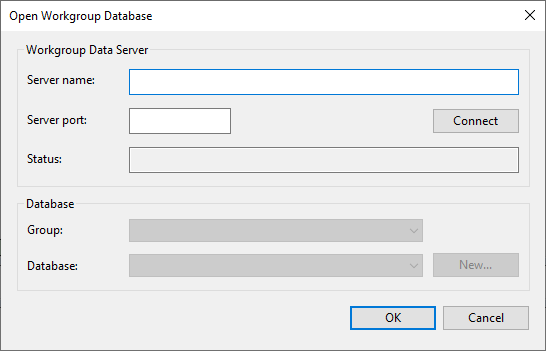
| Grouper | Description | ||||||||
|---|---|---|---|---|---|---|---|---|---|
| Serveur de données du groupe de travail |
|
||||||||
| Base de données |
|
||||||||
| Mettre à jour vers |
Option disponible lorsque vous mettez à jour une base de données. Permet de choisir la version vers laquelle vous souhaitez mettre à jour cette base de données. Les versions disponibles sont indiquées dans la liste déroulante. Remarque : la plus ancienne version disponible est la version 2023.0.
|
Base de données autonome
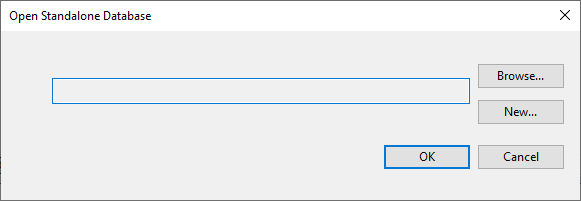
| Champ | Description |
|---|---|
| (zone de texte - en lecture seule) | Affiche, le cas échéant, le nom de la base de données autonome. |
| Parcourir | Ouvre une boîte de dialogue Ouvrir standard de Windows permettant de rechercher une base de données autonome existante. |
| Nouveau | Ouvre une boîte de dialogue Enregistrer sous standard de Windows affichant une suggestion d’emplacement et de nom pour une nouvelle base de données autonome. Vous pouvez modifier l’emplacement et le nom si vous le souhaitez. |
| Mettre à jour vers |
Option disponible lorsque vous mettez à jour une base de données. Permet de choisir la version vers laquelle vous souhaitez mettre à jour cette base de données. Les versions disponibles sont indiquées dans la liste déroulante. Remarque : la plus ancienne version disponible est la version 2023.0.
|
Base de données cloud
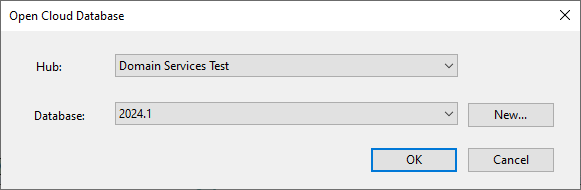
| Champ | Description |
|---|---|
| Hub | Liste déroulante qui affiche les hubs de toutes les bases de données cloud existantes. |
| Base de données | Liste déroulante qui affiche le nom de toutes les bases de données cloud existantes. |
| Nouveau | Ouvre la boîte de dialogue Nouvelle base de données dans laquelle vous pouvez spécifier le nom d’une nouvelle base de données cloud. |
| Mettre à jour vers |
Option disponible lorsque vous mettez à jour une base de données. Permet de choisir la version vers laquelle vous souhaitez mettre à jour cette base de données. Les versions disponibles sont indiquées dans la liste déroulante. Remarque : la plus ancienne version disponible est la version 2023.0.
|
Obtenir l’identificateur de base de données
La boîte de dialogue s’affiche de l’une des manières suivantes :
-
Sélection du menu Fichier | Paramètres de la base de données | Obtenir l’identificateur de base de données, afin de permettre l’enregistrement dans un fichier texte d’un identificateur de base de données (pour une base de données à laquelle l’utilisateur n’a pas accès). Pour en savoir plus, voir la rubrique Autorisations utilisateur.
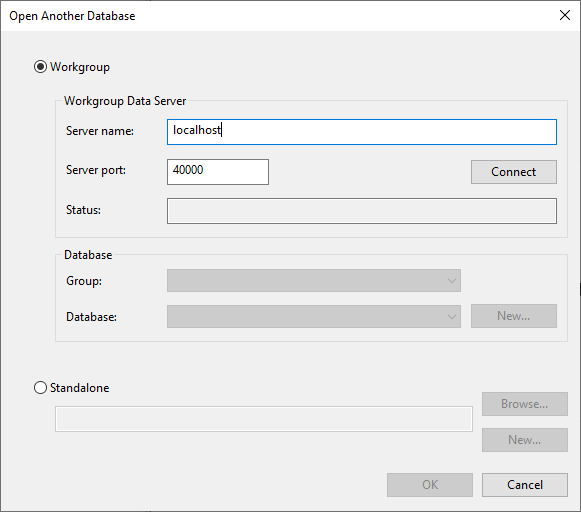
Outre les champs décrits dans les tableaux ci-dessus, les options suivantes sont également applicables.
| Option | Description |
|---|---|
| Mettre à jour vers |
Option disponible lorsque vous mettez à jour une base de données. Permet de choisir la version vers laquelle vous souhaitez mettre à jour cette base de données. Les versions disponibles sont indiquées dans la liste déroulante. Remarque : la plus ancienne version disponible est la version 2023.0.
|
| OK | Enregistre les modifications apportées dans la boîte de dialogue et ferme la fenêtre. La base de données sélectionnée s’ouvre dans la fenêtre de l’explorateur. |
| Annuler | Annule toutes les modifications apportées dans la boîte de dialogue et ferme la fenêtre. |