Vue Sélecteur de résultats

Cette boîte de dialogue permet de créer un sous-ensemble de résultats à générer pour une exécution.

Pour l’afficher, sélectionnez un élément de sélecteur de résultats dans un groupe de sélecteurs de résultats au sein d’un groupe de modèles.

Afficher l'image
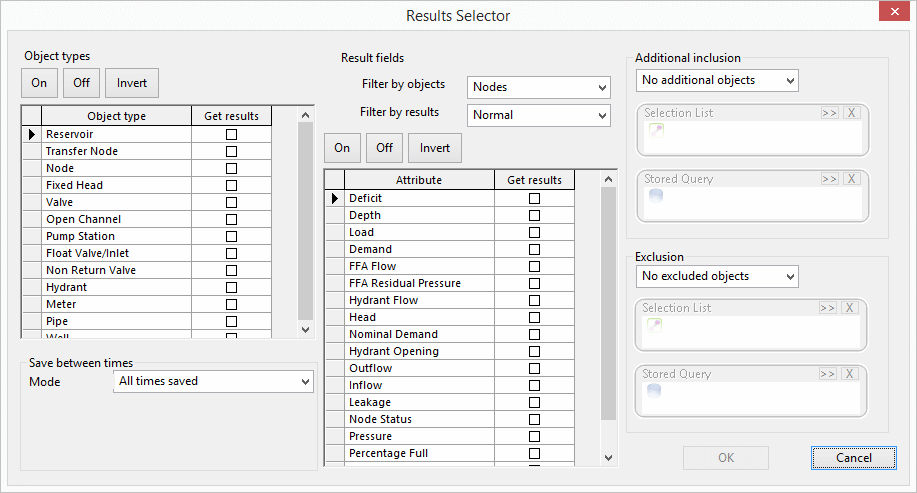
Results Selector view

Élément Description
Types d’objets

Sélectionnez les types d’objets pour lesquels générer des résultats.

Activé Coche la case Obtenir les résultats pour chaque type d’objet répertorié.
Désactivé Désactive la case Obtenir les résultats pour chaque type d’objet répertorié.
Radier Désactive la case Obtenir les résultats si elle est cochée et coche la case Obtenir les résultats si elle est désactivée.
Type d’objet/Obtenir les résultats Coche la case Obtenir les résultats à côté de chaque type d’objet pour lequel générer des résultats.
Champs de résultats

Choisissez les attributs de nœuds, de liens et de groupes à inclure dans les résultats générés.

Filtrer par objets Modifie la liste des attributs en fonction de la catégorie d’objet sélectionnée.
Filtrer par résultats Modifie les attributs affichés en fonction de la catégorie de résultats sélectionnée. Dans certaines catégories de résultats, aucun attribut n’est affiché.
Activé Coche la case Obtenir les résultats pour chaque attribut répertorié.
Désactivé Désactive la case Obtenir les résultats pour tous les attributs répertoriés.
Radier Désactive la case Obtenir les résultats si elle est cochée et coche la case Obtenir les résultats si elle est désactivée.
Attribut/Obtenir les résultats Coche la case Obtenir les résultats â côté de chaque attribut pour lequel générer des résultats.
Inclusion supplémentaire

Spécifiez des objets supplémentaires pour lesquels générer des résultats. Ces objets doivent déjà être spécifiés dans une liste de sélection ou dans une requête SQL.

Aucun objet supplémentaire Lorsque cette option est choisie, aucun objet supplémentaire n’est inclus, même si une liste de sélection ou une requête SQL est affichée dans les champs correspondants.
Inclure la liste de sélection Choisissez cette option afin de générer des résultats pour les objets d’une liste de sélection.
Inclure par requête SQL Choisissez cette option afin de générer des résultats pour les objets spécifiés dans une requête SQL.
Liste de sélection

Pour utiliser cette fonctionnalité, le groupe de modèles doit déjà inclure un groupe de listes de sélection contenant une liste de sélection.

Faites glisser la liste de sélection requise dans cette zone ou utilisez le bouton Parcourir Browse pour en sélectionner une. Vous pouvez supprimer la liste de cette zone en cliquant sur le bouton Supprimer la sélection Delete Selection.

Requête stockée

Pour utiliser cette fonctionnalité, le groupe de modèles doit déjà inclure un groupe de requêtes stockées contenant une requête stockée.

Faites glisser la requête stockée requise dans cette zone ou utilisez le bouton Parcourir Browse pour en sélectionner une. Vous pouvez supprimer la requête de cette zone en cliquant sur le bouton Supprimer la sélection Delete Selection.

Exclusion

Spécifiez les objets pour lesquels aucun résultat ne doit être généré, même s’ils sont sélectionnés pour être inclus ailleurs. Les objets doivent déjà être spécifiés dans une liste de sélection ou dans une requête SQL.

Aucun objet exclu Lorsque cette option est sélectionnée, aucun objet n’est exclu, même si une liste de sélection ou une requête SQL est affichée dans les champs correspondants.
Exclure la liste de sélection Choisissez cette option pour exclure les résultats en lien avec les objets d’une liste de sélection.
Exclure par requête SQL Choisissez cette option pour exclure les résultats en lien avec des objets spécifiés dans une requête SQL.
Liste de sélection

Pour utiliser cette fonctionnalité, le groupe de modèles doit déjà inclure un groupe de listes de sélection contenant une liste de sélection.

Faites glisser la liste de sélection requise dans cette zone ou utilisez le bouton Parcourir Browse pour en sélectionner une. Vous pouvez supprimer la liste de cette zone en cliquant sur le bouton Supprimer la sélection Delete Selection.

Requête stockée

Pour utiliser cette fonctionnalité, le groupe de modèles doit déjà inclure un groupe de requêtes stockées contenant une requête stockée.

Faites glisser la requête stockée requise dans cette zone ou utilisez le bouton Parcourir Browse pour en sélectionner une. Vous pouvez supprimer la requête de cette zone en cliquant sur le bouton Supprimer la sélection Delete Selection.

Enregistrer entre les temps

Vous pouvez spécifier que les résultats sont générés à certaines heures au cours de l’exécution.

Mode

Toutes les heures enregistrées : il s’agit de la valeur par défaut. Les résultats sont générés pour l’ensemble de l’exécution.

Calendrier : choisissez de définir les dates et heures auxquelles les résultats seront générés.

Plage JJ::HH:MM : permet de démarrer et de terminer la génération des résultats à une certaine heure chaque jour. Cela crée un bloc de résultats pour chaque jour de l’exécution.

Jour J-HH:MM (Dim=0 ou 7) : permet de définir les jours et les heures entre lesquels les résultats seront générés. Les jours sont numérotés séquentiellement (lundi 1, mardi 2, etc.). Pour dimanche, vous pouvez utiliser 0 ou 7.

HH:MM relatif : choisissez de commencer à générer les résultats un certain nombre d’heures et de minutes après le début de l’exécution et d’arrêter la génération des résultats de la même manière.

Début S’affiche si le mode n’est pas Toutes les heures enregistrées. Entrez le point de départ dans le format indiqué, en remplaçant les valeurs existantes. Pour le mode Calendrier, il existe également un sélecteur de date Date selector correspondant à la partie date.
Fin S’affiche si le mode n’est pas Toutes les heures enregistrées. Entrez le point d’arrivée dans le format indiqué, en remplaçant les valeurs existantes. Pour le mode Calendrier, il existe également un sélecteur de date Date selector correspondant à la partie date.