| Titre
|
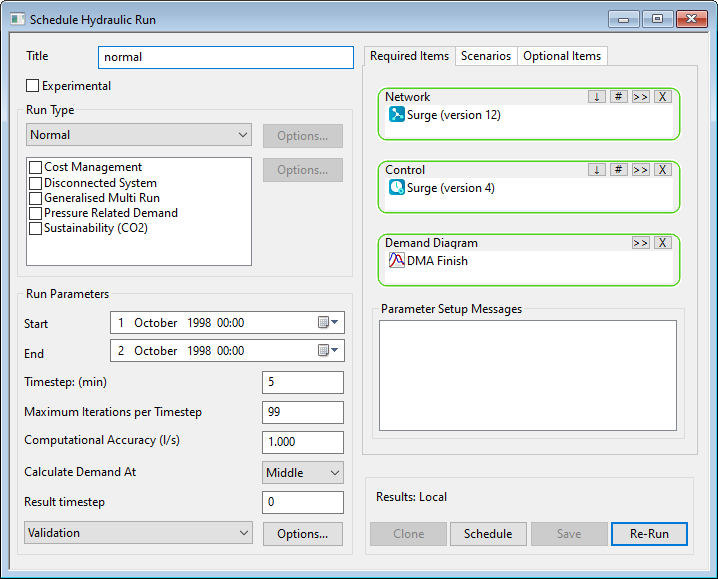
Titre de l’exécution. Si vous n’entrez pas de titre, un titre est généré automatiquement. Le logiciel ne vous permet pas d’attribuer à l’exécution le nom d’une exécution existante de la base de données.
|
| Modifiable
|
Vous pouvez cocher cette case si vous souhaitez apporter des modifications entre les exécutions et remplacer les résultats de l’exécution précédente. Si cette case a été cochée, la simulation peut être relancée avec le même titre d’exécution, même si les paramètres ont été modifiés dans la vue Planifier l’exécution hydraulique.
Une fois qu’une simulation a été effectuée avec la case décochée, la gestion de la configuration est appliquée. Si des modifications sont apportées aux paramètres de la vue Planifier l’exécution hydraulique, les résultats doivent être enregistrés dans un autre fichier (c’est-à-dire qu’un nouveau titre d’exécution doit être spécifié). Vous pouvez utiliser les fonctionnalités de gestion des résultats pour supprimer les données indésirables.
|
|
Type d’exécution
|
|
Type d’exécution (liste déroulante)
|
Liste déroulante des types d’exécution disponibles :
Le bouton Options est activé si vous devez définir d’autres paramètres. Cliquez sur le bouton Options pour afficher la boîte de dialogue correspondant au type d’exécution.
Remarque : certaines options de la liste déroulante ne sont pas disponibles dans une base de données cloud.
|
|
Gestion des coûts
|
Vous pouvez cocher cette case si vous souhaitez effectuer des simulations de gestion des coûts pendant l’exécution.
Les options sont définies dans la boîte de dialogue Options de gestion des coûts. Appuyez sur le bouton Options adjacent pour afficher cette boîte de dialogue.
Les simulations de gestion des coûts peuvent être effectuées pour des exécutions de type Normal ou Qualité de l’eau. Un tarif d’électricité est requis lors de l’exécution de l’optimisation.
|
|
Système déconnecté
|
Vous pouvez cocher cette case pour effectuer une simulation à l’aide d’un réseau déconnecté. Si vous ne la cochez pas, le moteur de simulation traite la déconnexion comme une erreur.
Voir la rubrique Modélisation d’un système déconnecté.
|
| Exéc. mult. généralisées
|
Vous pouvez cocher cette case si vous souhaitez effectuer une exécution multiple généralisée.
Vous pouvez définir des options en appuyant sur le bouton Options situé à côté de la case « Exéc. mult. généralisées ». Voir la rubrique sur la boîte de dialogue Options de simulations multiples généralisées.
Une exécution multiple généralisée peut être effectuée pour des exécutions de type Normal, Qualité de l’eau ou InfoWorks TS.
Elle vous permet de répéter une exécution de votre choix avec de nombreuses variations par rapport au thème de base. Elle produit un rapport récapitulatif unique qui peut être affiché sous forme de tableau ou de thème coloré dans le GeoPlan. Pour en savoir plus, voir la rubrique Affichage des résultats des GMR : rapport tabulaire et GeoPlan.
|
|
Demande liée à la pression
|
Vous pouvez cocher cette case si vous souhaitez utiliser la demande liée à la pression pendant l’exécution.
Les options de la demande liée à la pression sont définies dans la boîte de dialogue Options de la demande liée à la pression. Appuyez sur le bouton Options adjacent pour afficher cette boîte de dialogue.
Vous pouvez utiliser la demande liée à la pression avec n’importe lequel des types d’exécution répertoriés ci-dessus.
|
|
Durabilité (CO2)
|
Vous pouvez cocher cette case pour effectuer des calculs de durabilité pendant l’exécution.
Les options de durabilité sont définies dans la boîte de dialogue Options de durabilité. Appuyez sur le bouton Options adjacent pour afficher cette boîte de dialogue.
|
|
| Paramètres d’exécution
|
|
Début, Fin et Pas de temps
|
Lorsqu’une exécution est créée pour la première fois, les paramètres associés sont définis sur les valeurs par défaut spécifiées dans la boîte de dialogue Options – page Valeurs par défaut de l’exécution.
Les paramètres Début, Fin et Pas de temps sont calculés automatiquement à partir du jeu de contrôles sélectionné, sauf si vous avez défini les valeurs manuellement au préalable. Dans ce cas, ils ne sont pas modifiés.
Si nécessaire, vous pouvez modifier ces valeurs manuellement après leur configuration. Dans ce cas, elles ne seront pas modifiées par le logiciel.
Si ces valeurs ne correspondent pas aux valeurs de début et de fin du jeu de contrôles, un message s’affiche et vous pouvez continuer ou abandonner et ajuster les heures. Vous devez vous assurer que les heures d’exécution sont comprises dans l’intervalle des données de contrôle fournies.
|
|
Max. d’itérations par pas de temps
|
Nombre maximal d’itérations par pas de temps du moteur de simulation. La valeur minimale est 30. La valeur maximale est 100. Par défaut, le nombre maximal d’itérations par pas de temps est défini sur la valeur configurée dans la boîte de dialogue Options – Page Valeurs par défaut de l’exécution.
Si le moteur ne parvient pas à trouver une solution dans ce nombre d’itérations, InfoWorks WS Pro procède par défaut à l’exécution (l’option permettant d’arrêter l’exécution après l’échec d’un instantané peut être définie dans la boîte de dialogue Options de simulation) et affiche un avertissement dans les résultats du journal correspondant à la simulation.
|
|
Précision du calcul
|
Il s’agit de l’erreur d’équilibrage de débit maximal autorisée dans le système. Par défaut, la précision de calcul est définie sur la valeur configurée dans la boîte de dialogue Options – Page Valeurs par défaut de l’exécution.
Chaque lien possède une équation reliant le débit à la perte de charge. InfoWorks tente de résoudre ces équations pour les flux entrants et sortants de chaque nœud, avec un équilibre de débit dans la tolérance définie ici.
Nous recommandons de définir cette tolérance sur environ 1 % du débit entrant moyen du modèle. Par exemple, pour un débit total moyen de 10 litres par seconde, la précision de calcul doit être définie sur 0,1 litre par seconde.
|
| Calculer la demande à
|
Point de chaque pas de temps, en supposant des pas de temps fixes, où la demande est calculée. Cette valeur calculée est appliquée au pas de temps entier.
|
| Pas de temps de résultat
|
La valeur par défaut 0 garantit que les résultats seront générés pour tous les pas temporels.
Si vous entrez la valeur 1, vous vous assurez que les résultats seront générés pour le pas de temps principal (et non pour les pas dynamiques).
La valeur 2 garantit que les résultats seront générés pour chaque 2e pas de temps principal, 3 chaque 3e pas de temps principal, etc.
|
|
|
Options des paramètres d’exécution
|
| Options de simulation
|
Affiche la liste des options applicables à tous les types d’exécutions.
Pour en savoir plus, voir la rubrique Boîte de dialogue Options de simulation.
|
| Constantes physiques
|
Affiche une liste des paramètres d’exécution avancés.
Lorsqu’une exécution est créée pour la première fois, les constantes physiques sont définies sur les valeurs par défaut configurées dans la boîte de dialogue Options – Page Exécuter les valeurs par défaut.
|
| État de la simulation
|
Vous pouvez enregistrer l’état du réseau à des moments définis au cours de la simulation afin de pouvoir l’utiliser comme état initial des simulations suivantes.
Ouvre la boîte de dialogue État de la simulation.
|
| Sélecteur de résultats
|
Ce bouton ouvre la boîte de dialogue Sélecteur de résultats, que vous pouvez utiliser pour choisir si des résultats complets ou un sous-ensemble de résultats sont générés pour l’exécution. La boîte de dialogue propose une option qui permet d’utiliser un élément de sélecteur de résultats pour spécifier un sous-ensemble de résultats à générer, mais pour utiliser cette option, vous devez d’abord avoir créé un tel élément dans un groupe de sélecteur de résultats (dans la fenêtre Groupe de modèles).
Dans une base de données cloud, une nouvelle exécution créée définira le mode Sélecteur de résultats sur Réduction standard. Cela permet de limiter la sortie des résultats aux attributs les plus couramment utilisés et d’améliorer les performances. Pour changer cela, accédez aux Options du Sélecteur de résultats et choisissez Résultats complets.
|
| Validation
|
Cette option permet de définir si la validation est appliquée à une simulation (exécution). Vous pouvez valider les éléments suivants :
Modèle : si cette option est sélectionnée, la validation du modèle (réseau et contrôle) est vérifiée. Elle est disponible uniquement si la validation de l’exécution est également en cours de vérification.
Exécution : si cette option est sélectionnée, la validation de l’exécution est vérifiée.
|
|
|
Objets requis
|
Éléments requis pour exécuter une simulation :
Vous pouvez ajouter des éléments en les faisant glisser et en les déposant de la fenêtre du groupe de modèles ou de la fenêtre de l’explorateur dans la zone appropriée, ou en cliquant sur le bouton  (Parcourir) et en sélectionnant l’élément dans l’arborescence affichée. (Par défaut, seuls les éléments appropriés sont affichés dans l’arborescence, mais vous devrez peut-être développer le dossier de l’objet parent pour les afficher.) (Parcourir) et en sélectionnant l’élément dans l’arborescence affichée. (Par défaut, seuls les éléments appropriés sont affichés dans l’arborescence, mais vous devrez peut-être développer le dossier de l’objet parent pour les afficher.)
Si vous utilisez la méthode de fusion de contrôle de version, le bouton  (Version) apparaît lorsque vous ajoutez un objet soumis au contrôle des versions à la zone. Cliquez sur ce bouton pour ouvrir la boîte de dialogue Sélectionner une version, que vous pouvez utiliser pour sélectionner une autre version de l’objet, si nécessaire. (Version) apparaît lorsque vous ajoutez un objet soumis au contrôle des versions à la zone. Cliquez sur ce bouton pour ouvrir la boîte de dialogue Sélectionner une version, que vous pouvez utiliser pour sélectionner une autre version de l’objet, si nécessaire.
Dans une base de données cloud, la cible de connexion au réseau peut afficher une version explicite du réseau, ou la mention « dernière version ».
- Une exécution affichera toujours une version explicite, sauf s’il s’agit d’une exécution réservée.
- Une exécution réservée affiche généralement la « dernière version », car elle utilise la dernière version de manière continue. Toutefois, il est possible pour une exécution réservée d’afficher une version explicite si le réseau n’est pas réservé, ou si vous choisissez d’utiliser une version antérieure du réseau.
Si vous avez précédemment défini l’exécution à l’aide d’objets soumis au contrôle des versions et que vous la réutilisez maintenant, un bouton de mise à jour avec un contour rouge apparaîtra si une version ultérieure d’un objet est disponible. Cliquez sur ce bouton pour remplacer la version actuellement affichée dans la zone par la dernière version.
Pour effacer une sélection, cliquez sur le bouton  (Supprimer la sélection). (Supprimer la sélection).
|
| Scénarios
|
Choisissez les scénarios que vous souhaitez exécuter en cochant la case correspondante.
Remarques :
- Lorsque les éléments Réseau et Contrôle sont ajoutés, les scénarios courants s’affichent.
- Lorsqu’un élément Réseau est ajouté sans ajouter d’élément Contrôle, seuls les scénarios du réseau s’affichent, et inversement.
Lorsque des scénarios sont sélectionnés pour la simulation, ils apparaissent dans les tableaux des tâches et l’arborescence de l’explorateur. Vous ne pouvez exécuter plusieurs scénarios que dans des exécutions hydraulique normales, Qualité de l’eau ou InfoWorks TS. Pour Débit incendie et Analyse des liens critiques, vous ne pouvez sélectionner qu’un seul scénario pour la simulation.
Dans l’arborescence de l’explorateur, l’exécution peut être ouverte pour afficher un résultat de simulation pour chaque scénario. Les noms de scénario sont utilisés comme préfixe dans le nom de la simulation.
|
|
Objets facultatifs
|
Éléments pouvant éventuellement être ajoutés à l’exécution :
- Tarif de l’électricité : permet de calculer le coût de l’approvisionnement en électricité des stations de pompage.
- Ajustement de la demande : permet d’appliquer des facteurs de multiplication à la demande du réseau.
- Liste de sélection : permet de restreindre la simulation aux objets inclus dans la liste de sélection
- Scénario CPU : permet d’appliquer des contrôles logiques aux vannes et aux stations de pompage.
- Autre demande : permet de remplacer la demande réseau
Vous pouvez ajouter des éléments en les faisant glisser et en les déposant de la fenêtre du groupe de modèles ou de la fenêtre de l’explorateur dans la zone appropriée, ou en cliquant sur le bouton (Parcourir) et en sélectionnant l’élément dans l’arborescence affichée. (Par défaut, seuls les éléments appropriés sont affichés dans l’arborescence, mais vous devrez peut-être développer le dossier de l’objet parent pour les afficher.)
Si vous utilisez la méthode de fusion de contrôle de version, le bouton (Version) apparaît lorsque vous ajoutez un objet soumis au contrôle des versions à la zone. Cliquez sur ce bouton pour ouvrir la boîte de dialogue Sélectionner une version, que vous pouvez utiliser pour sélectionner une autre version de l’objet, si nécessaire.
Si vous avez précédemment défini cette exécution à l’aide d’objets soumis au contrôle des versions et que vous la réutilisez maintenant, un bouton de mise à jour avec un contour rouge apparaîtra si une version ultérieure d’un objet est disponible. Cliquez sur ce bouton pour remplacer la version actuellement affichée dans la zone par la dernière version.
Cliquez sur le bouton (Supprimer la sélection) pour effacer la sélection.
|
| Messages sur la configuration des paramètres
|
Zone affichant les messages d’avertissement et d’erreur relatifs à la validation de l’exécution.
|
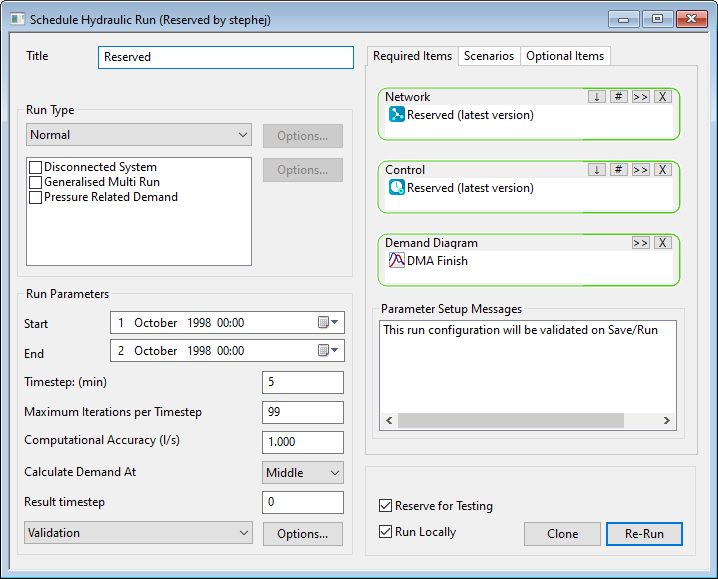
| Réserve pour les tests
|
Lorsque vous cochez cette option :
- Celle-ci est disponible uniquement dans les exécutions cloud qui n’ont pas été exécutées dans le cloud.
- Si vous cochez cette option, une exécution est réservée à l’usage privé de l’utilisateur actuel. Aucun autre utilisateur ne peut modifier l’exécution, ni la réexécuter ou ouvrir ses résultats.
- Une boîte de dialogue s’affiche avec l’option permettant de réserver le réseau et le contrôle.
- L’utilisateur ayant réservé peut modifier et réexécuter la commande aussi souvent qu’il le souhaite.
- La validation est désactivée lorsqu’une exécution est réservée. Vous pouvez réactiver la validation dans la boîte de dialogue Exécuter, et la validation peut toujours être effectuée via la boîte de dialogue de validation du réseau. La désactivation de la validation vise à améliorer le débit des nouvelles exécutions.
Lorsque vous désactivez cette option :
- Si vous désactivez l’option, l’exécution passe en lecture seule.
- Les résultats sont rendus publics.
- Une boîte de dialogue s’affiche et affiche l’option permettant d’annuler la réservation du réseau et du contrôle.
- L’option Exécuter localement est désactivée si elle était activée.
- De plus, une invite s’affiche :
- Lorsque la réservation d’une exécution locale réservée est annulée, vous êtes invité à la relancer dans le cloud afin que tous les utilisateurs puissent avoir accès aux résultats.
- Si une exécution réservée comporte des modifications non validées dans le réseau ou le contrôle, vous devez valider les modifications lors de la suppression de la réservation. Si vous cliquez sur Non, l’exécution reste réservée et aucune validation n’a lieu.
|
| Exécuter localement
|
Cette option est applicable lorsque l’option Réserve pour les tests est cochée.
Cette option n’est disponible que dans la base de données cloud et pour l’utilisateur l’ayant réservée.
Si vous sélectionnez cette option, la simulation s’exécute sur l’ordinateur client. Cette option permet d’améliorer le débit des réexécutions pour les cas plus simples tels que les exécutions normales et de qualité de l’eau, mais les ressources cloud doivent être utilisées pour les exécutions multiples, telles que CLA, GMR et Débit incendie.
Remarque : les modèles des bases de données cloud ne peuvent pas utiliser de clusters d’agents sur site ; ils sont limités à l’ordinateur client.
|
| Résultats
|
Affiche Local ou Serveur, selon la façon dont l’option Stocker les résultats (définis dans les nouvelles simulations) a été définie dans la boîte de dialogue Planifier une ou plusieurs exécutions (ouverte en appuyant sur le bouton Planifier l’exécution).
|
| Clone
|
Lorsque vous cliquez sur ce bouton, cela crée une copie de l’exécution qui peut ensuite être modifiée, et un point d’exclamation « ! » est ajouté au nom de l’exécution. Lorsque vous cliquez sur Enregistrer, la nouvelle exécution est enregistrée dans le groupe d’exécutions.
|
| Planification
|
Ouvre la boîte de dialogue Planifier une ou plusieurs exécutions.
|
| Enregistrer
|
Enregistre les informations de cette vue sans exécuter de simulation.
|
| Exécuter ou Réexécuter
|
Cette option est activée lorsque les paramètres actuels de la vue de l’exécution sont valides.
Exécute la simulation.
En général, il n’est pas possible d’effectuer une exécution avec des résultats. Les exécutions ont des configurations fixes et, si des résultats existent, il n’y a aucune raison d’appeler le moteur de simulation.
Bases de données de groupe de travail :
- La case à cocher Modifiable est cochée pour permettre de relancer des exécutions.
Bases de données cloud :
- Si aucun résultat n’existe, une exécution est autorisée.
- Cela peut se produire lorsqu’une exécution est créée en cliquant sur Nouveau dans le menu contextuel du groupe d’exécutions ou sur Cloner dans le menu contextuel Exécuter.
- Lorsqu’une exécution est copiée à partir d’une base de données transportable, les résultats ne sont généralement pas copiés. Dans ce cas, une exécution peut être appelée.
- Si l’utilisateur décide de supprimer les résultats, une exécution est autorisée à régénérer les résultats.
- Si une exécution est réservée aux tests, une exécution est toujours possible. Ce fonctionnement prend en charge un cycle constant de modifications et d’exécutions consécutives.
- Si une exécution est réservée à un autre utilisateur, le moteur de simulation ne peut pas être appelé.
Remarque : dans les bases de données cloud, lorsque le quota utilisé est dépassé, un message s’affiche lorsque vous cliquez sur Exécuter/Réexécuter. Il indique que votre quota mensuel a été utilisé pour les simulations cloud. Si le quota mensuel est dépassé, les simulations seront toujours exécutées, mais dans l’ordre plutôt que simultanément (en parallèle). Lorsque le quota est réinitialisé au début du mois suivant, les tâches seront traitées en parallèle jusqu’à ce que le quota mensuel soit atteint. Pour en savoir plus, voir la rubrique Utilisation de la simulation cloud.
Remarque : lorsque vous effectuez une nouvelle exécution et que vous avez des rapports tabulaires ou graphiques ouverts, vous serez invité à les fermer. Si vous sélectionnez Non ou Annuler, l’exécution sera annulée. Les résultats de tous les tableaux ou graphiques rapides ouverts sont alors supprimés. Lorsqu’une autre simulation est déposée sur le réseau, les tableaux et les graphiques rapides affichent les résultats de la nouvelle simulation.
|