- Licence Innovyze Thales – La fonctionnalité InfoWorks TS (Transient System) n’est disponible que si l’option InfoWorks TS est activée pour votre licence Innovyze Thales. Contactez l’assistance pour en savoir plus sur l’ajout de cette option à votre licence.
- Licence Autodesk – La fonctionnalité InfoWorks TS (Transient System) est disponible lorsque l’option InfoWorks TS est automatiquement activée et fait partie de votre licence Autodesk.
L’animateur de coup de bélier (qui utilise le moteur KYPipe Surge) permet d’afficher des animations en direct de profils de canalisation, de niveaux de réservoir, de vitesses de pompe, de débit d’eau et de vitesse à partir des résultats de simulation de la surpression.
Pour exécuter l’animateur de coup de bélier à partir de InfoWorks WS Pro, sélectionnez l’option Exécuter l’animateur de coup de bélier dans le menu Résultats.
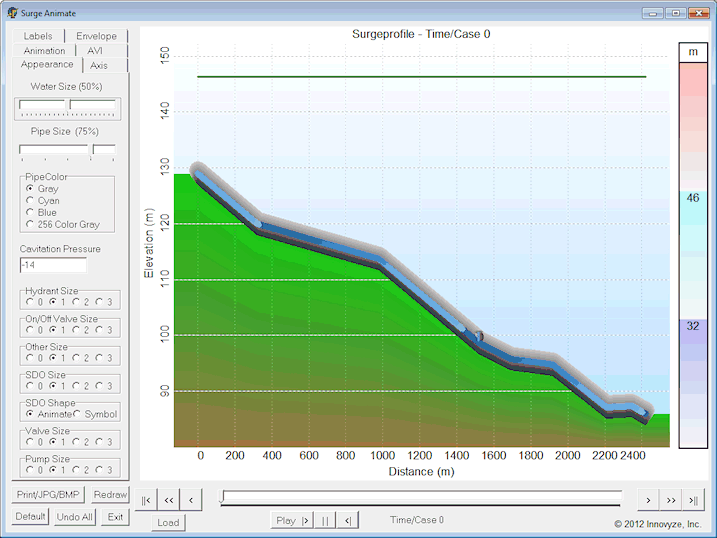
Options de l’animateur de coup de bélier
Apparence
| Option | Description |
|---|---|
| Taille de l’eau | Permet d’augmenter ou de diminuer le nombre de segments mobiles utilisés pour indiquer la direction du débit. |
| Taille de la canalisation | Permet d’ajuster la largeur de la canalisation. Celle-ci affecte également l’apparence des pompes, des réservoirs et des dispositifs de surtension. |
| Couleur de la canalisation | Permet de changer la couleur de la canalisation. Si « 256 niveaux de gris » est sélectionné, l’ensemble de l’animation passera à l’échelle de 256 nuances de gris. |
| Pression de cavitation |
La cavitation est représentée dans l’animation sous la forme d’un espace noir avec des points colorés à l’intérieur de la canalisation. La valeur saisie pour la pression de cavitation détermine quand et où la cavitation est indiquée dans le profil. |
| Taille de l’élément |
De nombreux éléments inclus dans le profil de canalisation peuvent être dimensionnés à l’aide de ces échelles individuelles. Si vous définissez la taille sur 0, l’élément devient invisible. Remarque : la taille de la canalisation (voir la section Taille de canalisation ci-dessus) a également une incidence sur la taille de certains éléments. |
Axe
| Option | Description |
|---|---|
| Type d’axe X |
Segments égaux : divise la canalisation de manière égale entre les éléments de la canalisation, quelle que soit la distance entre les éléments. Longueur réelle de la canalisation : dessine le profil à mettre à l’échelle en fonction des longueurs de canalisations. Longueur graphique : met à l’échelle les canalisations en fonction de la longueur du mappage de canalisations. |
| Unités de l’axe X | Modifie les unités de l’axe X. |
| Axe Y par défaut |
Lorsque cette option est cochée, l’échelle de l’axe Y est automatiquement calculée. Lorsque cette option n’est pas cochée, les valeurs minimale et maximale spécifiées par l’utilisateur sont utilisées. |
| Afficher les lignes au niveau des nœuds | Si cette option est cochée, une ligne est ajoutée à l’animation à chaque nœud. |
| Lignes aux divisions X | Si cette option est cochée, une ligne est ajoutée aux divisions libellées le long de l’axe X. |
Animation
| Option | Description |
|---|---|
| Animer l’eau | Représente le profil sous la forme d’une canalisation pleine ou d’une coupe avec un débit d’eau animé. |
| Vitesse de l’eau | Détermine la vitesse à laquelle l’animation de l’eau se déplace pour représenter le débit. |
| Durée totale du cycle | Définit la durée nécessaire à l’animation de la simulation du début à la fin. |
| Cycle |
Détermine les cycles de l’animation : Boucle : l’animation est lue du début à la fin de l’analyse de façon répétée. Aller-retour : l’animation est lue du début à la fin, puis inversement, de façon répétée. Aucun : l’animation effectue un cycle, puis s’arrête. |
| Animation de coup de bélier |
Détermine la représentation des réservoirs de surtension et des réservoirs à vessie fermés : De la valeur minimale à la valeur maximale : plage du volume d’air calculé dans l’analyse représentée à l’échelle. Vide à Plein : la plage mesurée « remplit » l’appareil animé. |
AVI
| Option | Description |
|---|---|
| Type d’animation | Change les couleurs de l’animation lors de son enregistrement dans un fichier. Cela aura une incidence sur la taille du fichier et sur la qualité de l’animation enregistrée. |
| Intervalle de temps |
Intervalle de temps pour lequel l’animation doit être créée : Toutes les durées : permet de créer une animation pour l’intégralité de la simulation. Une fois : permet de créer une animation du débit et des conditions à une heure précise. |
| Fréquence d’images | Nombre d’images par seconde utilisées pour créer l’animation. |
| Hauteur/largeur de pixel | Définit la résolution du fichier AVI. |
| Taille d’écran | Définit la taille de l’animation selon la taille de la boîte de dialogue d’animation. |
| Longueur AVI | Durée de l’animation enregistrée. |
| Utiliser la durée du cycle | Si cette option est sélectionnée, utilise le temps spécifié sous Animation | Durée totale du cycle pour la durée de l’animation. |
| Taille estimée | Taille estimée du fichier AVI créé. |
| Créer un fichier AVI | Crée un fichier AVI avec les paramètres spécifiés. |
Étiquettes
| Option | Description |
|---|---|
| Police | Si vous cliquez dessus, affiche un menu de configuration de police afin de modifier la police utilisée pour les étiquettes. |
| Étiquette supérieure | Les résultats de pression, de hauteur et de ligne piézométrique pour chaque nœud peuvent être affichés sous forme de texte en haut de l’écran de profil en sélectionnant l’une de ces options. |
| Étiquette inférieure | Les résultats de vitesse et de débit de chaque canalisation peuvent être affichés sous forme de texte en bas du profil en sélectionnant l’une de ces options. |
| Afficher les unités | Détermine si les unités de l’étiquette supérieure et de l’étiquette inférieure sont affichées. |
| Titre | Permet de spécifier un titre pour le profil. |
| Afficher l’heure/le cas | Si cette option est cochée, l’heure/le cas actuellement représenté dans le profil s’affiche avec un titre. |
Enveloppe
| Option | Description |
|---|---|
| Couleurs |
Permet de spécifier le nombre de couleurs utilisées pour le thème de l’enveloppe de charge. Vous pouvez utiliser jusqu’à sept couleurs. Si vous souhaitez modifier des couleurs individuelles, cliquez sur la case de couleur pour faire apparaître une palette de couleurs. La plage de chaque couleur est automatiquement déterminée en fonction du nombre de couleurs choisies, à moins que la case Valeurs automatiques (voir ci-dessous) ne soit cochée. |
| Légende | Affiche ou masque une clé de l’axe Y pour les résultats de pression. |
| Style/Éclaircir | Définit l’apparence de l’enveloppe de pression. |
| Couleurs par défaut | Rétablit les valeurs par défaut des couleurs de dégradé de l’enveloppe. |
| Valeurs automatique |
Les valeurs de pression de gradient sont automatiquement attribuées, sauf si cette case est désactivée. Si vous désactivez cette case, les boutons de remplissage automatique et de remplissage de plage sont activés. |
| Remplissage automatique |
Cette option est activée lorsque l’option Valeurs automatiques n’est pas cochée. Cliquez sur ce bouton pour affecter automatiquement des valeurs de pression au nombre de gradients sélectionnés. |
| Remplissage de plage |
Cette option est activée lorsque l’option Valeurs automatiques n’est pas cochée. Entrez des valeurs dans les champs de pression supérieure et de pression inférieure, puis cliquez sur ce bouton pour remplir les champs de pression intermédiaires à intervalles réguliers. |
| Afficher la ligne piézométrique | Affiche ou masque le profil de ligne piézométrique. |
Boutons
| Option | Description |
|---|---|
| Imprimer/JPG/BMP | Ouvre un menu d’impression. |
| Redessiner |
Actualise le profil. |
| Valeur par défaut | Rétablit les paramètres par défaut de l’animation. |
| Tout annuler | Annule toutes les modifications apportées lors de la session en cours de l’animateur de coup de bélier. |
| Sortie | Quitte l’animateur de coup de bélier. |

|
Ces boutons permettent de sélectionner le cas et l’heure affichés sur le profil. Les boutons extérieurs se déplacent au début ou à la fin de la simulation, les doubles flèches effectuent une sélection tous les quatre cas/heures et les flèches simples sélectionnent chaque cas/heure. |
| Curseur | Permet de sélectionner un cas n’importe où dans la simulation en cliquant et en faisant glisser la barre. |
|
Permet de lire l’animation de profil vers la gauche, vers la droite ou de mettre l’animation en pause. |