Cette rubrique décrit les opérations de base pour modifier les données dans les fenêtres de tableau d’objets réseau.
- Sélection d’objets réseau dans les fenêtres de tableau
- Tri des objets réseau
- Attribution d’un nouveau nom aux champs utilisateur supplémentaires
Déplacement dans le tableau
- Utilisez les touches fléchées pour vous déplacer d’une cellule à la fois dans n’importe quelle direction.
- Appuyez sur Page précédente ou Page suivante pour monter ou descendre d’un écran à la fois.
- Appuyez sur Tab ou MAJ+Tab pour vous déplacer d’une cellule vers la droite ou la gauche.
- Cliquez sur une cellule ou cliquez sur les barres de défilement pour afficher une autre section du tableau.
Sélection de cellules
Pour sélectionner une seule cellule, cliquez dessus pour en faire la cellule active.
Pour sélectionner un groupe de cellules :
- Faites glisser le pointeur de la souris pour marquer un bloc rectangulaire de cellules.
- Cliquez sur une cellule, maintenez la touche MAJ enfoncée et cliquez sur une autre cellule pour marquer un bloc.
- Maintenez la touche Ctrl enfoncée tout en cliquant sur plusieurs cellules pour sélectionner des cellules non adjacentes.
- Maintenez la touche MAJ enfoncée puis utilisez les touches fléchées pour sélectionner un bloc de cellules.
- Maintenez la touche Ctrl enfoncée et faites glisser le pointeur de la souris pour sélectionner plusieurs blocs de cellules.
Pour sélectionner une ou plusieurs colonnes entières :
- Cliquez sur l’en-tête de colonne pour sélectionner une seule colonne.
- Appuyez sur le bouton gauche de la souris sur l’en-tête de colonne et faites glisser la souris en maintenant le bouton gauche enfoncé pour sélectionner un groupe de colonnes contiguës.
- Cliquez sur une colonne puis, en maintenant la touche MAJ enfoncée, cliquez sur une autre colonne pour sélectionner un groupe de colonnes contiguës.
- Cliquez sur une ou plusieurs colonnes en maintenant la touche Ctrl enfoncée pour sélectionner des colonnes non contiguës.
- Vous pouvez désélectionner des colonnes en maintenant la touche Ctrl enfoncée et en cliquant sur une colonne déjà sélectionnée.
Pour sélectionner une ou plusieurs lignes entières :
- Cliquez sur la case située à gauche de la ligne.
- Utilisez l’une des opérations décrites ci-dessus pour les colonnes.
Pour sélectionner le tableau entier, cliquez dans la cellule située en haut à gauche.
Édition des cellules
Cliquez sur  ou choisissez Copier dans le menu Modifier pour copier le contenu des cellules sélectionnées dans le presse-papiers. Certains tableaux offrent des fonctionnalités spéciales permettant de copier des données dans le presse-papiers dans des formats spécifiques.
Cliquez sur  ou choisissez Coller dans le menu Modifier pour coller les données dans le tableau. La fonctionnalité de collage de base permet uniquement de coller des données dans la cellule active. La plupart des tableaux fournissent des fonctionnalités spéciales pour coller des blocs de données, mais la vérification de la validité peut être limitée.
Utilisez la touche Suppr. pour effacer le contenu des cellules sélectionnées.
Édition d’une seule cellule
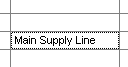
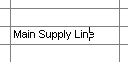
Toutes les modifications (par exemple la saisie au clavier) sont appliquées à la cellule active. La cellule active a deux états : actif et inactif.
|
|
Si vous vous déplacez vers la cellule à l’aide des touches fléchées, ou si vous cliquez avec la souris à l’intérieur de la cellule mais pas sur les données de la cellule, la cellule devient active mais inactive. Une cellule active inactive se reconnaît à sa bordure épaisse. La saisie ou le collage de données dans une cellule active inactive remplace le contenu actuel de la cellule. |
|
|
Si vous double-cliquez sur les données de la cellule, ou commencez à modifier une cellule active inactive, elle devient active. La cellule courante active se reconnaît au curseur clignotant à l’endroit où le texte sera inséré. La saisie ou le collage dans une cellule courante active insère le texte au point d’insertion. |
Pour saisir une nouvelle valeur ou remplacer les valeurs existantes de plusieurs cellules simultanément
- Sélectionnez les cellules à modifier.
- Cliquez avec le bouton droit de la souris sur les cellules sélectionnées et choisissez l’une des options du sous-menu Valeur de cellule(s) active(s).
- Choisissez Définir les nouvelles valeurs des cellules. La boîte de dialogue Nouvelle valeur de cellule s’affiche. Saisissez une nouvelle valeur pour les cellules et cliquez sur OK.
- Choisissez Ajuster les valeurs actuelles des cellules. La boîte de dialogue Ajuster la valeur des cellules s’affiche. Saisissez les valeurs de modification des cellules et cliquez sur OK.
Pour modifier l’indicateur de données d’une ou de plusieurs cellules
- Sélectionnez les cellules à modifier.
- Cliquez avec le bouton droit de la souris sur les cellules sélectionnées et choisissez Indicateurs dans le menu.
- Choisissez une nouvelle valeur d’indicateur dans le sous-menu.
Rechercher et remplacer
Certains tableaux offrent des fonctionnalités de base de recherche et de remplacement. Le menu Modifier contient les commandes suivantes :
|
Rechercher (Ctrl-F) |
Recherche une valeur spécifique dans une colonne. Vous choisissez Haut ou Bas dans la boîte de dialogue. Le mécanisme de recherche ne cherche que dans la colonne actuelle et s’arrête lorsqu’il atteint le haut ou le bas de la colonne. |
|
Rechercher suivant (F3) |
Répète la dernière recherche configurée dans la boîte de dialogue Rechercher. Les limitations sont les mêmes que ci-dessus. |
|
Remplacer (Ctrl-H) |
Remplace les occurrences d’une valeur par une autre. Vous pouvez choisir de remplacer des occurrences individuelles ou de Tout remplacer. Le remplacement ne fonctionne que dans la colonne active. |
Modification des lignes
Les tableaux basés sur les lignes vous permettent d’ajouter ou de supprimer des données une ligne à la fois, en supposant que ces opérations sont disponibles pour les données particulières du tableau.
|
Ajouter une ligne |
|
|
Modifier une ligne |
La ligne courante est marquée par le symbole Remarque : cela signifie que les données ont été enregistrées en interne par le tableau. Vous devrez peut-être également enregistrer à nouveau pour sauvegarder les données dans la base de données. Un bouton ou une option de menu Enregistrer s’affiche. Si le tableau que vous essayez de fermer inclut des données non enregistrées, vous avez la possibilité d’enregistrer les modifications.
Remarque : certains tableaux, tels que les tableaux d’objets réseau, fonctionnent directement avec la base de données et enregistrent les données dans la base de données chaque fois que vous modifiez les lignes.
|
|
Supprimer une ligne |
Pour supprimer les lignes sélectionnées, appuyez sur la touche Suppr. |
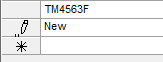 Pour ajouter une ligne au tableau, commencez simplement à saisir dans la ligne d’ajout. La ligne d’ajout est marquée par le symbole
  . Dès que vous commencez à modifier, la ligne d’ajout descend d’un cran, et la ligne nouvellement ajoutée est marquée par le symbole
  . Cela indique qu’il s’agit de la ligne actuelle en cours de modification.
 . Pour modifier une ligne, apportez simplement des modifications aux cellules requises. Dès que vous effectuez des modifications, le symbole se change en
 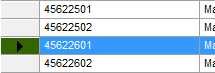 Pour supprimer une ou plusieurs lignes, vous devez les sélectionner. Voir Sélection de cellules ci-dessus. Une fois les lignes sélectionnées, elles sont surlignées en noir comme illustré.
Annuler et Rétablir
Certains tableaux offrent une fonction d’annulation et de rétablissement minimale. Cette fonctionnalité peut être utile en cas d’erreur, mais doit être utilisée avec précaution. Seules les opérations de base telles que la saisie dans les cellules peuvent être annulées. Les opérations plus complexes, telles que le collage de blocs de données, contournent souvent le tableau et apportent des modifications aux données sous-jacentes pour améliorer l’efficacité. Ces opérations ne peuvent pas être annulées. Ne vous fiez pas à la fonctionnalité d’annulation.
Pour annuler la dernière opération de base, sélectionnez Annuler dans le menu Modifier.
Pour annuler l’action d’annulation, sélectionnez Rétablir dans le menu Modifier.