La fenêtre tabulaire Ajustement de la demande a deux fonctions :
- Elle affiche un résumé de la demande dans le modèle d’approvisionnement en eau.
- Elle permet d’ajuster la demande pour des catégories de demande individuelles ou pour l’ensemble du modèle.
La vue Ajustement de la demande fonctionne conjointement à une sélection de réseaux.
Pour afficher la vue, choisissez Fenêtre | Fenêtres de tableau | Nouvelle fenêtre d’ajustement de la demande, ou cliquez sur l’icône  dans la liste déroulante Fenêtres de tableau de la barre d’outils Fenêtres.
Cette vue est spécifique au réseau. Il doit exister un réseau courant.
Des informations supplémentaires s’afficheront et des options supplémentaires seront disponibles s’il existe des données de contrôle associées au réseau et un diagramme courant de la demande.
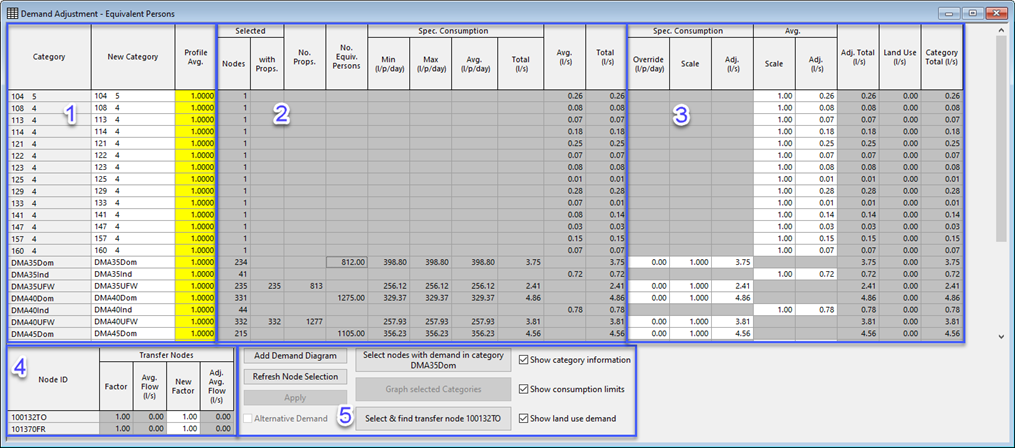
La vue comporte cinq zones fonctionnelles. Afficher l’image
| Surface | Description | ||||||||||||||||||||
|---|---|---|---|---|---|---|---|---|---|---|---|---|---|---|---|---|---|---|---|---|---|
| 1 |
La zone gauche de la vue répertorie les catégories de demandes utilisées par les nœuds de la sélection, avec quelques lignes supplémentaires pour les totaux. S’il existe un diagramme courant de la demande, les colonnes Nouvelle catégorie et Moyenne du profil sont remplies avec les valeurs réelles. Cela permet d’apporter des modifications globales aux catégories de demande appliquées à des nœuds particuliers. Cliquez sur une catégorie dans la colonne Nouvelle catégorie pour afficher une liste déroulante contenant toutes les catégories de demande disponibles, ce qui vous permet d’attribuer une autre catégorie à ces nœuds. Ces catégories sont toujours affichées, qu’un diagramme courant de la demande soit associé ou non à la vue. Toutefois, s’il n’y a pas de diagramme courant de la demande :
Ouvrez un diagramme de la demande avant d’ouvrir la vue, ou ouvrez-en un et cliquez sur le bouton Actualiser le diagramme de la demande. Si vous avez défini des catégories de fuite, celles-ci ne sont pas affichées avec les catégories de la demande. Vous pouvez cliquer sur les lignes d’en-tête des deux types pour afficher ou masquer toutes les lignes du type en question. |
||||||||||||||||||||
| 2 | La zone centrale de la vue affiche un résumé de la demande courante dans le réseau. Ce résumé sera mis à jour chaque fois que les ajustements de la zone 3 seront appliqués. | ||||||||||||||||||||
| 3 |
La zone droite de la vue permet d’ajuster la demande de plusieurs façons décrites ci-dessous. Lorsque des modifications ont été apportées, vous devez cliquer sur le bouton Appliquer pour ajuster les paramètres de la demande dans le réseau. L’ajustement sera appliqué à tous les nœuds sélectionnés. Les réseaux sont des objets soumis au contrôle des versions : voir la rubrique Gestion des objets soumis au contrôle des versions. Le total de la catégorie correspond à la somme de l’occupation du sol et du total ajusté. La demande d’occupation du sol est en lecture seule (cellules grisées), ce qui indique qu’elle ne sera pas affectée par la mise à l’échelle. |
||||||||||||||||||||
| 4 | La zone inférieure gauche de la vue fournit des détails sur le débit moyen via les nœuds d’import/export. Le facteur de débit pour les nœuds d’import/export peut être ajusté s’il existe des données de contrôle extraites associées au réseau. | ||||||||||||||||||||
| 5 |
La zone inférieure droite de la vue contient des boutons et des cases à cocher permettant de sélectionner des objets et de personnaliser le tableau Ajustement de la demande. Boutons :
Cases à cocher :
|