Thin Client – A Vault-adatok használata
Hivatkozások megosztása a Vault tárban tárolt adatokhoz, fájlok letöltése, fájlok tartalmának megtekintése és egyebek.
Oldal nyomtatása a Thin Clientből
A fájlok megtekintésével kapcsolatban lásd a Thin Client – Nyomtatás témakört.
Fájl megjelenítése a megjelenítő alkalmazásban
A fájlok megtekintésével kapcsolatos információkért lásd a Thin Client - A megtekintő témakört.
Fájl letöltése
Több fájl egyidejű letöltésekor a Thin Client 500 MB-os méretre korlátozza a letöltést. A fájlok egyenként történő letöltésekor nincs felső méretkorlát.
Fájl helyi példányának letöltése a Vault tárból:
A navigációs ablakban válassza ki a Fájlok munkaterületet.
Keresse meg a fájlt a mappafán. A mappákat a navigációs ablakban vagy az adattáblázatban választhatja ki a tartalmuk megtekintéséhez. Másik lehetőségként a keresősáv használatával a Vault tárban is megkeresheti a fájlt.
Jelölje ki a fájl nevét a részletek megtekintéséhez, vagy jelölje be a fájlnévtől balra lévő jelölőnégyzetet.
Megjegyzés: Egyszerre több fájlt is kiválaszthat a letöltéshez.Válassza a Letöltés ikont
 a következő lehetőségeket tartalmazó legördülő menü megjelenítéséhez:
- Válassza a Fájl letöltése lehetőséget a fájl helyi másolatának letöltéséhez.
- Válassza a Látványtervfájl letöltése lehetőséget a helyi DWF-fájl letöltéséhez.
Kattintson az értesítési ikonra a letöltési folyamat megtekintéséhez.

Hivatkozás megosztása
Hivatkozás létrehozása, amely megnyitható a Vault kliensalkalmazásban vagy a Thin Client alkalmazásban:
Válasszon ki egy munkaterületet a navigációs ablakban.
Navigáljon az adattáblázatban a megosztani kívánt objektum megkereséséhez. Másik lehetőségként a keresősávot is használhatja a Vault tárban való kereséshez.
Jelölje ki az objektum nevét a részletek megtekintéséhez, vagy jelölje be az objektumnév mellett balra lévő jelölőnégyzetet.
Megjegyzés: Egyszerre több fájlt is kiválaszthat a megosztáshoz.Válassza a Megosztás ikont
 .
.Válassza ki az Asztali kliens vagy Webkliens lapot a Megosztás ablakban.
Megjegyzés: A Vault Client és a Thin Client hivatkozásai nem cserélhetők fel. A kiválasztott hivatkozástípus csak a megadott kliensalkalmazásban nyitható meg.A hivatkozás megosztásához az alábbi módszereket használhatja:
- Írjon be egy e-mail-címet az üres mezőbe, majd kattintson a Küldés gombra. Az e-mail automatikusan létrejön a számítógép alapértelmezett levelezőalkalmazásában.
- A hivatkozás vágólapra másolásához válassza a Hivatkozás másolása lehetőséget.
Látványtervfájl frissítése
Látványtervfájl frissíthető úgy, hogy a CAD-fájl legfrissebb DWF-fájlja legyen elérhető. Látványtervfájl frissítésekor a rendszer elküldi a feladatot a feladatszervernek feldolgozásra. A Látványtervfájl frissítése parancs csak akkor érhető el, ha a feladatszerver engedélyezve van, és be van kapcsolva.
A navigációs ablakban válassza ki a Fájlok munkaterületet.
Vigye az egérmutatót egy sor fölé, és válassza a fájl három pont ikonját
 a frissítéshez.Megjegyzés: Érintőképernyős eszközön koppintson a fájl nevétől jobbra található sorra a három pont ikon megjelenítéséhez.
Válassza a Látványterv frissítése elemet, ezzel elküldi a feladatot a Job Processor alkalmazásnak.
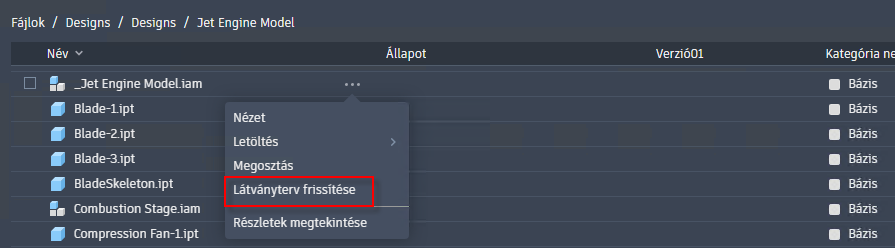
Másik megoldásként válassza a „Látványterv frissítése” parancsot, amely a fájl Részletek oldalán érhető el.

Adattáblázatok rendezése
Az adattáblázatok rendezéséhez kattintson a táblázat fejlécére. A számalapú mezők szám szerint növekvő vagy csökkenő sorrendbe rendezhetők. A szövegalapú mezők betűrendbe rendezhetők (A–Z vagy Z–A irányban). A dátumalapú mezők a régebbitől az újabbig vagy az újabbtól a régebbiig rendezhetők.
Korábbi verziók és revíziók megtekintése
Az objektum részleteinél az Utolsó / Utolsó közzétett legördülő menüben tallózva választhatja ki a korábbi verziókat és revíziókat. A régi verziókat az Előzmények lapon is kiválaszthatja.
A verzió- és revízióbeállítás érvényes a Thin Client-hivatkozások megosztásakor. A hivatkozások át lesznek irányítva a legördülő menüben/Előzmények lapon kiválasztott verziónak és revíziónak megfelelően.
Adatok szűrése az Előzmények lapon
A fájl- vagy tételrészletek megtekintésekor az Előzmények lap szűrhető. A táblázat fejlécének jobb szélén található Szűrő ikon kiválasztásával megjelenítheti a szűrési lehetőségeket. A szűrési lehetőségek között szerepel a Csak a legfrissebb verziók megjelenítése és a Minden verzió megjelenítése.
Adattáblázatok fejlécének módosítása
Módosíthatja vagy átrendezheti a fejlécek megjelenítési sorrendjét, és a rendszer vagy a felhasználó által létrehozott tulajdonságokat adhat a fejléchez.
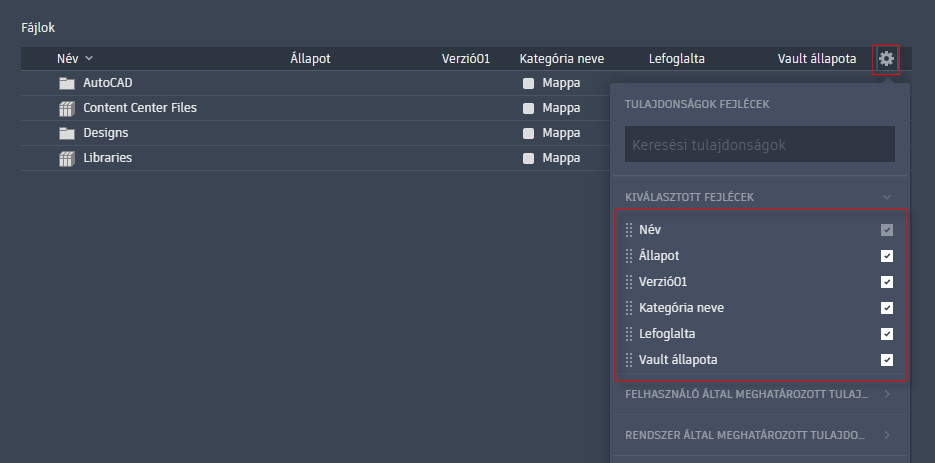
 nem látható, akkor az alapértelmezett oszlopokat a rendszergazda kényszeríti.
A táblázatfejlécek módosítása:
- Válassza a táblázat fejlécének jobb szélén található Oszlopok konfigurálása ikont .
- Válassza ki a megjeleníteni kívánt tulajdonságokat.
- A fejlécre kattintva, illetve érintőképernyős eszközök esetében koppintva és húzva módosíthatja a megjelenítési sorrendet. A Ctrl vagy a Shift billentyű használatával jelölhet ki több tulajdonságot.
- A fejléc elrejtéséhez törölje a hozzá tartozó jelölőnégyzet jelölését.
Bármikor visszatérhet a rendszergazda által eredetileg beállított tulajdonságokhoz.
- Kattintson a Visszaállítás > Alapértelmezett sorrend elemekre a rendszergazda által megadott legutóbbi alapértelmezett sorrend beállításához.
Rendszergazdák számára:
Rendszergazdaként beállíthatja a szükséges oszlopokat, és minden felhasználó esetében ugyanezek beállítását kényszerítheti. Miután ezt kikényszerítette, a nem rendszergazda felhasználók nem módosíthatják a Fájlok, Tételek, Változtatási kérelem és Keresés munkaterület alapértelmezett oszlopait. Jelenleg a rendszer nem kényszeríti ki a rendszergazda által definiált fejléceket a keresési munkaterületen.
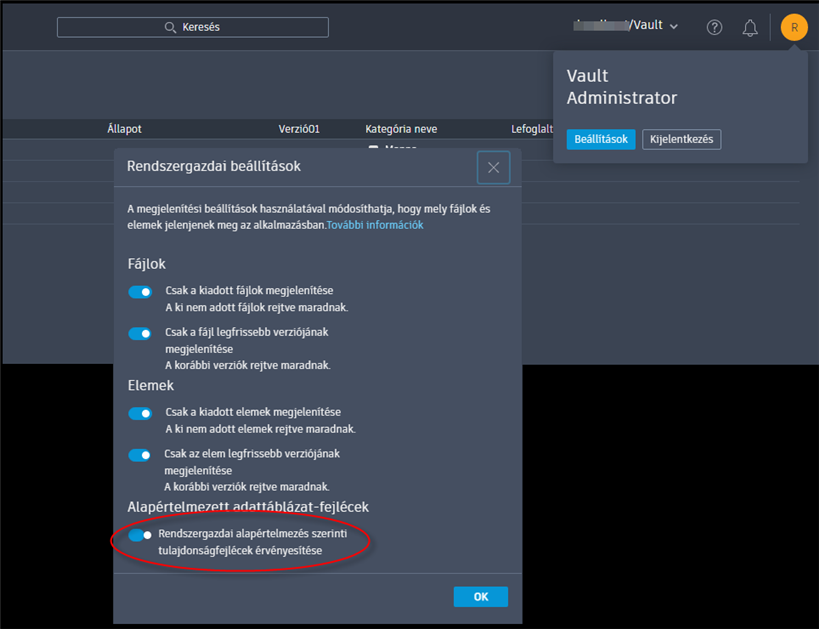
A táblázatfejlécek módosítása:
- Válassza a táblázat fejlécének jobb szélén található Oszlopok konfigurálása ikont .
- Válassza ki a megjeleníteni kívánt tulajdonságokat.
- A fejlécre kattintva, illetve érintőképernyős eszközök esetében koppintva és húzva módosíthatja a megjelenítési sorrendet. A Ctrl vagy a Shift billentyű használatával jelölhet ki több tulajdonságot.
- A fejléc elrejtéséhez törölje a hozzá tartozó jelölőnégyzet jelölését.
- Kattintson az Alapértelmezés megadása opcióra.
Bármikor visszatérhet az előző rendszergazda vagy a rendszer által eredetileg beállított tulajdonságokhoz.
- Kattintson a Visszaállítás > Alapértelmezett sorrend elemekre a rendszergazda által megadott legutóbbi alapértelmezett sorrend beállításához.
- Kattintson a Visszaállítás > Rendszer alapértelmezett sorrendje elemekre a rendszer alapértelmezett tulajdonságfejlécének beállításához.