In questo esercizio verrà modificato il profilo con layout mediante l'utilizzo dei grip e l'immissione di valori di attributo specifici.
Questo esercizio è la prosecuzione dell'Esercizio 1: Creazione di un profilo con layout.
Modificare i parametri del profilo
- Aprire Profile-3A.dwg, che si trova nella cartella delle Carte di esercitazione.
- Nella vista profilo inferiore, selezionare il profilo di layout rosso. Fare clic con il pulsante destro del mouse e scegliere .
Viene visualizzata la barra degli strumenti Strumenti di layout profilo.
- Nella barra degli strumenti Strumenti di layout profilo, fare clic su
 .
. In questo modo viene specificato che per ciascun profilo VA verranno modificati i dati. Se si fa clic su
 , si modificano i dati di ogni sottoentità di curva e linea del profilo.
 - Nella barra degli strumenti Strumenti di layout profilo, fare clic su Vista tabella dati profilo
 .
. Nella finestra Panorama viene visualizzata la vista Entità profilo. La prima riga della tabella fornisce i dati relativi al punto iniziale del profilo con layout, le righe successive forniscono dati sui VA. L'ultima riga fornisce i dati relativi al punto finale.
- Esaminare le colonne Pendenza %in ingresso e Pendenza % in uscita allo scopo di ridurre una o più delle pendenze % più ripide nel profilo.
Il valore di Pendenza % in uscita di uno dei VA è uguale al valore di Pendenza % in ingresso del VA successivo in quanto si riferiscono alla stessa tangente.
- Nella riga N. 3, nella colonna Pendenza % in uscita, fare doppio clic sul valore 8.000% e immettere 5.000. Premere Invio.
Il valore cambia nella colonna Pendenza % in ingresso N. 4. La linea nella Carta viene regolata in base al nuovo valore.
Ulteriori approfondimenti: provare a modificare i valori K e le lunghezze delle curve del profilo. In ogni caso, cambierà anche il raggio della curva del profilo.
In questo esercizio viene illustrato che è possibile modificare facilmente le specifiche del profilo nella tabella Entità profilo, se il processo di progettazione fornisce linee guida per i valori K o la lunghezza dei raccordi altimetrici.
- Nella barra degli strumenti Strumenti di layout profilo, fare clic su Parametri layout profilo
 .
. - Nella vista Entità profilo, selezionare la riga 2.
Nella finestra di dialogo Parametri layout profilo vengono visualizzati i parametri per il primo VA del profilo.
Modificare il profilo tramite grip
- Con una curva di profilo chiaramente visibile, fare clic sul grip circolare in corrispondenza del punto medio del raccordo. Il grip diventa rosso, ad indicare che può essere spostato.
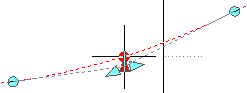
- Spostare il cursore in una nuova posizione, più vicino o più lontano rispetto al VA, quindi fare clic.
Il raccordo si sposta per attraversare il punto su cui si è fatto clic. La lunghezza del raccordo cambia.
Gli attributi interessati vengono aggiornati nella vista Entità profilo e nella finestra Parametri layout profilo.
Ulteriori approfondimenti: fare clic su un altro grip e spostarlo in una nuova posizione. Osservare la reazione degli altri grip
- Fare clic sul grip triangolare in corrispondenza del punto medio del raccordo.
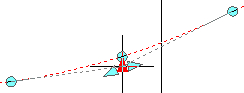
- Spostare il cursore in una nuova posizione, più vicino o più lontano rispetto al VA, quindi fare clic.
Nella vista Entità profilo, osservare di quale entità viene aggiornata la quota altimetrica VA.
- Selezionare la riga dell'entità modificata.
I valori di attributo dell'entità vengono visualizzati nella finestra Parametri layout profilo.
- Chiudere la barra degli strumenti Strumenti di layout profilo.
Vengono chiuse la finestra Panorama (vista Entità profilo) e la finestra di dialogo Parametri layout profilo.
Per procedere con questa esercitazione, passare all'Esercizio 3: Copia e scostamento verticale di un profilo.