
-
[トラック ビュー](Track View) > [コントローラ](Controllers)ツールバー > ([コントローラを割り当て](Assign Controller))
 [モーション](Motion)パネル > [コントローラを割り当て](Assign Controller)ロールアウト > リストでトラックを右クリック >
  コントローラを割り当て
[モーション](Motion)パネルまたは[アニメーション](Animation)メニューでコントローラを割り当てる手順については、「コントローラを割り当て」を参照してください。
アニメーション コントローラとアニメーション コンストレイントは、シーン内のオブジェクトやマテリアルをアニメートする際に非常に役立ちます。たとえば、シーン内のオブジェクト位置にキーフレームを設定する代わりに、そのオブジェクトをパス コンストレイントを使用してスプライン カーブに沿って移動させたり、リアクション コントローラを使用してアニメートした任意のパラメータに反応させたり、あるいはオーディオ コントローラを使用して音楽のビートに合わせて移動させたりできます。リスト コントローラを使用して、コントローラと個々の重みを結合することができます。オブジェクトの複雑さにかかわらず、さまざまなコントローラで任意の頂点やコントロール ポイントを制御できます。
 [コントローラ: トラック ビュー](Controllers: Track View)を選択して、[コントローラを割り当て](Assign)、[コントローラをコピー](Copy)、[コントローラを貼り付け](Paste)、[コントローラを削除](Delete Controller)、および[コントローラを固有にする](Make Controller Unique)のボタンを表示します。
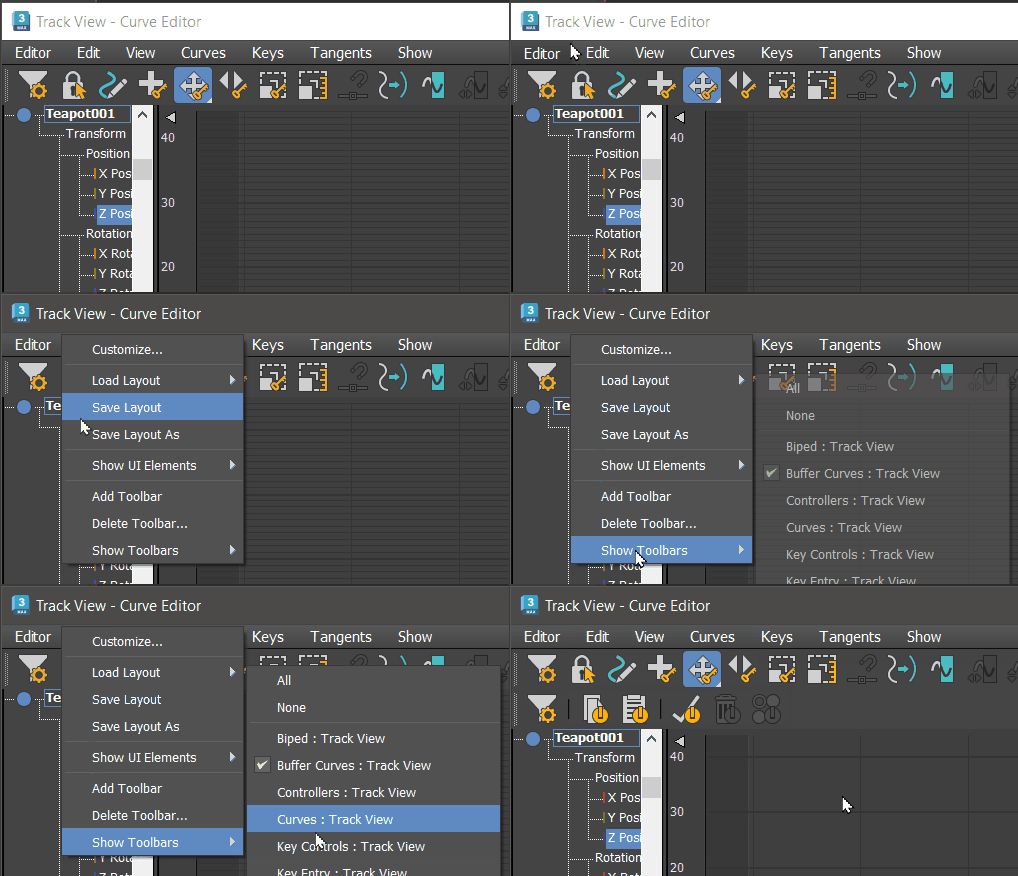
使用可能なコントローラとコンストレイントの種類については「アニメーション コントローラ」と「アニメーション コンストレイント」を参照してください。
コンストレイントとコントローラ
技術的に、コントローラとコンストレイントには、まったく違いはありません。コンストレイントは、2 番目のオブジェクトを使用する必要のあるコントローラです。たとえば、パス コンストレイントは、パスのスプライン オブジェクトを必要とするコントローラです。
特殊コントローラ
特殊コントローラに属する各種コントローラは、[コントローラを割り当て](Assign Controller)コマンドでは割り当てられません。特定の操作の実行時に自動的に割り当てられます。
- 重心モーフ コントローラは、オブジェクトを選択して[モーフ](Morph)モディファイヤを割り当てることで適用されます。これは、[コマンド](Command)パネル[ジオメトリ](Geometry)[合成オブジェクト](Compound Objects)[モーフ](Morph)の順にクリックして行います。
- ポイント コントローラ コンテナは、編集可能ポリゴン、編集可能メッシュ、編集可能スプライン、編集可能パッチ、NURBS サーフェス、または FFD モディファイヤのサブオブジェクト レベルで、頂点、コントロール ポイント、またはベクトルをアニメートする際に割り当てられます。
- ドリブン コントローラは、手動で割り当てることができますが、[トラック ビュー](Track View)[グローバル トラック](Global Tracks)でブロック コントローラを作成する際にも、選択しているトラックに自動的に適用されます。ドリブン コントローラは、ブロック コントローラにキー データを送ります。詳細は、「ブロック コントローラ」を参照してください。
手順
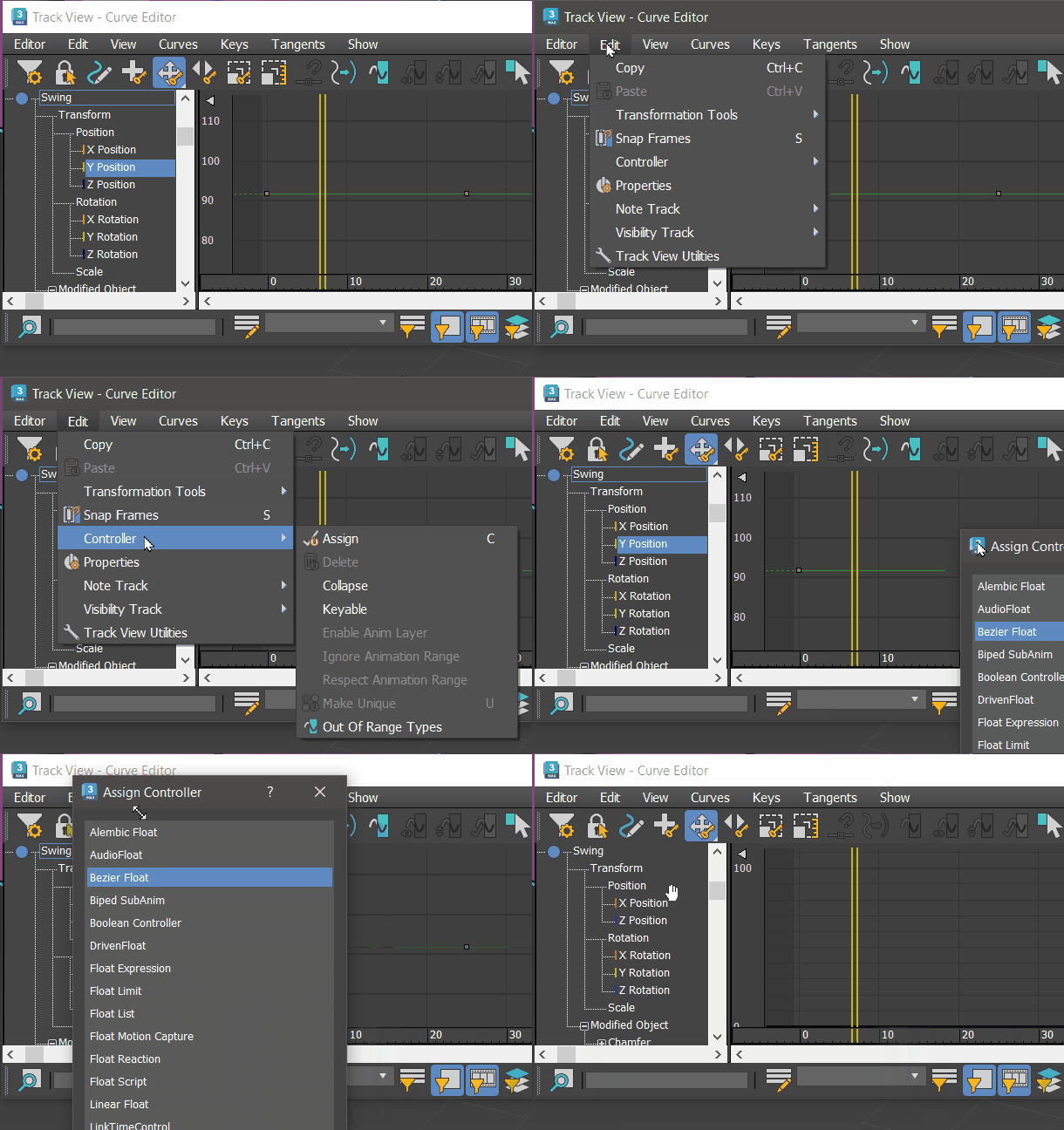
トラック ビューにおけるコントローラの割り当て
例: [トラック ビュー](Track View)でアニメーション コントローラを割り当てるには:
- トラック ビュー階層で、同じ種類のパラメータ項目を 1 つまたは複数選択します。
- [編集](Edit)メニュー[コントローラ](Controller)サブメニューで、[割り当て](Assign)を選択します。
- [コントローラを割り当て](Assign Controller)ダイアログ ボックスでコントローラの種類を選択します。ハイライト表示されているトラックの種類によって、ダイアログ ボックスに表示されるコントローラの種類も違ってきます。
注: [コントローラを割り当て](Assign Controller)ダイアログ ボックスと[コントローラを割り当て](Assign Controller)ロールアウトを混同しないでください。[コントローラを割り当て](Assign Controller)ロールアウトは[モーション](Motion)パネルにあり、変換コントローラを管理します。[コントローラを割り当て](Assign Controller)ダイアログボックスでは、アニメーションコントローラを選択して割り当てます。
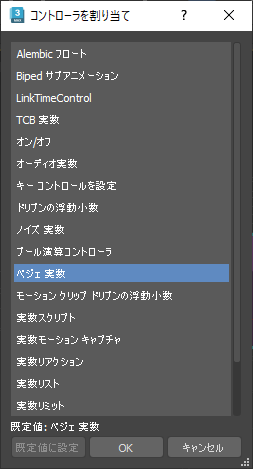
[コントローラを割り当て](Assign Controller)ダイアログ ボックス
パラメータがアニメートされていれば、新しくコントローラを割り当てると次のいずれかの処理が実行されます。
- 割り当てたコントローラでも同様のアニメーションが得られるように、アニメーション値が再計算されます。たとえば、[XYZ 位置](Position XYZ)を[ベジェ位置](Bezier Position)で置換してもアニメーションは確実に保存されます。
- 既存のアニメーション値が失われます。たとえば、[スムーズ回転](Smooth Rotation)の代わりに[ノイズ回転](Noise Rotation)を割り当てると、スムーズ回転アニメーションの値は廃棄されます。
- [OK]をクリックします。