Schematic ビューのコンテキスト メニュー
Schematic ビューを右クリックすると、Schematic ビュー用のオプションを含んだコンテキスト メニューが表示されます。
カメラ ビューのコンテキスト メニューと同様に、Schematic ビューのコンテキスト メニュー内のオプションは、何をクリックしたか、および何か選択されているかによって変化します。
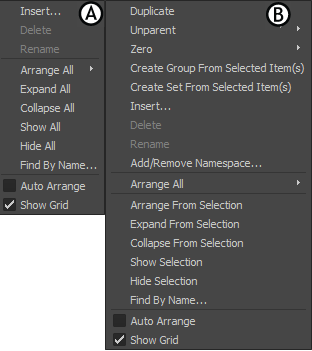
Schematic ビューのコンテキスト メニュー A.空白の領域を右クリックすると表示されるメニュー B.1 つまたは複数のノードを選択して右クリックすると表示されるメニュー
Duplicate、Detach All Assets、Insert、Delete、Rename は、Schematic ビューとカメラ ビューの両方に共通のオプションです。これらのオプションの詳細については、「Viewer コンテキスト メニュー」を参照してください。
以下は、Schematic ビューのコンテキスト メニューだけに存在するオプションです。
Arrange All
シーン内のすべてのノードを等間隔に配置してナビゲートしやすくします。アセットが選択されていない場合、Arrange All は Schematic ビュー全体の階層表示を再配置します。
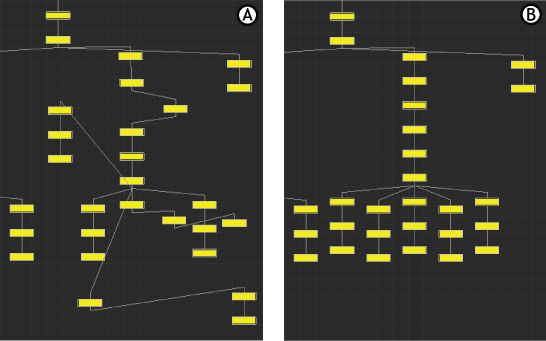
A.乱れている階層表示 B.Arrange All がアクティブ
各オブジェクトのノード階層は、Schematic ビュー領域で水平(Arrange All > Horizontal)または垂直( Arrange All > Vertical)に表示できます。
.fbx ファイルを別のファイルにマージする場合、追加したアセットが保存されると、すでに Schematic ビューに表示されているアセットの下に表示されます。
Arrange From Selection/Expand From Selection/Collapse From Selection
1 つまたは複数のアセットを選択した場合は、オプションを使用して選択したノードの子のみを再配置します。
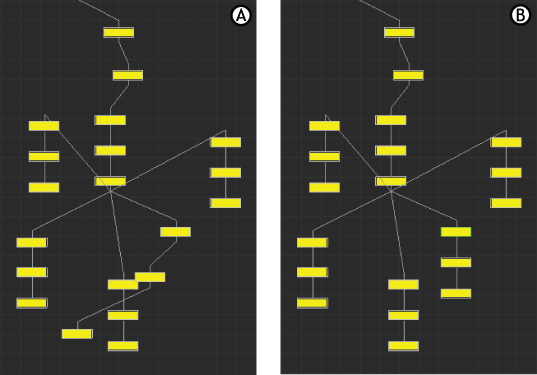
A.乱れている階層表示。アセットが 1 つ選択されています。B.Arrange From Selection は選択したアセットとその子のみを再編成します。
Expand All
折りたたまれている各階層表示を展開します。
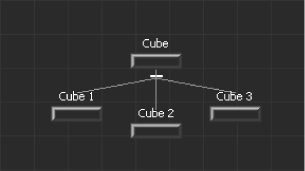
階層表示が展開されています。マイナス記号がルート ノード“Cube”の下に表示されています。
1 つまたは複数のアセットを選択した場合、Expand From Selection オプションは選択したノードの子だけを展開します。
Collapse All
各階層表示を折りたたんでルート ノードのみを表示します。
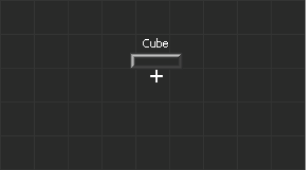
階層表示が折りたたまれています。プラス記号がルート ノード“Cube”の下に表示されています。
1 つまたは複数のアセットを選択した場合、Collapse From Selection は選択したノードの子だけを折りたたみます。
Show All
シーン内のすべてのアセットを表示します。すべての選択したアセットのみを表示するには、Show Selection を使用します。
Schematic ビューでのペアレント化の詳細については、「ペアレント化と階層」および「Schematic ビューを使用してシーンの階層を表示する」を参照してください。
Hide All
すべてのアセットを非表示にします。選択したアセットのみを非表示にするには、Hide Selection を使用します。Schematic ビューでは、非表示のアセットに対応するノードはダークグレーで表示されます。
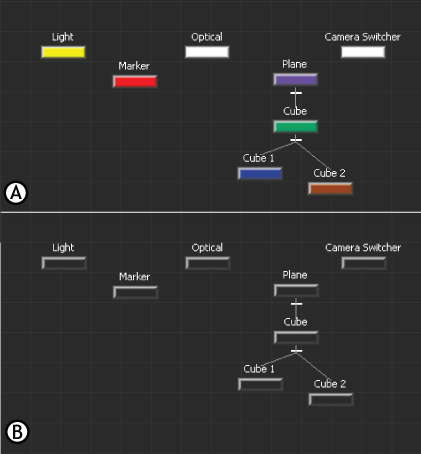
A.すべてのアセットを表示(さまざまな色で表示)。B.すべてのアセットを非表示(ダーク グレーで表示)。
Find by Name
名前でアセットを検索できます。Find Model By Name ウィンドウにアセットのネームスペースが自動的に含まれます。検索領域に入力すると、入力された検索用語に基づいて MotionBuilder が検索結果のリストを生成します。いずれかの検索結果を選択すると、Schematic View 内の対応するノードがハイライト表示されます。
ワイルドカードとして * を入力し、ネームスペースの有無にかかわらずアセットを検索できます。
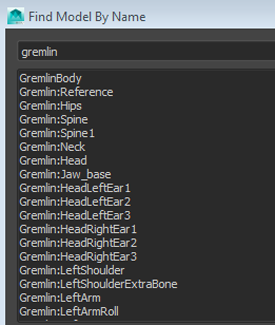
Find Model By Name ダイアログ ボックス
[Shift]+[N]キーを押して Find Model By Name にアクセスすることもできます。
Auto Arrange
Auto Arrange オプションが有効の場合、最適化されアクセスできる状態になるようにノードが自動的に再配置されます。既定ではオフに設定されています。
Auto Arrange は、たとえば、オブジェクトの親子関係を作成する場合などに便利です。
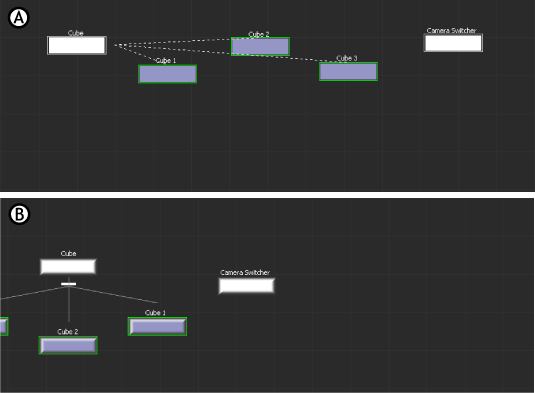
Auto Arrange がオフになっています。A.Cube 1、Cube 2、Cube 3 が Cube にコンストレインされています。B.子ノードは、親ノードの下に移動し、Viewer ウィンドウに完全には表示されていません。
Auto Arrange がオンの場合、子と親ノードを再配置し、ペアレント化(親子の関係付け)を設定するときに重なったり離れすぎていたりしないようにします。
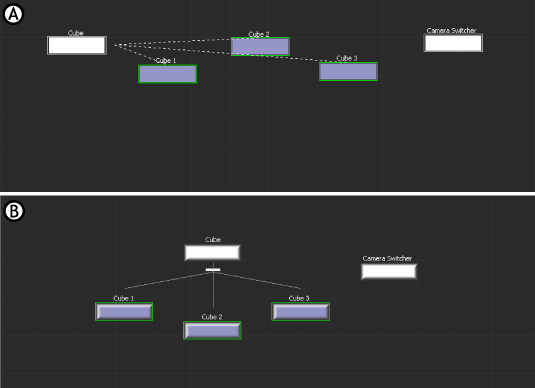
Auto Arrange がオンになっています。A.Cube 1、Cube 2、Cube 3 が Cube にコンストレインされています。B.子ノードは親ノードの下に移動し、親ノードも再配置されています。
Show Grid
Show Grid オプションは、グリッドの表示/非表示を行います。