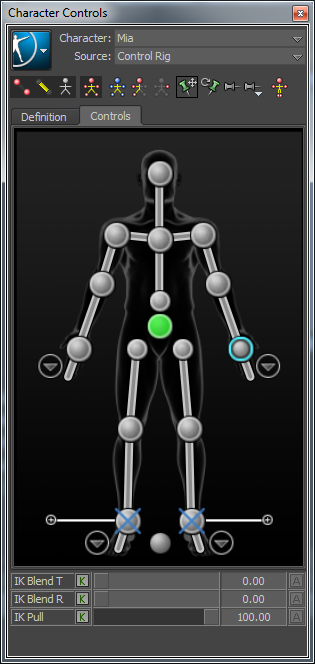
Controls タブ

このタブでは、キャラクタがコントロール リグおよび HumanIK コントロールとともに表示されます。

次の表では、Controls タブを使用して行うタスクの概要を説明します。

操作内容方法
コントロール リグを作成する

Source メニューから Control Rig を選択します。

または

> Create > Control Rig を選択します。
リグ エフェクタの外観を変更する > Edit > Control > Rig Look を選択し、エフェクタのスタイルを選択します。
Full Body キーイングおよび操作モードに変更する をクリックします。
Full Body - No Pull Manipulation モードに変更する をクリックします。
Body Part キーイングおよび操作モードに変更する をクリックします。
キャラクタのスケルトンを表示します。 をクリックします。
現在のキャラクタのアニメーション ソースを設定するSource メニューから HumanIK 定義キャラクタを名前別に選択します。
補助エフェクタまたはピボット エフェクタを作成するIK エフェクタ セルを右クリックし、Create Aux Effector または Create Aux Pivot を選択します。
補助エフェクタまたはピボット エフェクタを削除するシーンでエフェクタを選択し、[Delete]キーを押します。
Translation のエフェクタをピンする対応する IK エフェクタ セルを選択し、 をクリックします。
Rotation のエフェクタをピンする対応する IK エフェクタ セルを選択し、 をクリックします。
すべてのピンを一時的に解放する をクリックします。
エフェクタを選択

エフェクタをクリックすると、次のようになります。

  • クリックしてエフェクタを選択
  • [Shift]キーを押しながらクリックして、エフェクタおよび同じボディ パーツ内のすべてのエフェクタを選択
  • [Ctrl]キーを押しながらクリックして、選択にエフェクタを追加または削除
  • [Shift]キーと[Ctrl]キーを押しながらエフェクタを追加し、同じボディ パーツ内のすべてのエフェクタを選択に追加(既に選択されている場合は、[Shift]キーと[Ctrl]キーを押しながらクリックして選択からエフェクタを削除)

Controls タブの何もない領域をクリックすると、次のようになります。

  • シングルクリックで現在のビュー内のすべてのエフェクタを選択
  • ダブルクリックでエフェクタ セルとエフェクタを選択解除
  • [Shift]キーを押しながらクリックしてすべてのエフェクタを選択
  • [Ctrl]キーを押しながらクリックして、現在のビュー内のすべてのエフェクタを選択に追加(既に選択されている場合は、[Ctrl]キーを押しながらクリックして選択からエフェクタを削除)
ピン プリセットを作成する目的のエフェクタに移動ピンおよび回転ピンを割り当てて、 > Create Preset を選択します。
アクティブ ソースを現在のキャラクタにベイク処理する

> Bake > Bake To Skeleton を選択します。

(または)

> Bake > Bake To Control Rig を選択します。
Attribute Editor でリターゲッティング パラメータを編集します。 > Edit > Definition > Edit Properties を選択します。