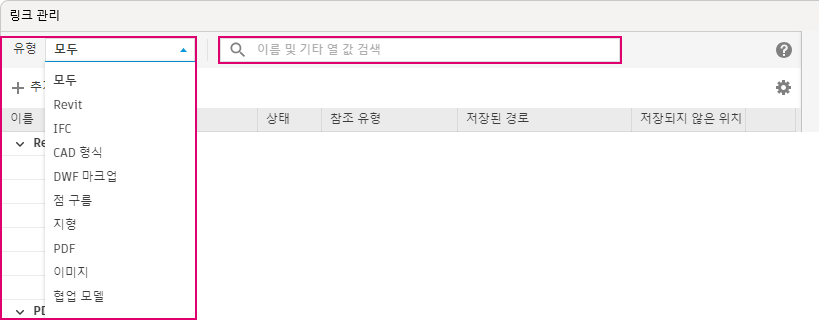
새 링크 관리 대화상자는 9가지 유형의 링크 데이터(Revit 모델, IFC 링크, CAD 형식, DWF 마크업, 포인트 클라우드, 지형, PDF, 이미지 및 협업 모델)를 트리 구조로 그룹화하여 표시합니다.
필터를 사용하여 각 유형을 표시하고 검색 기능을 사용하여 링크를 찾을 수 있습니다.
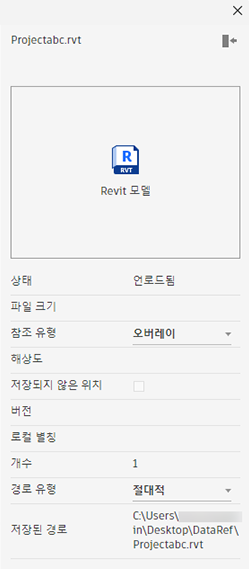
오른쪽의 축소 가능한 측면 패널에서 각 데이터 유형에 대한 자세한 정보를 볼 수 있습니다.
툴팁에서 링크를 보고 저장된 경로 열에서 직접 링크를 복사하여 링크의 전체 주소에 액세스할 수 있습니다.
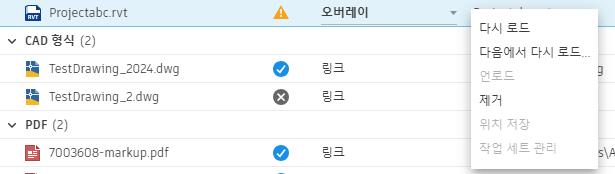
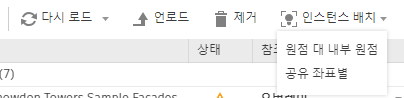
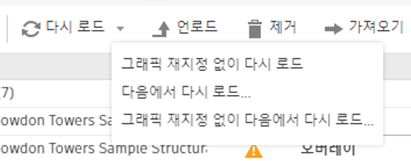
위에 나열된 작업 도구를 사용하여 원하는 작업(예: 그래픽을 재지정하여 다시 로드, 그래픽 재지정 없이 다시 로드, 언로드, 제거 등)을 수행할 수 있습니다. 이러한 작업 도구는 링크된 파일의 유형 및 상태에 따라 동적으로 생성됩니다.
또한 마우스 오른쪽 버튼을 클릭하거나 각 행의 끝에 있는 자세히 버튼을 눌러 동일한 작업에 액세스할 수 있습니다.
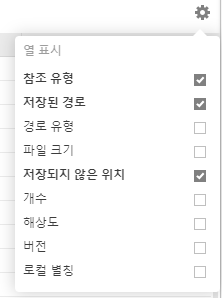
테이블의 오른쪽 상단에 있는 톱니바퀴 아이콘 버튼을 통해 열 표시 리스트를 사용하여 각 열의 가시성을 설정할 수 있습니다.
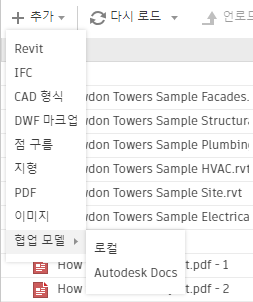
추가 버튼을 사용하여 참조 데이터를 Revit으로 가져올 수 있습니다.
다시 전환하여 기존 링크 관리 대화상자를 표시하려면 Revit.ini 파일을 찾습니다. [Misc] EnableOldManageLinksDialog의 값을 0에서 1로 변경합니다.
 [Misc]

EnableOldManageLinksDialog=0