작업 공유 프로젝트에서 작업할 때 중앙 파일과 동기화 도구를 사용하여 로컬 변경사항을 중앙 모델에 저장합니다.
중앙 파일과 동기화하려는 경우: 공동작업 탭 동기화 패널중앙 파일과 동기화 드롭다운
 (지금 동기화)를 클릭합니다.
중앙 파일과 동기화하기 전에 중앙 파일과 동기화 설정을 수정하려는 경우: 공동작업 탭동기화 패널중앙 파일과 동기화 드롭다운 (설정 동기화 및 수정)을 클릭합니다. 중앙 파일과 동기화 대화상자가 나타납니다.
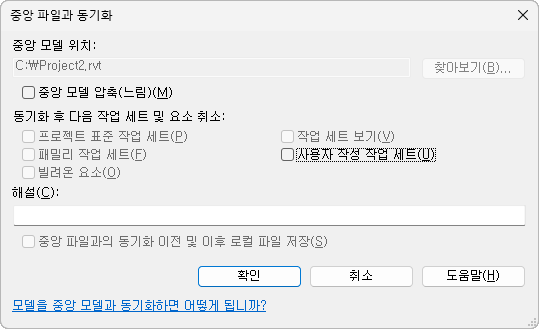
- 중앙 파일과 동기화 대화상자에서 중앙 모델의 위치를 확인합니다.
필요한 경우 찾아보기를 클릭하여 중앙 모델에 대해 다른 경로를 지정합니다. 중앙 파일 위치 대화상자에서 새 경로를 지정하고 확인을 클릭합니다.
- 저장할 때 파일 크기를 줄이려면 중앙 모델 압축을 선택합니다.
주: 이 옵션을 선택하면 저장하는 데 필요한 시간이 늘어납니다.
- 동기화 후 다음 작업 세트 및 요소 소유권 포기 아래에서 다음 옵션을 선택합니다.
- 변경한 작업 세트 및 요소를 다른 사용자가 사용할 수 있게 하려면 해당 확인란을 선택합니다.
- 변경사항을 중앙 파일에 동기화한 후에도 작업 세트와 요소를 편집 가능 상태로 유지하려면 해당 확인란의 선택을 취소합니다.
- 원하는 경우 중앙 모델에 저장할 해설을 입력합니다(최대 1000자).
사용내역 표시 도구를 사용하여 모든 해설을 볼 수 있습니다. 공동 작업 파일 사용내역 보기을(를) 참고하십시오.
- 로컬 파일이 중앙 파일과 동기화된 상태로 유지하려면 중앙 파일과의 동기화 이전 및 이후 로컬 파일 저장이 선택되어 있는지 확인합니다.
- 확인을 클릭합니다.
Revit Cloud Worksharing을 사용할 때 상태 막대에서 중앙 파일과 동기화 작업의 진행 상태에 대한 정보를 제공합니다. 상태 막대를 참고하십시오. 다른 사용자와 동시에 동기화할 경우 동기화 프로세스가 더 오래 걸릴 수 있으므로 동시에 동기화하지 않아야 합니다. 다른 사용자와 동시에 동기화하고 같은 모델 요소에서 작업하는 경우 동기화를 완료하기 전에 충돌을 해결해야 할 수 있습니다. 중앙 모델과 동기화를 완료하는 데 실패할 경우 문제 해결: Revit Cloud Worksharing을 참고하십시오.
변경사항이 중앙 모델에 저장되고 다른 팀 구성원이 변경한 사항이 로컬 모델에 복사됩니다.
편집 가능한 요소
모든 변경사항을 중앙 모델에 저장했지만 로컬 파일을 닫을 때 아직 편집 가능한 요소가 있는 경우 편집 가능한 요소 대화상자가 표시됩니다.
체크아웃한 작업 세트 및 차용한 요소의 소유권을 유지하지 않으려는 경우 요소 및 작업 세트 소유권 포기를 클릭하고, 그렇지 않은 경우 요소 및 작업 세트 소유권 유지를 클릭합니다.