Celem tego ćwiczenia jest utworzenie stylu linii wykresu transportu robót ziemnych, która jest oparta na istniejącym stylu.
Styl linii wykresu transportu robót ziemnych decyduje o wyświetlaniu linii oznaczającej w widoku wykresu transportu objętość transportowaną na miejscu i objętość transportowaną na odkład. Komponenty wyświetlania linii wykresu transportu robót ziemnych takie jak kolor, typ linii i rodzaj kreskowania są podobne do komponentów występujących w stylach innych obiektów. Styl linii wykresu transportu robót ziemnych określa też metodę pomiaru objętości transportowanej na miejscu.
W tym ćwiczeniu zostanie skopiowany istniejący styl linii wykresu transportu robót ziemnych w celu utworzenia nowego stylu. Następnie zostaną ocenione różnice między metodą punktu nachylenia i metodą punktu wyrównania pomiaru objętości transportowanej na miejscu.
W stylu widoku wykresu transportu robót ziemnych zastosowano wiele takich samych opcji jak w stylu widoku profilu. Informacje na temat edycji stylu widoku profilu znajdują się w ćwiczeniu Edycja stylu widoku profilu.
Ćwiczenie stanowi kontynuację części Ćwiczenie 2: Wyrównywanie objętości wykresu transportu robót ziemnych.
Aby przeprowadzić edycję stylu linii wykresu transportu robót ziemnych
- Otwórz plik Mass Haul-2.dwg znajdujący się w folderze rysunków samouczka.
- Wybierz na rysunku linię wykresu transportu robót ziemnych. Kliknij prawym przyciskiem myszy. Kliknij polecenie .
- W oknie dialogowym Właściwości linii wykresu transportu robót ziemnych na karcie Informacje w obszarze Styl obiektu kliknij strzałkę obok przycisku
 . Kliknij ikonę
  Kopiuj bieżący wybór.
 - W oknie dialogowym na karcie Informacje zmień tekst Nazwa na Transport na miejscu i transport na odkład — punkt wyrównania.
- Na karcie Transport na miejscu w obszarze Opcje transportu na miejscu zauważ, że jest zaznaczona opcja Zmierz od punktu nachylenia. Zwróć też uwagę, że grafika po prawej stronie przypomina wykres transportu robót ziemnych na rysunku. Punkty nachylenia są punktami, w których objętość zmienia charakter z wykopu na nasyp. Gdy objętość transportowana na miejscu jest mierzona na podstawie punktów nachylenia, najwyższy punkt (lub najniższy, jeśli pomiar następuje pod linią wyrównania) jest punktem nachylenia.
- Zaznacz opcję Zmierz od punktu wyrównania.
Zauważmy, że grafika uległa zmianie. W punktach wyrównania linia wykresu transportu robót ziemnych przecina linię wyrównania. Są to pikiety, w których objętość wykopu i nasypu jest taka sama.
- Na karcie Wyświetlanie w obszarze Wyświetlanie kreskowania komponentu w wierszu Kreskowanie powierzchni transportu na miejscu kliknij komórkę Wzór.
- W oknie dialogowym Wzór kreskowania w opcji Nazwa wzoru wybierz pozycję CROSS. Kliknij przycisk OK.
- W oknie dialogowym kliknij kartę Wyświetlanie. W obszarze Wyświetlanie kreskowania komponentu w wierszu Kreskowanie powierzchni transportu na miejscu zmień wartość w polu Skala na 30.0000.
- Powtórz czynności opisane w punktach od 7 do 9, aby zmienić wartość Wzór kreskowania obszaru transportu na miejscu na DASH. Uwaga:
Najlepszą wydajność uzyskuje się przy wypełnieniu komponentu wzorem pełnym. Użycie kreskowania w długich wykresach transportu robót ziemnych może spowolnić odświeżanie rysunku.
- Kliknij dwa kolejne przyciski OK.
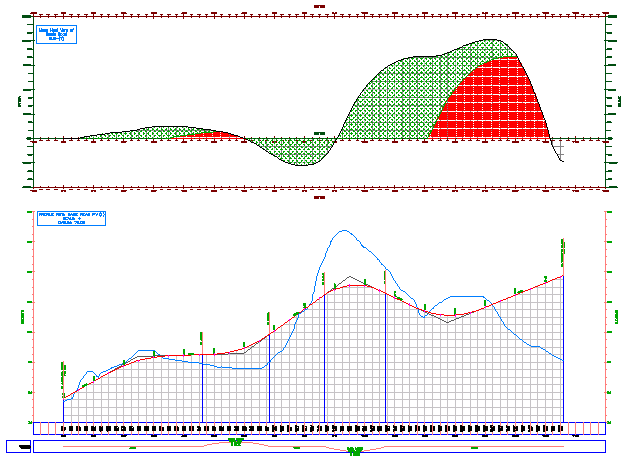
Wybrane wzory są wyświetlane na wykresie transportu robót ziemnych w obszarach transportu na miejscu i transportu na odkład. Zauważmy, że na wykresie transportu robót ziemnych do pomiaru objętości transportowanej na miejscu użyto metody punktów wyrównania.
Aby kontynuować naukę, przejdź do następnego samouczka Obliczanie i raportowanie ilości.