Można ręcznie wypisać stare pliki i zapisać je, a następnie wpisać do programu Vault w celu ich migracji. Można też poddać je migracji automatycznie, używając programu Harmonogram zadań. Poniższe sekcje opisują migrację plików do nowej wersji programu Inventor w programie Vault za pomocą Harmonogramu zadań.
Wskazówki dotyczące migracji
- Zdecydowanie zaleca się wykonanie kopii zapasowej wszystkich plików programu Inventor za pomocą narzędzia Autodesk Data Management Server Console Backup przed migracją.
- Następujące pliki są pomijane podczas migracji:
- Pliki tylko do odczytu.
- Pliki poprzednio migrowane.
- Pliki utworzone w nieprodukcyjnych wersjach programu Autodesk Inventor. (Na przykład pliki utworzone w wersji Beta).
- Pliki uszkodzone lub z brakującymi odniesieniami.
- Przed uruchomieniem programu Harmonogram zadań należy dokonać autoryzacji programu Autodesk Inventor w systemie użytkownika.
Przed rozpoczęciem pracy
- Sprawdź, czy pliki są prawidłowo rozwiązywane i otwierane w istniejącej wersji programu Autodesk Inventor. Przed przejściem do dalszych zadań usuń problemy z analizowaniem i problemy ogólne. Jeśli na pasku menu programu Inventor pojawia się czerwony krzyżyk (Napraw), plik jest uszkodzony. Napraw go. W przeciwnym wypadku jego migracja będzie niemożliwa.
- Upewnij się, że wszystkie pliki zostały wpisane do programu Vault.
- Upewnij się, że wykonano migrację niestandardowej biblioteki stylów. Aby uzyskać więcej informacji, kliknij tutaj.
- Upewnij się, że wykonano migrację niestandardowej biblioteki CC. Aby uzyskać więcej informacji, kliknij tutaj.
- Zamknij wszystkie wersje programu Autodesk Inventor. Skorzystaj z Menedżera zadań Windows, aby sprawdzić, czy żadna wersja nie jest uruchomiona.
- Ponieważ zespoły zależne są od części, a rysunki mogą zależeć zarówno od części, jak i od zespołów, w przypadku migracji pojedynczych plików zaleca się przyjęcie następującej kolejności.
- Części
- Części standardowe
- Podzespoły
- Zespoły
- Prezentacje
- Rysunki
- Harmonogram zadań obsługuje wiele procesów, co skraca czas migracji. W menu Ustawienia kliknij przycisk Wiele procesów..., aby wyświetlić okno dialogowe Ustawienia wielu procesów:
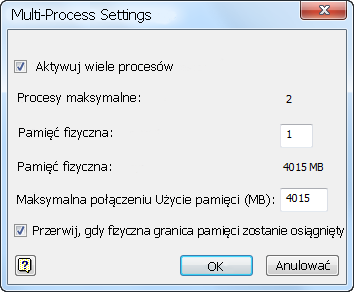
Migracja plików programu Inventor z programu Vault
- W menu Start kliknij opcję Wszystkie programy
 Autodesk Autodesk Inventor <wersja> Narzędzia Harmonogram zadań. Zostanie otwarty program Harmonogram zadań.
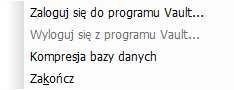
 - Zaloguj się do programu Vault jako administrator lub określony użytkownik z uprawnieniami do migracji, zgodnie z opisem w temacie Migracja zwolnionych lub zablokowanych plików CAD.
- W menu rozwijanym Utwórz zadanie kliknij opcję Migracja plików. W oknie dialogowym Migracja plików kliknij opcję Ustawienia projektu, aby wybrać projekt programu Vault lub kliknij opcję Przeglądarka, aby wybrać projekt programu Vault. Następnie dodaj projekt, folder lub część do migracji. Zaleca się dodanie projektu do migracji. Uwaga: Sprawdź, czy wybrano opcję Migruj z programu Vault.
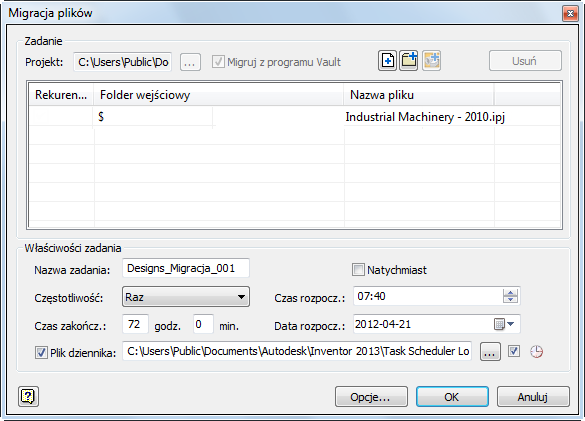
- W oknie Właściwości zadania:
- Wybierz opcję Natychmiast, aby od razu przeprowadzić migrację plików projektu.
- Migrację można przeprowadzić później, na przykład poza godzinami pracy, gdy program Inventor nie jest używany. Ustaw godzinę i datę w odpowiednich polach tekstowych.
- Ustaw nazwę i lokalizację pliku dziennika.
- Kliknij przycisk Opcje... Do zapewnienia optymalnej wydajności jest zalecane, aby w ramach migracji nie tworzyć załączników wizualizacji. Jeśli używany jest program Vault Professional, można użyć procesora zadań do późniejszej aktualizacji załączników wizualizacji. W celu uzyskania najlepszych wyników należy tymczasowo zmienić ustawienia Zarządzanie wizualizacją, aby zachować istniejące pliki dwf.
Lokalne kopie plików należy zachować do całkowitego ukończenia migracji. Zaleca się dodanie komentarza, tak aby później można było zidentyfikować każdą nową wersję plików po ich pomyślnej migracji.
- Kliknij przycisk OK, aby przeprowadzić migrację plików.