Ten przykładowy typ badania w połączeniu z dodatkiem projektowanie generatywne w programie Revit umożliwia losowe umieszczenie zestawu wystąpień rodziny na wybranej powierzchni na podstawie typu rodziny podstawowej, gęstości i wartości źródłowej (seed) generowania losowego.
Lewy obraz przedstawia wynik w dodatku projektowanie generatywne. Prawy obraz przedstawia wynik po zintegrowaniu go z modelem programu Revit.
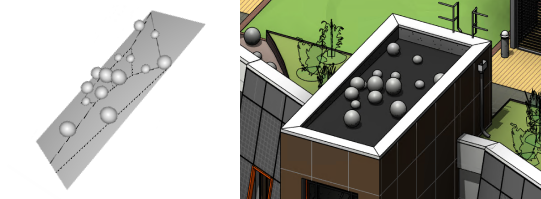
W tym przykładowym badaniu można sprawdzić umieszczenie wystąpień rodziny na powierzchniach. Przykłady obejmują umieszczanie obiektów artystycznych poza modelem budynku lub umieszczanie kwiatów na nachylonej grządce w modelu krajobrazu. Wersja tego przykładu jest również dostępna w Odtwarzaczu Dynamo.
W tym temacie
- Cele
- Uzyskiwanie dostępu do typu analizy
- Przygotowywanie modelu
- Dane wejściowe
- Dane wyjściowe
- Wizualizacja geometrii
Cele
To badanie powinno być stosowane z metodą Losowo. Można jednak wybrać inną metodę generowania.
Uzyskiwanie dostępu do typu analizy
W oknie dialogowym Utwórz badanie typ analizy jest dostępny z folderu Pliki przykładowe Autodesk.
Aby otworzyć typ analizy w dodatku Dynamo, przejdź do następującego folderu:
- %PROGRAMDATA%\Autodesk\AECGD\Revit\Samples <release>\<language-locale>
Jeśli nie można znaleźć typu analizy w tej lokalizacji, można go pobrać, korzystając z następującego łącza. Plik ZIPx zawiera plik DYN i jego folder zależności. Rozpakuj (wyodrębnij) zawartość do folderu na komputerze.
Przygotowywanie modelu
- Powierzchnia, na której zostaną umieszczone wystąpienia rodziny.
- Wystąpienie rodziny, które ma zostać umieszczone losowo na wybranej powierzchni.
Dane wejściowe
Podczas tworzenia badania można podać następujące dane wejściowe.
Wybierz
- Wybierz powierzchnię: w modelu programu Revit wybierz powierzchnię docelową.
- Wybierz bazowy typ rodziny: z listy rozwijanej wybierz rodzinę, która ma zostać losowo umieszczona na wybranej powierzchni.
Wybieranie zmiennych
- Gęstość: badanie różni się w zależności od gęstości umieszczanych wystąpień rodziny. Wyższa liczba powoduje gęstsze umieszczenie wystąpień rodziny.
- Wartość źródłowa (seed) generowania losowego: ta wartość steruje generowaniem losowych umieszczeń wystąpienia rodziny dla każdego wyniku.
Jeśli te wartości mają się różnić w badaniu, zaznacz pola wyboru. Aby użyć wartości stałej, wyczyść pole wyboru i za pomocą suwaka ustaw wartość.
Dane wyjściowe
Poszczególne wyniki zawierają następujące dane wyjściowe:
- Wyniki: liczba wystąpień rodziny na powierzchni.
Wizualizacja geometrii
Podczas wyświetlania wyników w okienku Szczegóły w oknie dialogowym Eksploruj wyniki można przeciągać widok 3D, aby oglądać elementy pod różnymi kątami. Aby wyświetlić model w widoku 3D, należy zintegrować wybrany wynik z modelem.
Znane problemy i ograniczenia
W tym przykładzie nie uwzględniono przeszkód. W przypadku pracy z pomieszczeniem, które zawiera elementy przeszkód, wypróbuj przykładowe badanie Losowe umieszczanie obiektów. W przypadku niektórych wystąpień rodziny, takich jak wazon, podglądy wyników mogą wyglądać na niedokładne. Po umieszczeniu w modelu elementy będą wyświetlane normalnie.