Dowiedz się, jak utworzyć badanie dodatku projektowanie generatywne za pomocą dodatku Dynamo dla programu Revit i przykładowego typu badania.
Ta metoda używania dodatku projektowanie generatywne nie wymaga subskrypcji kolekcji AEC Collection ani spełnienia innych wymagań. Wymagany jest tylko dostęp do programu Revit.
Cel: utwórz badanie, używając typu badania Rozmieszczenie obiektów wg siatki karo i przykładowego modelu programu Revit.
Kroki
- Otwórz i przygotuj model w programie Revit.
- Otwórz typ badania za pomocą dodatku Dynamo.
- Utwórz kopię w innej lokalizacji.
- Rozmieść okna dodatku Dynamo i programu Revit.
- Znajdź węzły wyboru programu Revit.
- Wybierz elementy programu Revit.
- Uruchom typ badania, aby sprawdzić jego poprawność.
- Utwórz badanie.
Otwórz i przygotuj model w programie Revit
- Opcjonalnie: zapoznaj się z informacjami o typie badania Rozmieszczenie obiektów wg siatki, aby poznać jego sposób działania i dowiedzieć się, co jest wymagane, aby pomyślnie go uruchomić.
- Pobierz i otwórz przykładowy model rac_advanced_sample_project.rvt.
- W modelu wykonaj następujące czynności:
- Otwórz rzut 02 — Rzut.
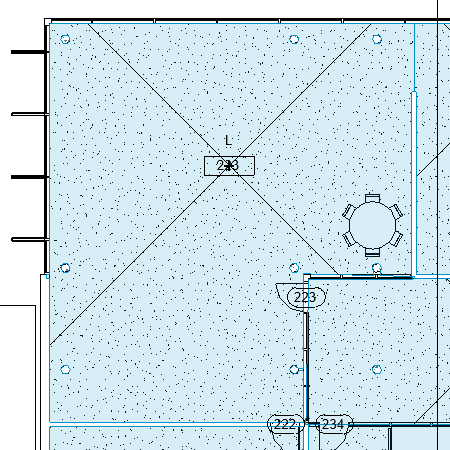
- Powiększ pomieszczenie w lewym górnym rogu budynku: salon 223.
- Wczytaj rodzinę stołów jadalnych: przejdź do opcji Wstaw
 Wczytaj rodzinę Autodesk i wyszukaj pozycję Stół — obiadowy okrągły z krzesłami. Na liście wyników wyszukiwania kliknij rodzinę stołów obiadowych, a następnie kliknij przycisk Wczytaj.
Uwaga: W przypadku stołu jadalnego okrągłego z krzesłami początek rodziny jest zdefiniowany jako środek stołu. Nie są wymagane zmiany początku układu współrzędnych.
Wczytaj rodzinę Autodesk i wyszukaj pozycję Stół — obiadowy okrągły z krzesłami. Na liście wyników wyszukiwania kliknij rodzinę stołów obiadowych, a następnie kliknij przycisk Wczytaj.
Uwaga: W przypadku stołu jadalnego okrągłego z krzesłami początek rodziny jest zdefiniowany jako środek stołu. Nie są wymagane zmiany początku układu współrzędnych.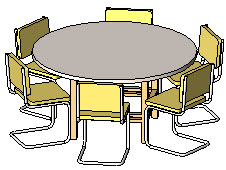
- Kliknij kolejno kartę Architekturapanel ZbudujKomponentUmieść komponent.
- We właściwościach komponentu w obszarze Edytuj typ wybierz żądaną średnicę stołu dla rodziny.
- Umieść wystąpienie tej rodziny w salonie 223.
Naciśnij dwukrotnie klawisz ESC, aby zamknąć narzędzie Umieść komponent.
- Aby ułatwić zaznaczanie elementów w modelu podczas tworzenia badania, wpisz VG. Zostanie otwarte okno dialogowe Widoczność/Grafika. Na karcie Kategorie modelu włącz widoczność następujących elementów:
- Meble
- PomieszczeniaWypełnienie wewnętrzne
- PomieszczeniaOdniesienie
Otwórz typ badania za pomocą dodatku Dynamo
- W programie Revit kliknij kartę Zarządzajpanel Programowanie wizualneDynamo
 .
.
- Otwórz typ badania za pomocą dodatku Dynamo:
- W oknie Dynamo w obszarze Pliki kliknij opcję Otwórz.
- Przejdź do tej lokalizacji:
%PROGRAMDATA%\Autodesk\AECGD\Revit\Samples <wersja>\
- Otwórz folder odpowiadający językowi i ustawieniom regionalnym, jakie są wymagane, np. en-US dla w przypadku angielskiego (US) lub pl-PL dla polskiego.
- Wybierz plik Rozmieszczenie obiektów wg siatki karo.dyn i kliknij przycisk Otwórz. W dodatku Dynamo pliki DYN są nazywane wykresami.
Utwórz kopię typu badania w innej lokalizacji
Przykładowe typy badań są tylko do odczytu. Zanim utworzysz badanie Rozmieszczenie obiektów wg siatki karo przy użyciu dodatku Dynamo dla programu Revit, utwórz jego kopię w innym folderze.
- W dodatku Dynamo kliknij kolejno opcje PlikZapisz jako.
- Przejdź do innego folderu, jeśli chcesz, wprowadź nazwę pliku, i kliknij przycisk Zapisz. W tym samym folderze co wykres jest automatycznie tworzony folder zależności.
Rozmieść okna dodatku Dynamo i programu Revit.
Oba okna powinny być widoczne jednocześnie.
- Przesuń okna na ekranie i dostosuj ich rozmiar, tak aby widoczny był zarówno dodatek Dynamo, jak i program Revit.
- Aby wyświetlić cały typ badania, powiększ i przesuń widok, używając środkowego przycisku myszy lub kontrolek Zoom
 i Przesuń
  .
.
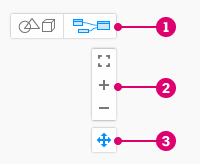 Uwaga: Jeśli zachodzi taka potrzeba, kliknij przycisk
 w obszarze roboczym, aby wyświetlić widok wykresu zamiast podglądu 3D.
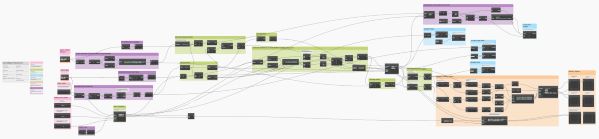
- Kolorowe pola grupują węzły w funkcje lub kroki logiczne. Po lewej stronie szare pole zawiera dokumentację. Grupy przykładowe opisują sposób użycia różnych kolorów na wykresie.
Znajdowanie węzłów wyboru programu Revit
W dodatku Dynamo powiększ różowe pola po lewej stronie, aby znaleźć węzły wyboru programu Revit.
Typ badania Rozmieszczenie obiektów wg siatki karo zawiera dwa węzły wyboru: wybór wystąpienia rodziny i wybór pomieszczenia.
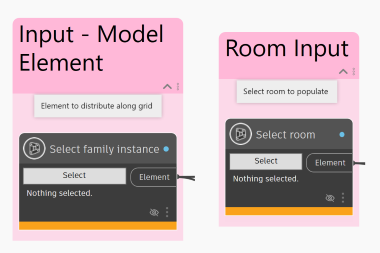
Pozostałe różowe pola wskazują inne typy danych wejściowych. Później te dane zostaną ustawione za pomocą okna dialogowego Definiuj badanie.
Wybierz elementy programu Revit
W modelu programu Revit wybierz pomieszczenie (salon 223) i wystąpienie rodziny (Stół — obiadowy okrągły z krzesłami) za pomocą węzłów wyboru w dodatku Dynamo.
- Wybierz pomieszczenie w następujący sposób:
- Kliknij przycisk Select w węźle Select room.
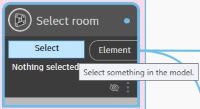
- W programie Revit wybierz pomieszczenie dla salonu 223.
- W dodatku Dynamo potwierdź, że w węźle wyboru jest wyświetlany identyfikator elementu. To jest identyfikator pomieszczenia.
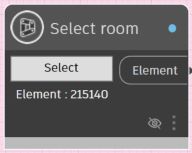
- Kliknij przycisk Select w węźle Select room.
- Wybierz wystąpienie tabeli w następujący sposób:
- Kliknij przycisk Select w węźle Select family instance.
- W programie Revit wybierz wystąpienie elementu Stół — obiadowy okrągły z krzesłami.
- W dodatku Dynamo potwierdź, że w węźle wyboru jest wyświetlany identyfikator elementu.
Uruchamianie wykresu w celu zweryfikowania go
- Jeśli w dodatku Dynamo karta Stan wykresu nie jest wyświetlana w prawym okienku, na pasku menu kliknij opcję Rozszerzenia Pokaż stan wykresu.
- Na pasku Ustawienia przebiegu w dolnej części okna Dynamo kliknij przycisk Uruchom. (Skrót klawiaturowy to F5). Jeśli w ustawieniach przebiegu wybrano opcję automatyczną, wykres będzie uruchamiany automatycznie.

- Jeśli na karcie Stan wykresu są wyświetlane jakieś pozycje, przejrzyj je. Klikaj linki problemów, aby przechodzić do tych miejsc na wykresie, w których konieczne są dopasowania.
Zobacz temat Rozwiązywanie problemów: błędy projektowanie generatywne w dodatku Dynamo.
- Po rozwiązaniu problemów ponownie uruchom wykres i powtarzaj to aż do rozwiązania wszystkich problemów.
- Zapisz wykres. Wykres (plik DYN) zostanie zaktualizowany o wprowadzone zmiany.
Tworzenie badania
Po uruchomieniu wykresu w celu zweryfikowania go i zapisaniu go w dodatku Dynamo utwórz to badanie, aby wygenerować wiele wyników.
- Na pasku menu kliknij kolejno opcje Projektowanie generatywneUtwórz badanie.
Poczekaj na otwarcie okna dialogowego Utwórz badanie. Może ono zostać wyświetlone w innej części ekranu.
- W oknie dialogowym Utwórz badanie w polu Wybierz folder wskaż folder, w którym znajduje się bieżący typ badania. Następnie wybierz typ badania.
Jeśli folder nie jest widoczny na liście Wybierz folder, dodaj go. Wybierz folder z listy rozwijanej Wybierz folder i wybierz typ badania.
- W oknie dialogowym Definiuj badanie wypełnij pola i kliknij przycisk Generuj.
Wyniki są wyświetlane w oknie dialogowym Eksploruj wyniki.
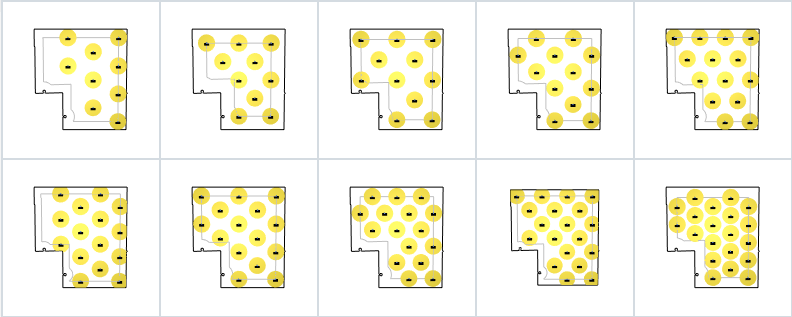
Teraz można wykonać następujące czynności:
- Eksplorować więcej wyników badania. Sprawdzić ich szczegóły.
- Utwórz nowe badanie, używając różnych kryteriów w oknie dialogowym Definiuj badanie.
- Zintegruj wybrany wynik z modelem programu Revit.