Fornece os parâmetros para controlar como renderizar a cena processada de radiosidade.
-
Barra de ferramentas principal >
 (Configuração de renderização) > caixa de diálogo Configuração de renderização > Escolha Agente de renderização de linha de verificação padrão como o agente de renderização de produção ativo. > Painel Iluminação avançada > implementação Selecionar iluminação avançada > Selecione Radiosidade a partir da lista suspensa. > Parâmetros de renderização suspensa
Por padrão, ao renderizar, o 3ds Max primeiro recalcula as sombras dos objetos de luz e, a seguir, adiciona o resultado de radiosidade de malha como a luz ambiente.
As duas primeiras opções no desenvolvimento de implementar como o agente de renderização trata a iluminação direta. A reutilização de iluminação direta de solução de radiosidade fornece uma renderização rápida que exibe as cores da malha de radiosidade. A iluminação direta de renderização utiliza o renderizador de digitalização para fornecer iluminação direta e sombras. A segunda opção é geralmente mais lenta, mas é mais precisa. Com a Iluminação Direta de Renderização, a solução de radiosidade fornece apenas a luz indireta.
Ao selecionar o método Iluminação Direta de Renderização, você pode reunir o reagrupamento para corrigir os artefatos e vazamentos de sombra. Reunir fornece a renderização menor, mas de melhor qualidade.
Interface
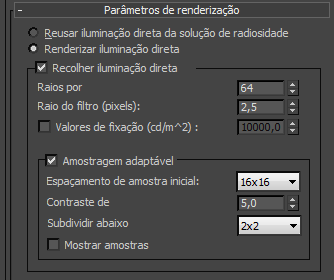
Reutilizar iluminação direta da solução de radiosidade 3ds Max não faz renderização de luz direta, mas utiliza a iluminação direta armazenada na solução de radiosidade. Se você ativar esta opção, a opção Iluminação Indireta de Reunião está desabilitada. A qualidade das sombras na cena depende da resolução de malha. Os detalhes da captura de alta resolução de sombra podem requerer uma malha fina, mas, em algumas situações esta opção pode acelerar o tempo de renderização total, especialmente para animações, porque as luzes não têm de ser recalculadas pela renderização de digitalização.
Se você estiver usando a utilidade Atribuir Cores de Vértice, desative esta opção.
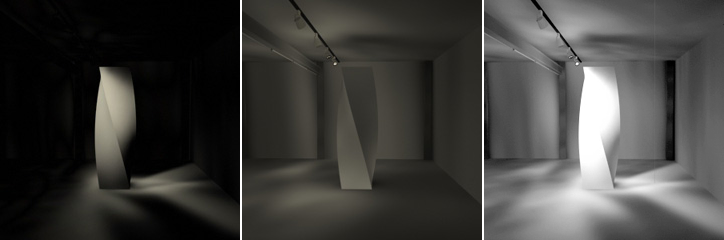
Esquerda: a luz direta somente é armazenada na malha de radiosidade.
.
Média: a luz indireta somente é armazenada na malha de radiosidade.
Direita: a luz direta e indireta armazenadas na malha de radiosidade (as sombras são geralmente muito grossas).
- Iluminação direta de renderização 3ds Max renderiza as sombras a partir das luzes em cada estrutura de renderização, e em seguida, adiciona luz indireta a partir da solução de radiosidade. Este é o modo de renderização padrão.
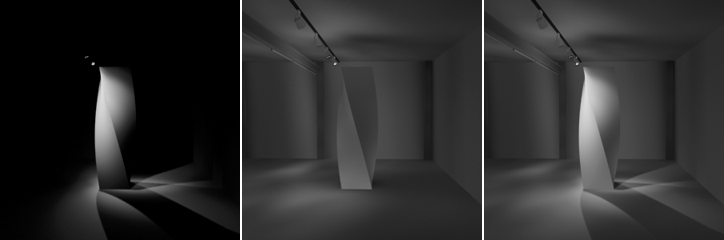
Esquerda: luz direta calculada somente pelo renderizador de digitalização.
.Meio: a luz indireta calculou somente pela radiosidade de malha.
Direita: Luz direta e indireta combinadas.
Grupo Iluminação Indireta de Reunião
- Iluminação Indireta de Reunião
- Além de recalcular toda a iluminação direta, o3ds Max volta a calcular a iluminação indireta em cada pixel reunindo os dados de iluminação da solução de radiosidade existente. O uso dessa opção pode produzir mais imagens precisas, sem artefatos, mas é possível adicionar uma quantidade considerável de tempo de renderização. Nota: Se você sabe que deseja utilizar a opção reunir, normalmente você não precisa de uma malha densa para a solução de radiosidade. Mesmo se você não subdividir as superfícies em todos os e fizer uma Qualidade Inicial de 0% , reunir irá funcionar, e pode fornecer um resultado visual aceitável (também é útil para testes rápidos). No entanto, a precisão e menos detalhes dependem da qualidade da solução de radiosidade armazenados na malha. A radiosidade da malha é a fundação para o processo de reunir.
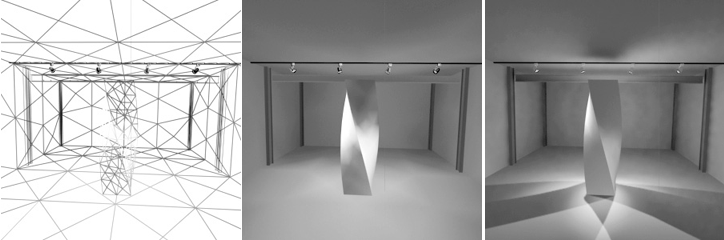
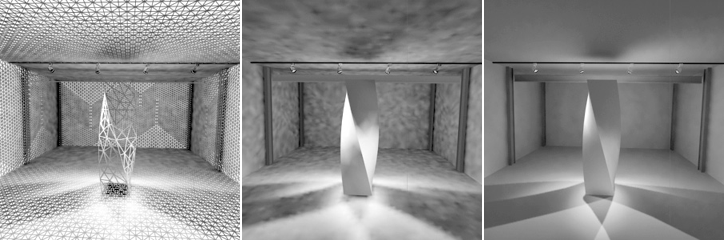
Nas ilustrações a seguir, as soluções foram processadas com uma qualidade inicial de 0%. Há uma alta variação entre superfícies pequenas quando uma malha densa é utilizada. Reunir fornece resultados aceitáveis, independentemente de densidade da malha. No entanto, mais detalhes aparecem com uma malha mais densa: por exemplo, na base da escultura.
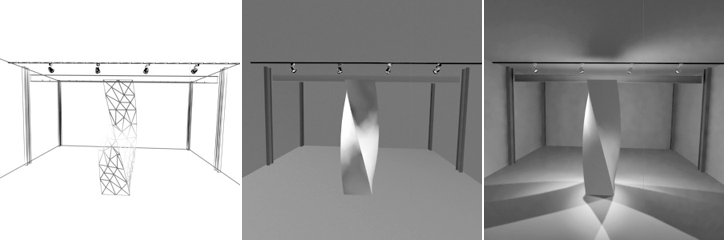
Nenhuma malha
.Esquerda: modelo de subdivisão
Médio: resultado do viewport
Direita: resultado de reunir
Malha grossa
.Esquerda: modelo de subdivisão
Médio: resultado do viewport
Direita: resultado de reunir
Malha fina
.Esquerda: modelo de subdivisão
Médio: resultado do viewport
Direita: resultado de reunir
- Raios por amostra
- O número de raios 3ds Max lança para cada amostra. 3ds Max lança estes raios aleatoriamente em todas as direções para calcular (“reunião”) a iluminação indireta na cena. Quanto mais raios, por exemplo, mais precisa a amostra será. Menos raios por amostra produz mais variação, criando um efeito mais granuloso. Velocidade de processamento e precisão são afetados por este valor. padrão = 64.
- Raio do filtro (pixels)
- Médias de cada amostra com seus vizinhos para reduzir um efeito barulhento. padrão = 2.5 pixels. Nota: O raio de pixel varia de acordo com a resolução de saída. Por exemplo, um 2,5 raio está OK para a resolução, mas ele pode ser muito grande para imagens menores ou muito precisos para imagens grandes.
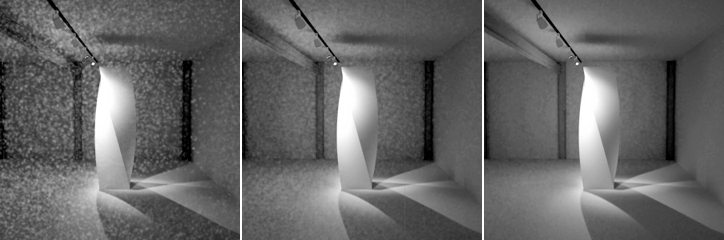
Raio de pixel de 2
.Esquerda: 10 raios por amostra
Meio: 50 raios por amostra
Direita: 150 raios por amostra
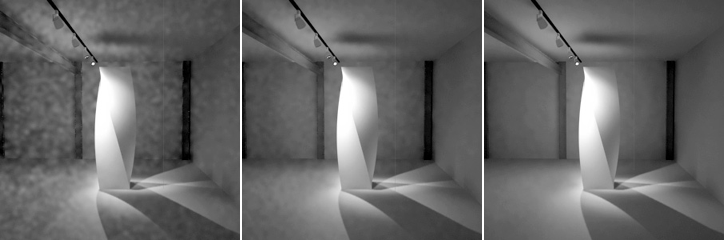
Raio de pixel de 5
.Esquerda: 10 raios por amostra
Meio: 50 raios por amostra
Direita: 150 raios por amostra
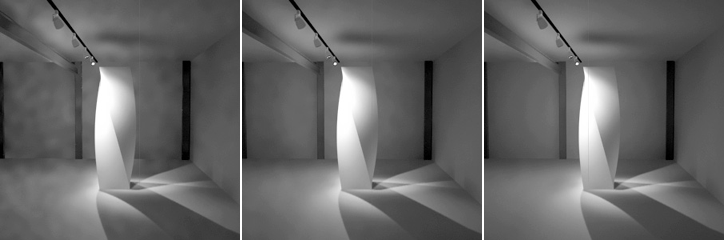
Raio de pixel de 10
.Esquerda: 10 raios por amostra
Meio: 50 raios por amostra
Direita: 150 raios por amostra
Aumentar o número de raios por amostra pode aumentar significativamente o tempo de renderização. As imagens à direita podem demorar aproximadamente seis vezes mais tempo para renderizar como as imagens à esquerda. Aumentar o raio do filtro também aumenta o tempo de renderização, mas não drasticamente.
- Valores de fechamento (cd / m ^ 2)
- Este controle é expresso como um valor de luminosidade. Luminância (candelas por metro quadrado) representa o brilho que você percebe o material. Valor de fixação define um limite superior da luminosidade que será considerado na etapa Reunião. Utilize-a para evitar a aparência de brilho de luz.
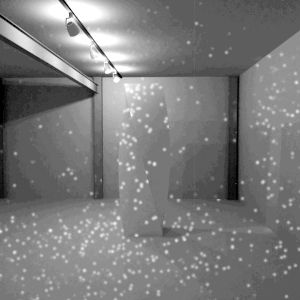
O brilho dos polígonos na cena pode criar um efeito “sparkle” de brilho de luz.
Estes pontos não são artefatos do número de amostras lançados, mas a presença de brilho de polígonos em sua cena. Durante o estágio Qualidade Inicial, o brilho de energia é refletido nas direções aleatória, um efeito “sparkle”. Normalmente, é possível detectar os polígonos antes de reunir.
Durante a etapa final de Reunião, o brilho de luz pode ser evitado ao definir os valores da braçadeira um pouco abaixo da luminosidade dessas superfícies brilhantes e pontos.
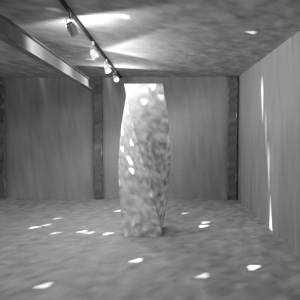
Brilho de luz ter sido reduzido por fixação.
Dica: É possível consultar a luminosidade dessas superfícies usando a ferramenta Análise de Iluminação.Dica: Utilize Área a Renderizar para renderizar somente a área do brilho de luz para localizar rapidamente o valor da braçadeira para uso.Tenha cuidado com este controle: Valores de fixação permitem fixar qualquer intensidade, e a renderização pode se tornar mais escura do que deve ser porque você tem fixou a iluminação indireta que está para ser esperada, portanto, escurecendo o efeito da solução de radiosidade.
Grupo Amostragem Adaptativa
Esses controles podem ajudar a reduzir os tempos de renderização. Eles reduzem o número de amostras de luz. As configurações ideais para amostragem adaptativa variam de cena para cena.
Amostragem adaptável inicialmente leva amostras de uma malha sobreposta em pixels da cena. Onde houver contraste suficiente entre amostras, ele subdivide a região e obtém outras amostras, até a área mínima especificada por Subdividir para baixo. A iluminação para áreas sem amostra direta é interpolada.
- Amostragem adaptável
- Quando ativada, a solução de radiosidade utiliza amostragem adaptável. Quando desativado, não. Desativar a amostragem adaptável pode aumentar o detalhe da renderização final, mas a um custo de tempo de renderização. Padrão=desativado.
- Espaçamento de amostra inicial
- O espaçamento da grade para amostras iniciais da imagem. É medido em pixels. Padrão=16 x 16.
- Contraste de subdivisão
- O limite de contraste que determina quando uma região deve ser ainda mais subdividida. Aumentar este valor causa menos subdivisão. Reduzir este valor pode causar subdivisão desnecessária. Padrão=5,0.
- Subdividir para baixo
- O espaçamento mínimo para uma subdivisão. Aumentar este valor pode melhorar o tempo de renderização a um custo de precisão. padrão = 2x2.
Dependendo da geometria da cena, grades maiores do que 1x1 ainda podem ser subdivididas abaixo do limite especificado.
- Mostrar amostras
- Quando ativado, as localizações de amostra são renderizadas como pontos vermelhos. Isto mostra onde a amostragem ocorreu, que podem ajudar você a escolher melhor as configurações para amostragem adaptável. Padrão=desativado.