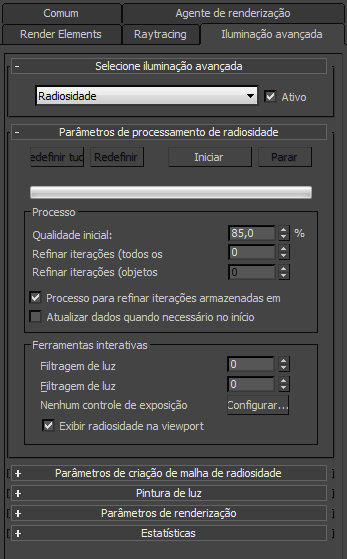
Radiosidade é uma técnica para calcular a luz indireta. Especificamente, a radiosidade calcula as inter-reflexões da luz difusa entre todas as superfícies em uma cena. Para executar esse cálculo, a radiosidade leva em conta a iluminação, os materiais e as configurações do ambiente na cena.
O processamento de radiosidade é diferente do processo de renderização. É possível renderizar sem radiosidade. No entanto, para renderizar com radiosidade, você deve calcular a radiosidade primeiro.
Uma vez que uma solução de radiosidade para uma cena existir, você pode usá-la em várias renderizações, incluindo quadros múltiplos de uma animação. Se a cena contém objetos em movimento, a radiosidade pode precisar ser recalculada; consulte Animação com radiosidade.
Para uma visão geral de radiosidade e como a radiosidade funciona no 3ds Max, consulte Modelagem de iluminação global com radiosidade.
Para sugestões sobre o fluxo de trabalho para utilizar a radiosidade, consulte Fluxos de trabalho da radiosidade.
Procedimentos
Para definir as unidades corretamente:
- Clique com o botão direito em Alternar snap 3D e no painel de snaps, desative todas as configurações. A seguir ative o Vértice para ativar o snap ao vértice. Feche a caixa de diálogo.
- Utilize as Ferramentas
 Medir distância para medir um objeto na cena que você já conheça o tamanho; por exemplo, uma porta ou janela. A distância é exibida no Mostrador de coordenadas da barra de status.
- Selecione Personalizar Configuração de unidades e ajuste a Escala da unidade de cena.
Por exemplo, se o objeto mede 35 unidades de cena e o seu modelo utiliza o padrão de medição americano, então você deve inserir 1 para a escala e selecionar Polegadas na lista suspensa. Isso forneceria um objeto de 35 polegadas.
Se o objeto mede 90 unidades de cena e o seu modelo utiliza a medida métrica, então você deve inserir 1 para a escala e selecionar Centímetros na lista suspensa. Isso forneceria um objeto 90 centímetros.
Siga essas etapas se a sua cena ainda não utiliza unidades reais.
Exemplo: Para processar radiosidade com a iluminação fotométrica:
- Utilize uma cena que tem geometria definida para a escala correta. For more information, see
To set units correctly.
Por exemplo, se o teto tiver 96 unidades de cena de altura no modelo, assegure-se de que as unidades estejam definidas com o padrão americano (polegadas) e não métrico.
- No painel Criar, clique em Luzes.
- Selecione Criar Luzes fotométricas Luz alvo.
- Escolha Fotométrica na lista suspensa. (O padrão é Fotométrica).
- No lançamento do Tipo de Objeto, clique em Ponto de destino.
- Arraste para uma viewport. O ponto inicial do arraste é a localização da luz e o ponto onde você soltar o mouse é a localização do alvo.
A luz agora faz parte da cena.
- Defina os parâmetros de criação.
Dica: É possível usar a transformação Selecionar e mover para ajustar a localização da luz ou do seu destino.
- No painel Modificar, ajuste as configurações da luz.
- Para visualizar a iluminação, clique em Renderizar.
Faça quaisquer alterações que você precisar para ajustar a renderização.
- Clique no menu Renderização Ambiente para abrir o painel Ambiente da caixa de diálogo Ambiente e efeitos.
- No lançamento do Controle de exposição do Painel de ambiente, selecione Controle de exposição logarítmica na lista suspensa. Clique em Renderizar visualizações.
A visualização em miniatura mostra o efeito do controle de exposição.
- Na implementação Controle de exposição logarítmica, ajuste as configurações até que a iluminação da cena seja aceitável. Por exemplo, um brilho de 65 e um contraste de 50 podem ser bons valores para cenas internas.
A visualização em miniatura é atualizada conforme você ajusta as configurações.
- Selecione Renderização Iluminação avançada Radiosidade para exibir o painel de Iluminação avançada com radiosidade selecionada como tipo de iluminação avançada.
Os lançamentos para radiosidade são exibidos.
- Escolha a renderização Radiosidade para exibir o painel de Radiosidade.
- Na implementação Parâmetros de processamento de radiosidade, clique em Iniciar para começar o processamento de radiosidade.
- Para renderizar a cena depois do processamento de radiosidade ser finalizado, clique em Renderizar.
Exemplo: Para processar radiosidade com iluminação padrão:
- Crie ou carregue uma cena que contenha a geometria adequada para a iluminação. Não é necessário ajustar os fatores de escala.
- No painel Criar, clique em Luzes.
Selecione Padrão como o tipo de luz.
- No lançamento Tipo de objeto, clique em um tipo de luz como Ponto de destino.
- Arraste para uma viewport. O ponto inicial do arraste é a localização do spot de luz e o ponto onde se solta o mouse é a localização do alvo.
A luz agora faz parte da cena.
- Defina os parâmetros de criação para a luz.
- Para visualizar a iluminação, clique em Renderização da produção.
Faça quaisquer alterações que você precisar para ajustar a renderização.
- Escolha Renderização Iluminação avançada para exibir o painel de Iluminação avançada. No lançamento Selecionar iluminação avançada, escolha Radiosidade como o tipo de iluminação avançada.
Os lançamentos para radiosidade são exibidos.
- Selecione Renderização Iluminação avançada Radiosidade para exibir o painel de Iluminação avançada com radiosidade selecionada como tipo de iluminação avançada.
Os lançamentos para radiosidade são exibidos.
- No lançamento Processamento de radiosidade, em Ferramentas interativas, clique em Configurações para exibir o painel Ambiente, em que é possível definir controles de exposição.
Nota: Os controles de exposição permitem controlar apenas a intensidade da iluminação indireta. O 3ds Max retém a intensidade original e os efeitos da iluminação direta.
- No lançamento do Controle de exposição do painel Ambiente, escolha Controle de exposição logarítmica na lista suspensa.
- Na implementação Controle de exposição logarítmica, ative Afetar somente indiretos.
- No mesmo lançamento, utilize a configuração de Escala física para atribuir um valor fotométrico à luz padrão em candelas.
- Renderize a cena novamente após o processamento de radiosidade.
Luzes fotométricas são recomendados para o uso com radiosidade. Mas se você estiver trabalhando em uma cena que já contém luzes padrão, siga essas diretrizes.
Interface
Os controles de radiosidade aparecem como lançamentos no painel de Iluminação avançada da caixa de diálogo Configuração de renderização. Para escolher a radiosidade, utilize o painel Iluminação avançada.