Contém os controles principais para processar uma solução de radiosidade.
-
Barra de ferramentas principal >
 (Configuração de renderização ) > caixa de diálogo > Choose a configuração de renderização padrão da linha de digitalização agente de renderização como a produção ativa agente de renderização. > Painel Iluminação avançada > implementação Selecionar iluminação avançada > Escolha Radiosidade na lista suspensa. > Implementação dos Parâmetros de Processamento de Radiosidade
Interface
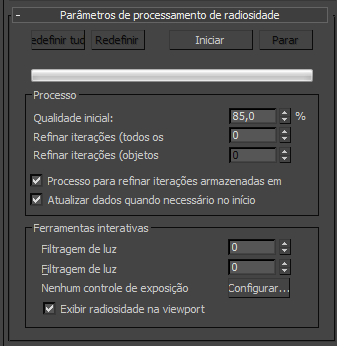
- Redefinir tudo
- Ao clicar em Iniciar, uma cópia da cena do 3ds Max é carregada no mecanismo de radiosidade. Clicar em Redefinir Todos limpa toda a geometria do mecanismo.
- Redefinir
- Apaga os níveis de luz do mecanismo de radiosidade, mas não apaga a geometria.
- Iniciar
- Inicia o processamento de radiosidade. Uma vez que a solução de radiosidade tiver atingido o percentual especificado por Qualidade Inicial, este botão é alterado para Continuar.
Se clicar em Parar antes de atingir a porcentagem completa da Qualidade Inicial e clicar em Continuar faz o processamento de radiosidade retomar até atingir a porcentagem completaou cliqcar em Parar outra vez. É possível clicar em Parar e, a seguir, Continuar mais de uma vez.
Além disso, é possível calcular radiosidade até uma Qualidade Inicial menor que 100 por cento, posteriormente, aumentar o valor da qualidade inicial, clicar em Continuar e retome a radiosidade de solução.
Neste caso, Continuar economiza tempo, evitando a nova generação da solução de radiosidade a partir do zero.
Quando a porcentagem da Qualidade Inicial for atingida, clicar em Continuar não vai funcionar mais.
- Parar
- Pára o processamento de radiosidade. O menu Iniciar muda para Continuar. Posteriormente, é possível clicar em Continuar para retomar o processamento de radiosidade, como descrito para o menu Iniciar.
Atalho de teclado: Esc
Grupo de Processo
As opções neste grupo definem o comportamento das duas primeiras etapas de solução de radiosidade, Qualidade Inicial e Refinar.
- Qualidade inicial
- Define a porcentagem da qualidade em que deseja interromper a fase de Qualidade Inicial, até 100%. Por exemplo, se especificar 80%, terá uma solução de radiosidade de 80% preciso de distribuição de energia. Uma meta de 80-85% normalmente é o suficiente para bons resultados.
Durante o estágio de Qualidade Inicial, o mecanismo de radiosidade libera raios em torno da cena e distribui energia em superfícies. Entre cada iteração, o mecanismo mede o valor da variação (ruído entre superfícies) que foi calculado.
A maioria do brilho da cena é distribuído nas primeiras iterações. A contribuição da média de brilho da cena reduz em escala logarítmica entre iterações. Após as primeiras iterações, o brilho da cena não aumenta muito, mas as iterações reduzem a variação na cena.
Nota: A "Qualidade" se refere à precisão de distribuição de energia, não à qualidade visual da solução. Mesmo com uma alta porcentagem da Qualidade Inicial, a cena ainda pode mostrar variação considerável. Esta variação é resolvida nas seguintes etapas de solução.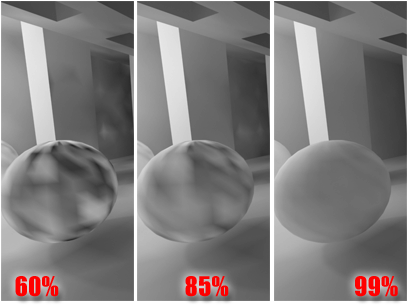
Como aumentar o valor percentual de qualidade inicial.
.Aumentar a qualidade não aumenta consideravelmente a média do brilho da cena, mas reduz a variação entre diferentes superfícies na cena, como as faces de uma esfera.
- Refinar iterações (todos os objetos)
- Define o número de iterações para ajuste fino para a cena como um todo. O estágio de ajuste fino de iterações aumenta a qualidade do processamento de radiosidade em todos os objetos na cena. Coleta de energia de cada face para reduzir a variação entre faces usando um processo diferente da etapa de qualidade inicial. Esta etapa não aumenta o brilho da cena, mas melhora a qualidade visual da solução e reduz consideravelmente variação entre as superfícies. Se um resultado aceitável não for atingido após o processamento de um determinado número de Ajustes Finos de Iterações, é possível aumentar o número e continuar o processo. Dica: Se você planeja usar Coletar Novamente no tempo de renderização, geralmente, não é necessário executar a etapa de Executar Ajuste Fino para obter renderizações finais de boa qualidade.Nota: Após o 3ds Max processar Executar Ajuste Fino das Iterações, a qualidade inicial é desativada e não é possível alterá-la até clicar em Restaurar ou Redefinir Todos.
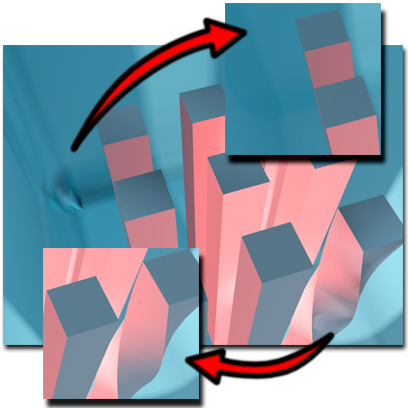
Imagem grande sem nenhuma iteração tem áreas de iluminação não uniforme.
.Inserção de imagens: após um número de iterações, as áreas desiguais foram corrigidas.
- Refinar iterações (objetos selecionados)
- Define o número de iterações para refinar os objetos selecionados, utilizando o mesmo método, Ajuste Fino das Iterações (todos os objetos). Faça uma seleção de objeto e, a seguir, defina o número de iterações necessário. Refinar objetos selecionados, em vez de toda a cena, pode economizar muito tempo de processamento. Normalmente, esta opção é útil para objetos que têm muitas superfícies pequenas, com muita variação, tais como corrimão ou cadeiras ou paredes altamente subdivididas. Nota: Após o 3ds Max processar Executar Ajuste Fino das Iterações, a qualidade inicial é desativada e não é possível alterá-la até clicar em Restaurar ou Redefinir Todos.
- Realiza o ajuste fino das interações armazenadas nos objetos
- Cada objeto tem uma propriedade de radiosidade chamada de Ajuste Fino das Iterações. Cada vez que o ajuste fino é realizado em uma seleção de objeto, o número de etapas armazenadas com estes objetos aumenta.
Ao redefinir a solução de radiosidade e, em seguida, iniciar novamente, as etapas para cada objetos são refinada automaticamente, desde que esta alternância esteja ativada. Isto é útil ao criar animações, quando a radiosidade precisa ser processada em cada quadro e o mesmo nível de qualidade entre os quadros deve ser mantido.
- Atualizar dados quando necessário no início
- Quando ativado, o mecanismo de radiosidade deverá ser redefinido e recalculado se a solução for invalidada. Neste caso, o menu Iniciar muda para ler Atualizar e Iniciar. Quando ele é pressionado, a solução de radiosidade é redefinida e o cálculo começa novamente.
Quando essa alternância estiver desativada, a solução de radiosidade não precisará ser reconfigurada se for invalidada. Será possível continuar processando a cena com a solução inválida.
Nota: A solução de radiosidade é invalidada sempre que um objeto ou uma luz é adicionado, removido, movido ou alterado de qualquer forma.
Grupo de ferramentas interativas
As opções neste grupo ajudam a ajustar a exibição da solução de radiosidade na viewport e na saída renderizada. Estes controles entram em vigor imediatamente em uma solução de radiosidade existente e não requerem qualquer processamento adicional para ver os efeitos.
- Luz Indireta: Filtro
- Reduz a quantidade de ruído entre elementos de superfície ao fazer a média dos níveis de iluminação indireta com os elementos ao redor. Um valor de 3 ou 4 é normalmente o suficiente. Se for utilizado um valor muito alto, há o risco de perder detalhe na cena. Como a Filtragem de Luz Indireta é interativa, é possível avaliar facilmente o resultado e o ajuste, conforme necessário.
- Filtragem de luz direta
- Reduz a quantidade de ruído entre os elementos de superfície ao fazer a média dos níveis de iluminação direta com os elementos ao redor. Um valor de 3 ou 4 é normalmente o suficiente. Se for utilizado um valor muito alto, há o risco de perder detalhe na cena. A filtragem de luz direta é interativa, para que seja possível avaliar facilmente o resultado e ajustar, conforme necessário. Nota: O Filtro de Luz Direta funciona apenas ao utilizar Fotos com Luz Direta. Se não estiver utilizando Filmagem com Luz Direta, tudo é considerado a iluminação indireta.
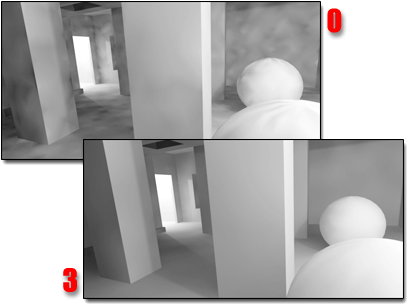
Para uma solução de qualidade de 65%, aumentar o valor do Filtro de Luz Indireta de 0 para 3 cria uma luz difusa mais suave. Os resultados são comparáveis a uma solução de qualidade muito maior.
- Nenhum controle de exposição selecionado
- Exibe o nome do controle de exposição atual.
(Ao alterar o controle de exposição, escolhendo menu Renderizar
 Ambiente, o nome de exibição da caixa de diálogo Radiosidade é atualizado automaticamente.)
 - Configurar Clique para exibir o painel de Ambiente, onde é possível acessar a implementação do Controle de Exposição; lá, é possível escolher o controle de exposição e definirseus parâmetros.
- Exibição de radiosidade na viewport
- Alterna a exibição nas viewports entre radiosidade e o sombreamento padrão de3ds Max. É possível querer desativar o sombreamento da radiosidade para aumentar o desempenho de exibição.