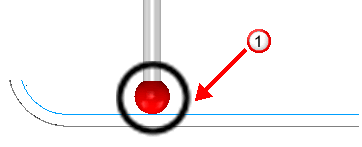
No exemplo a seguir onde duas superfícies estão dentro do raio de pesquisa do apalpador  , você não pode medir a superfície inferior, pois os pontos são sempre projetados na superfície mais próxima do apalpador. No entanto, quando você exclui a superfície superior da inspeção, o PowerInspect calcula as medições para a superfície inferior.
Para excluir níveis CAD e objetos de uma inspeção, clique na guia Medição > painel Opções > Níveis Ativos.
Para especificar quais objetos e níveis CAD são utilizados em uma inspeção:
- Utilize o Gerenciador de Nível para atribuir a um nível os objetos CAD que você deseja excluir.
- Clique na guia Medição > painel Opções > Níveis Ativos. O diálogo Seleção de Objeto CAD é exibido.
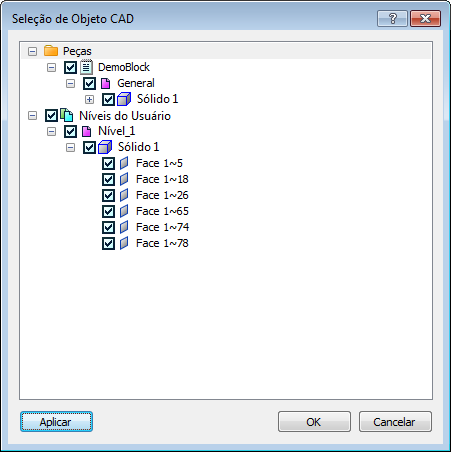
- Clique em
 para expandir as pastas e exibir as entradas de objeto e nível CAD.
- Selecione ou desfaça a seleção da caixa de seleção ao lado de uma entrada para especificar se está visível para inspeção:
 indica que a entrada é incluída na inspeção.
 indica que a entrada é excluída da inspeção.
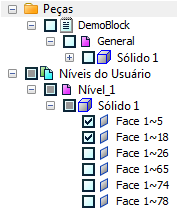
 indica um objeto ou nível principal que contém uma mistura de entradas incluídas e excluídas.
Neste exemplo, apenas Face 1~5 e Face 1~18 em Nível_1 podem ser inspecionadas:
- Clique OK para salvar suas alterações e fechar o diálogo. Quando você inspeciona a peça, o PowerInspect ignora quaisquer objetos e níveis CAD que não estejam selecionados para inspeção. Os níveis que estão disponíveis para captura são conhecidos como o contexto CAD.
Os níveis CAD exibidos na tela CAD e os níveis disponíveis para inspeção são controlados separadamente. Isso permite exibir uma superfície na tela CAD e ignorá-la para propósitos de medição. Para especificar quais níveis CAD:
- são exibidos, clique na guia Vista > painel Aparência > Níveis Visíveis.
- podem ser medidos, utilize a guia CAD.
- podem ser medidos para grupos de inspeção individuais, utilize o diálogo do grupo.