O alinhamento de Pontos Selecionados da Nuvem de Pontos permite alinhar uma peça com o modelo CAD correspondendo pontos alvo no CAD com regiões selecionadas em uma ou mais nuvens de pontos. As nuvens de pontos precisam cobrir pelo menos três faces da peça de forma que os pontos alvo possam fixar os seis graus de liberdade.
Para criar um alinhamento de pontos selecionados de uma nuvem de pontos:
- Na tela CAD, exiba o modelo e as nuvens de pontos que você deseja utilizar para criar o alinhamento.
- Selecione o nível de Definição da sequência de inspeção.
- Clique na guia Alinhamentos e Referências > painel Alinhamentos > Pontos Selecionados da Nuvem de Pontos. O diálogo Alinhamento de Pontos Selecionados da Nuvem de Pontos é exibido.
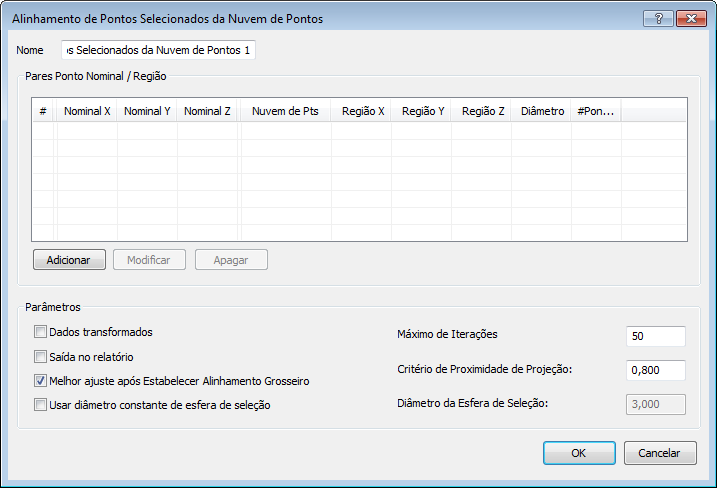
- Insira um Nome para o alinhamento.
- Para utilizar uma região de tamanho constante para cada ponto alvo, selecione a caixa de verificação Usar diâmetro constante de esfera de seleção e insira um Diâmetro da Esfera de Seleção para especificar o tamanho da região.
- Clique em Adicionar para selecionar os pontos alvo no modelo e suas regiões de nuvem de pontos correspondentes. O diálogo Selecionar Alvo / Regiões é exibido, e a tela CAD exibe o modelo e as nuvens de pontos visíveis em modo tela-dividida uma sobre a outra.
- Ajuste as vistas:
- Para exibir o modelo e nuvens de pontos lado a lado, selecione
 .
.
- Para alterar a vista do modelo ou nuvens de pontos, utilize a guia Vista.
- Para aplicar suas alterações a ambas as vistas simultaneamente, selecione
 .
.
- Para exibir o modelo e nuvens de pontos lado a lado, selecione
- No diálogo Selecionar Alvo / Regiões, clique na caixa de verificação Exibir coordenadas para exibir os detalhes das suas seleções.
- Especifique um par alvo-região que possa ser utilizado para criar o alinhamento:
- Clique duas vezes no modelo para selecionar um alvo para o alinhamento. Uma seta e alvo
 são exibidos na posição, e as coordenadas do alvo são exibidas na lista de coordenadas.
- Clique com o botão esquerdo na nuvem de pontos no centro da região que corresponde ao alvo, mantenha o botão pressionado, arraste o cursor para selecionar pontos da nuvem de pontos, e então libere o botão do mouse. Alternativamente, se você tiver selecionado a caixa de verificação Usar diâmetro constante de esfera de seleção, clique duas vezes na nuvem de pontos.
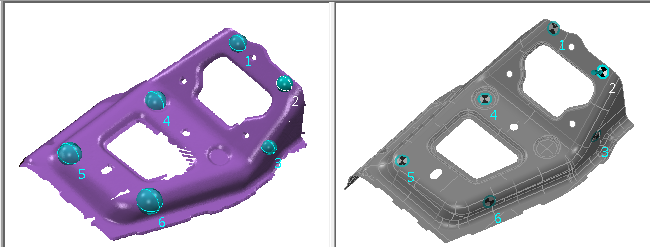
Uma esfera
 é exibida para indicar a região da nuvem de pontos selecionada. O nome da nuvem de pontos, o centro da região, o raio da região e o número de pontos na região são exibidos na lista de coordenadas na mesma linha que o alvo associado.
- Clique duas vezes no modelo para selecionar um alvo para o alinhamento. Uma seta e alvo
- Repita o passo 9 para criar pelo menos seis pares alvo-região utilizando a regra 3-2-1 para travar os seis eixos na peça.
Por exemplo:
- Quando você tiver especificado todos os pares alvo-região para o alinhamento, clique em
 para salvar suas seleções e fechar o diálogo.
- Para criar um alinhamento a partir de nuvens de pontos capturadas por dispositivos de medição diferentes ou em posições diferentes de dispositivo, selecione a caixa de verificação Dados Transformados. O PowerInspect converte as coordenadas do dispositivo para coordenadas CAD de forma que cálculos sejam realizados utilizando um sistema de referência comum.
- Para exibir o alinhamento na tela CAD, e nas guias Relatório e Info, selecione a caixa de verificação Saída no relatório.
- Na caixa Critério de Proximidade de Projeção, insira a distância máxima que um ponto pode estar da superfície CAD. Caso um ponto exceda essa distância, é ignorado.
- Para otimizar o alinhamento:
- Selecione a caixa de verificação Melhor ajuste após Estabelecer Alinhamento Grosseiro.
- Na caixa Máximo de iterações, insira o número máximo de vezes que você deseja que o PowerInspect realize os cálculos de melhor ajuste.
- Clique OK para salvar suas alterações e criar o alinhamento.