Nota: A opção Nuvem de Pontos Escaneada somente está disponível durante a criação de inspeções para máquinas manuais e CNC.
- Abra o grupo no qual deseja criar o item Nuvem de Pontos.
- Clique na guia Início > painel Criar > Nuvem de Pontos > Nuvem de Pontos Escaneada. O diálogo Nuvem de Pontos é exibido.
- Edite as configurações do item e clique em OK para fechar o diálogo e criar o item.
- Inicie o item. O PowerInspect alterna para modo tela cheia e exibe o diálogo Ferramenta de Nuvem de Pontos.
- Utilize os botões no diálogo para especificar parâmetros e executar outras ações. Clique em:
 para modificar os parâmetros de aquisição.
 para reduzir o número de pontos registrados durante a varredura.
 para recusar pontos adquiridos abaixo do plano especificado durante a digitalização.
 para habilitar o som emitido quando o apalpador a laser está próximo a um ponto.
Nota: O botão somente está ativo quando o PowerInspect está conectado com um scanner a laser.
para habilitar o som emitido quando o apalpador a laser está próximo a um ponto.
Nota: O botão somente está ativo quando o PowerInspect está conectado com um scanner a laser. para evitar que a tela CAD mude enquanto você cria a nuvem de pontos.
 para criar um novo item de Nuvem de Pontos cada vez que você pausar e retomar a varredura. O botão muda para
  .
Nota: Para selecionar o botão por padrão, selecione a caixa de verificação Criar nuvens de pontos ao pausar na página Medição Tela Cheia do diálogo Opções.
.
Nota: Para selecionar o botão por padrão, selecione a caixa de verificação Criar nuvens de pontos ao pausar na página Medição Tela Cheia do diálogo Opções. - Escaneie a peça. Clique em:
 para apagar todos os pontos.
 para apagar pontos na última nuvem de pontos.
 para fechar o diálogo sem salvar os pontos.
- Quando tiver terminado, clique em
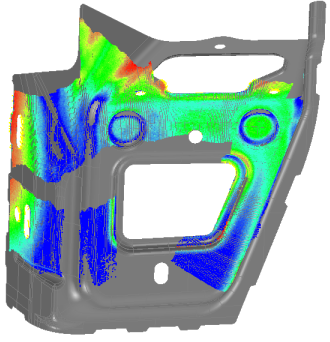
 para salvar os pontos e fechar o diálogo. A nuvem de pontos é exibida na Tela CAD, por exemplo: