Utilize o diálogo Nuvem de Pontos para visualizar e editar os detalhes de um item de Nuvem de Pontos.
Para exibir o diálogo, clique duas vezes na entrada do item na sequência de inspeção ou selecione sua entrada e pressione as teclas Alt+Enter.
O diálogo apresenta as seguintes configurações:
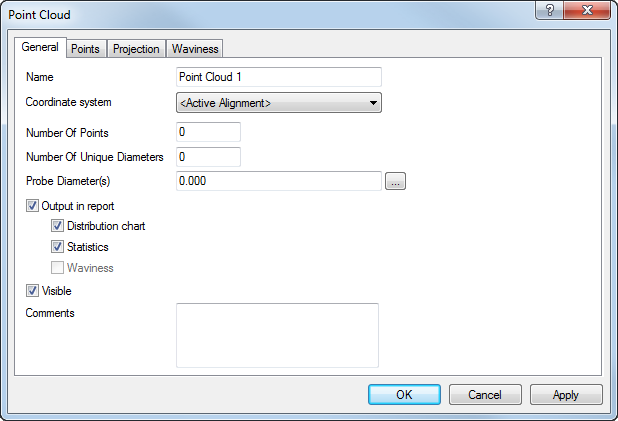
Nome — Insira um nome para o item. O nome é utilizado na sequência de inspeção, nas guias Relatório e Info, e ao referenciar o item em outros itens.
Sistema de coordenadas — Selecione o alinhamento relativo ao qual as medições do item devem ser reportadas.
Para especificar o alinhamento durante a inspeção, selecione <Alinhamento Ativo>. Você pode, então, selecionar o alinhamento na lista Alinhamento Ativo, ou adicionando um item de Alinhamento Ativo à sequência de inspeção.
Número de pontos — Especifica o número de pontos na nuvem de pontos.
Número de diâmetros únicos — Especifica o número de apalpadores diferentes utilizados para medir os pontos na nuvem de pontos.
Diâmetros de apalpador — Especifica o diâmetro dos apalpadores utilizados para medir os pontos na nuvem de pontos. Esse valor é utilizado para calcular o offset do centro do apalpador a partir da superfície do apalpador. Para especificar o diâmetro do apalpador para uma nuvem de pontos importada, clique em  , insira o diâmetro na caixa Novo diâmetro do apalpador, e clique OK.
Saída no relatório — Selecione essa caixa de verificação para exibir o seguinte no relatório:
- Diagrama de distribuição — Selecione essa caixa de verificação para exibir a distribuição de tolerância para a nuvem de pontos.
- Estatísticas — Selecione essa caixa de verificação para exibir as estatísticas para a nuvem de pontos.
- Ondulação — Selecione essa caixa de verificação para exibir a porcentagem de ondulação para a nuvem de pontos. A caixa de verificação somente está disponível quando Calcular Ondulação estiver selecionado na guia Ponto de Inspeção do diálogo Parâmetros de Medição.
Visível — Selecione essa caixa de verificação para exibir a nuvem de pontos na tela CAD. Desmarque a caixa de verificação para ocultar a nuvem de pontos.
Comentários — Utilize essa caixa para registrar informações adicionais sobre a nuvem de pontos.
Pontos – Lista os detalhes de cada ponto na nuvem de pontos. Para remover pontos da nuvem de pontos, selecione suas entradas na lista e clique em Apagar Pontos.
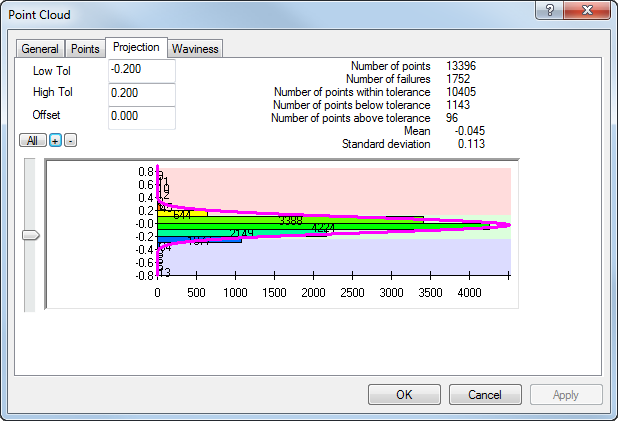
Projeção — Mostra a distribuição de desvios com relação à nominal CAD.
Clique em:
 para exibir a distribuição de todos os pontos na nuvem de pontos.
 para aproximar a vista num gráfico.
 para afastar a vista de um gráfico.
Tolerâncias — Insira um valor na caixa Tol. Inf e na caixa Tol. Sup para especificar o intervalo dentro da tolerância para a nuvem de pontos. Quando você tiver especificado as tolerâncias para uma nuvem de pontos:
- Verde indica que a medição está dentro da faixa de tolerância.
- Vermelho indica que a medição está acima da faixa de tolerância.
- Azul indica que a medição está abaixo da faixa de tolerância.
Offset — Especifica o offset de superfície dos pontos na nuvem de pontos. O offset é normal à superfície no ponto capturado, com valores positivos resultando em offset na direção do apalpador.
Ondulação — Ondulação descreve as irregularidades com grande espaçamento que podem resultar de problemas com o processo de manufatura, como por exemplo vibração da máquina. Para cada ponto, o PowerInspect calcula a diferença entre os pontos mais alto e mais baixo adjacentes dentro de um diâmetro especificado. Ele, então, reporta o número de diferenças dentro de um valor máximo especificado como uma porcentagem do total de pontos: quanto mais alto for o percentual de ondulação, mais suave será a superfície.
Configure:
- Largura para especificar o diâmetro de comparação.
- Máximo para especificar a tolerância de ondulação.
Clique OK para fechar o diálogo e salvar suas alterações.