A guia Circular no diálogo Transformação Múltipla aplica transformações múltiplas de Rotação a planos de trabalho.
 ,
,  , ou
, ou  , configurado na barra de ferramentas Informação.
A guia Circular contém o seguinte:
 Ângulo — Insira o ângulo entre elementos na transformação. Você também pode utilizar a barra deslizante, ou especificar o Número de elementos para determinar o ângulo.
 Travar ângulo — Utilize para determinar se o ângulo de rotação é calculado automaticamente ou não.
- Calculado — Quando exibido, mostra valores calculados pelo PowerMill. Isso assume que você deseja um padrão circular completo (Ângulo = 360/Número).
 Editado — Quando exibido, mostra valores inseridos pelo usuário atual (ou outro usuário). Clique em para alterar para o valor calculado automaticamente. Os valores de Ângulo e Número operam de maneira independente. Isso permite criar um círculo parcial em vez de um padrão circular completo.
 Raio — Insira o raio do padrão. Você também pode utilizar a barra deslizante para determinar o raio.
Travar raio — Determina se o raio de rotação é definido ou não automaticamente.
- Calculado — Quando exibido, mostra valores calculados pelo PowerMill. O raio é a distância do centro da rotação (definido por
 ) ao centro do conjunto de curvas.
 - Editado — Quando exibido, mostra valores inseridos pelo usuário atual (ou outro usuário). Clique em para alterar para o valor calculado automaticamente.
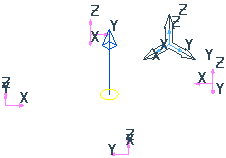
 Horário — Clique para rotacionar a transformação em sentido horário pela metade do Ângulo. Clicar atualiza o Ângulo offset. Por exemplo, a transformação original:
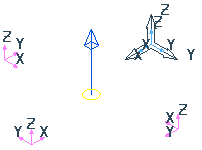
Clique em para atualizar o Ângulo offset para -45 e mudar para:
 Anti-horário — Clique para rotacionar a transformação em sentido anti-horário pela metade do Ângulo. Clicar atualiza o Ângulo offset.
 Origem do plano de trabalho — Quando selecionado, o plano de trabalho ativo é a origem. Se nenhum plano de trabalho estiver ativo, então o sistema de coordenadas global é a origem.
 Origem da caixa limitante — Quando selecionado, a origem é o centro da caixa limitante que contém todas as entidades.
 Mover origem — Quando selecionado, você pode mover a origem graficamente, arrastando ou inserindo coordenadas utilizando
  ,
,  , ou
, ou  e
e  na barra de Status.
 Número — Insira o número de entidades no padrão circular. Se a trava de ângulo for , editar essa caixa atualiza o ângulo. Se a trava de ângulo for , Ângulo e Número são independentes.
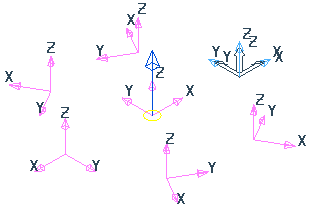
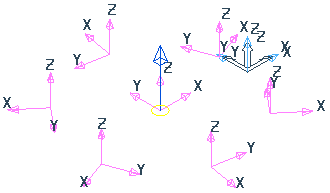
Ângulo offset — Insira o ângulo inicial da transformação. Por exemplo:
Ângulo offset de0:
Ângulo Offset de20:
Rotação — Selecione se você rotaciona ou move as curvas em torno da transformação. Por exemplo:
 Rotacionar e copiar:
 Rotacionar e mover:
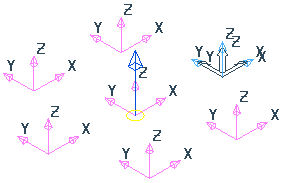
Elemento central — Quando selecionado, cria uma cópia adicional das curvas no centro do círculo. Por exemplo:
Elemento central selecionado:
Elemento central não selecionado:
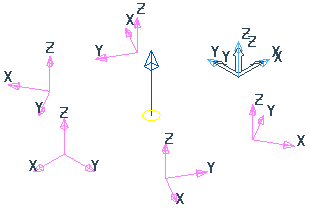
Ordenação — Define a ordem de criação dos novos planos de trabalho no Explorer:
Horário — Cria um percurso onde as entidades duplicadas são usinadas em sentido horário:
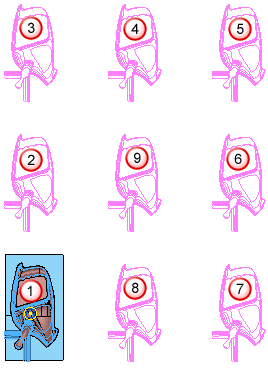
Anti-horário — Cria um percurso onde as entidades duplicadas são usinadas em sentido anti-horário.
Para maiores informações consulte Exemplo de transformação circular. Esse exemplo mostra como criar rotações múltiplas num percurso utilizando um padrão circular, mas o princípio é o mesmo para planos de trabalho.