Настройка параметров поиска для надстройки Vault для Revit
Путем настройки вкладки "Поиск" диалогового окна "Параметры Vault" можно управлять категориями и параметрами, которые отображаются в результатах поиска на левой панели диалогового окна "Загрузить семейство".
Например, можно определить типы параметров, которые отображаются для категории «Двери», а также настроить отображение в качестве категорий таких параметров, как «Перила» и «Заголовки фрагментов».
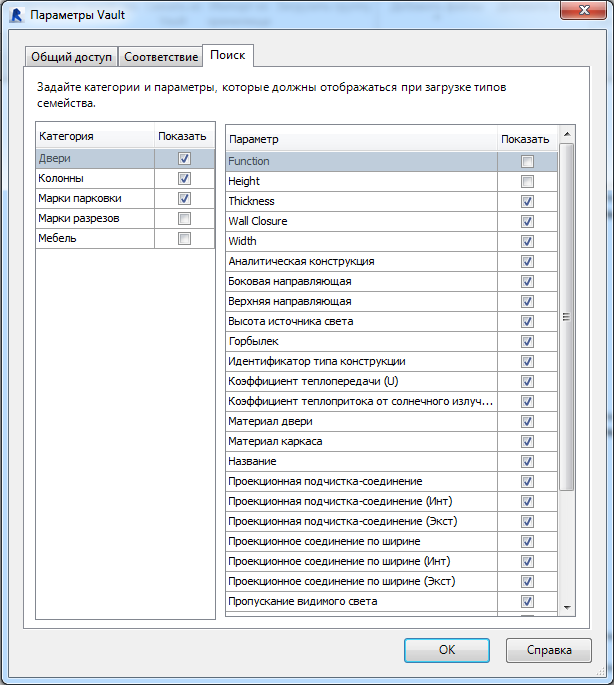
Настройка параметров поиска
На ленте надстройки Vault нажмите «Параметры».
Выберите вкладку "Поиск" в диалоговом окне "Параметры Vault".
Отображается список всех индексируемых категорий Vault.
Отметьте флажками все категории, которые требуется отображать в результатах поиска семейств.
По умолчанию выбраны все категории.
Чтобы изменить параметры категории, выберите ее.
Установите флажок для каждого параметра, который должен отображаться в списке параметров при выполнении поиска этой категории.
Для сохранения изменений нажмите «ОК».
Параметры быстрого выбора параметров категории
Можно вручную выбирать параметры, которые требуется показать в результатах поиск. Можно также выбрать их все для какой-либо категории, отключить их все для какой-либо категории или выбрать определенный параметр для всех категорий с помощью контекстного меню.
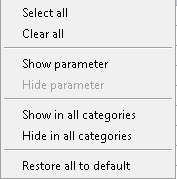
На ленте надстройки Vault нажмите «Параметры».
Выберите вкладку "Поиск" в диалоговом окне "Параметры Vault".
Отображается список всех индексируемых категорий Vault.
Выберите категорию.
Выполните одно из следующих действий:
- Щелкните правой кнопкой мыши в любом месте списка параметров и выберите "Выбрать все" для выбора всех параметров для данной категории.
- Щелкните правой кнопкой мыши в любом месте списка параметров и выберите "Очистить все" для отмены выбора всех параметров для данной категории.
- Выберите определенный параметр, щелкните правой кнопкой мыши и выберите "Показать параметр" для выбора параметра.
- Выберите определенный параметр, щелкните правой кнопкой мыши и выберите "Скрыть параметр" для отмены выбора параметра.
- Выберите определенный параметр, щелкните правой кнопкой мыши и выберите "Показать все категории", чтобы выбрать параметр для всех категорий.
- Выберите определенный параметр, щелкните правой кнопкой мыши и выберите "Скрыть во всех категориях" для отмены выбора данного параметра для всех категорий.
- Щелкните правой кнопкой мыши в любом месте вкладки "Поиск" и выберите "Восстановить все значения по умолчанию", чтобы сбросить все параметры до исходных настроек продукта.
Для сохранения изменений нажмите «ОК».