通过连接的支持文件,Autodesk 项目的所有成员在处理图形时都可以共享相同的支持文件。
设置连接的支持文件后,AutoCAD 和基于 AutoCAD 的程序可以查找文件从属关系,例如字体、打印样式、图形样板和其他支持文件,而无需配置每个 AutoCAD 桌面安装或 Web 帐户上的 AutoCAD。这有助于确保每个人都始终使用项目已批准的最新支持文件。使用存储在 Forma Data Management 中的不同 Autodesk 项目中的图形时,使用桌面产品时无需更改路径或切换 AutoCAD 用户配置,因为 AutoCAD 首先从图形项目获得所需的支持文件。
何时使用连接的支持文件?
- 从已配置的 Autodesk 项目打开图形
- 在已配置的 Autodesk 项目中创建新图形
- 在图纸集管理器中从图纸集创建和打开图纸
支持的文件类型
下表列出了可以在 Autodesk 项目中配置和共享的支持文件类型。
| 支持文件类型 | AutoCAD 和基于 AutoCAD 的桌面应用程序 | Web 上的 AutoCAD |
|---|---|---|
| 图形样板文件 (.dwt) | ✓ | ✓ |
| 字体文件(.shx、.ttf) | ✓ | ✓ |
| 填充图案文件 (.pat) | ✓ | ✓ |
| 线型文件 (.lin) | ✓ | ✓ |
| 打印样式表文件(.ctb、.stb) | ✓ | ✓ |
| AutoLISP 文件(.lsp、.vlx、.fas) | ✓ | ✓ |
| 局部自定义文件 (.cuix) | ✓ | |
| 图形标准文件 (.dws) | ✓ | |
| 工具选项板文件 (.atc) | ||
| 打印配置文件 (.pc3) | ✓ |
组织和管理支持文件
通常,您需要将支持文件组织到独立于项目图形文件的文件夹中。这使得文件易于识别和管理。根据支持文件的用途,将支持文件放置在单个文件夹或多个文件夹中。
使用以下方法管理 Autodesk 项目的支持文件:
- Desktop Connector
- Windows 文件资源管理器;直接管理本地文件系统上 Autodesk 项目文件夹中的文件和文件夹
- AutoCAD Web 中的文件管理器
- Web 浏览器;导航到 https://acc.autodesk.com/ 上的产品
使用以下三种基本方法之一通过 Autodesk 项目和连接的支持文件来管理和部署支持文件:
- 特定于项目
- 特定于企业或公司
- 混合(项目和企业)
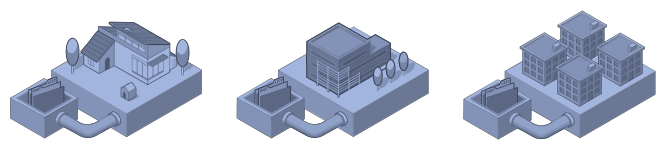
特定于项目
支持文件将添加到每个项目中。
优点:设置非常简单,完成后允许项目的完整存档,因为所有支持文件都与项目相关联。
缺点:对支持文件所做的任何更改都需要更新所有项目,以确保它们引用并使用最新文件。
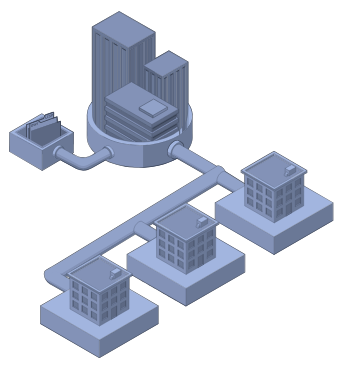
特定于企业或公司
支持文件集中在一个项目中,并分布在所有项目中。
优点:将公司及其各自项目的所有支持文件整合到单个项目存储库中。这简化了更新在所有项目之间共享的支持文件的过程,因为它们位于一个位置。
缺点:导致很难根据文件夹组织为每个项目提供不同的支持文件。
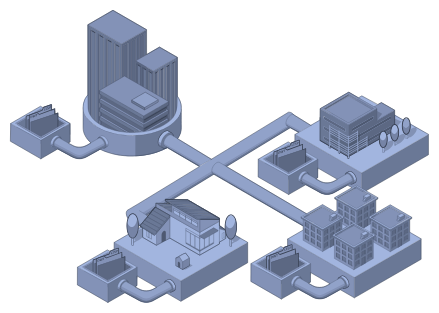
混合(企业和项目)
支持文件由企业或公司项目以及客户项目进行拆分和管理。
优点:集中所有项目之间共享的通用支持文件,同时允许使用符合客户标准的唯一支持文件。
缺点:初始设置可能需要更长的时间。
Autodesk 项目模板
项目模板使项目管理员可以简化具有类似组织的新项目的创建过程。管理员可以配置项目模板的设置和文件,以包括成员、支持文件等。若要创建项目模板,可以从现有项目开始。有关项目模板的详细信息,请参见 Forma Data Management 帮助中的项目模板主题。
受连接的支持文件影响的命令工作流
这些命令受为 Autodesk 项目设置连接的支持文件的影响:
- NEW 和 QNEW
- QNEW 的默认图形样板位置和图形样板取决于当前打开的图形的上下文。如果当前图形为:
- 从 Autodesk 项目打开 - 用于选择图形样板文件的位置,用于 QNEW 的默认样板由“选项”对话框中“项目设置”或“我的设置”下的“图形样板文件位置”和“QNEW 设置的默认样板文件名”定义。启动后,将从“项目设置”、“我的设置”和“经典 AutoCAD 设置”下定义的路径获取新图形的支持文件。
- 未从 Autodesk 项目打开、尚未为连接的支持文件设置项目,或者未打开任何图形 - 用于选择图形样板文件的位置,用于 QNEW 的默认样板由当前 AutoCAD 的“图形样板文件位置”和“QNEW 的默认样板文件名”设置定义“选项”对话框中的用户配置文件。启动后,将从当前 AutoCAD 用户配置文件获取新图形的支持文件。
- OPEN
- 要打开的图形的支持文件可从“项目设置”、“我的设置”和“经典 AutoCAD 设置”下定义的路径获取。
- SAVE、SAVEAS 和 QSAVE
- 在将图形文件保存到 Autodesk 项目时,该文件将标记为支持连接的支持文件。