显示结果
在本任务中,您将检查几种显示结果的方法。
在本任务中,您将完成以下操作:
- 确定模具上特定点的分析结果。
- 了解如何访问结果属性以及如何更新结果属性来创建不同输出。
如果您已打开先前任务中的模型,请跳过以下三个步骤。
从任务窗格中双击
 “打开图形”,然后导航到“后处理”。
打开在本教程首个任务中创建的后处理工程。
在“工程视图”窗格中双击 cpu_base 打开模型。
在“层面板”中,右键单击“新建三角形”,然后选择“隐藏所有其它层”。
在“方案任务”窗格中选择“填充时间”。
单击
 (“结果”选项卡 >“动画”面板 >“播放”),以动画形式播放结果。
单击
 (“结果”选项卡 >“动画”面板 >“前进一帧”)多次。每一帧都表示周期中的不同时间。
帧表示的周期中的时间显示在“动画工具栏”中滚动条的右侧。也显示在“模型窗格”左上角的结果类型描述的下面。可以将滚动条向左或向右拖动,以选择分析中感兴趣的时间。
拖动滚动条,直到经过大约 1.5 秒的时间。
单击
 (“结果”选项卡 >“属性”面板 >“图形属性”)。“图形特性”对话框即会显示。这可用于编辑显示结果的方法。提示:还可以在“方案任务”窗格中的结果名称上单击鼠标右键并选择“特性”来访问“图形特性”对话框。
选择“网格显示”选项卡。
从“未变形零件上的边缘显示”框中选择“单元线”。
从“曲面显示”框中选择“透明”,并将“不透明度”保留默认值 0.1。
从对话框顶部选择“可选设置”选项卡,然后将“颜色”选项更改为“带状”。
单击“确定”查看结果。
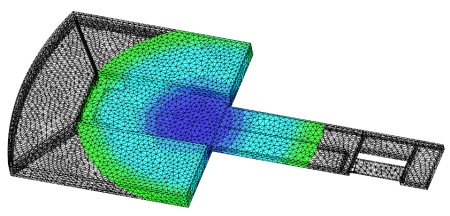
单击
 “播放”。
“播放”。拖动滚动条,直到再次经过大约 1.5 秒的时间。
单击
“图形属性”,然后选择“方法”选项卡。在“选择”框中,单击“等值线”,然后将“等值线数”更改为 50。
在“网格显示”选项卡中,从“未变形零件上的边缘”显示框中选择“特征线”,然后在“曲面显示”中将不透明度增加到 0.5。
单击“确定”。
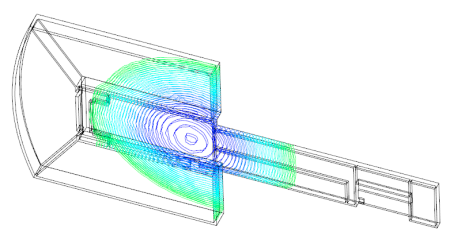
单击
“播放”以查看结果。您现在将看到结果是如何随周期时间变化的,特别是周期结束时总体温度的分布状况。从“方案任务”窗格的“结果”部分中选择“总体温度”。
单击
“图形属性”。从“网格显示”选项卡中选择“特征线”选项。
在“可选设置”选项卡中,确保“颜色”为“带状”。
单击“确定”,然后单击
“播放”以查看结果。从“模型”窗格右侧的刻度条来看,最高温度似乎约为 225°C。可以使用
 “检查”功能确定特定点处的温度。
选择
(“结果”选项卡 >“检查”面板 >“检查”),然后单击关注的模型零件。将显示所选点的温度。单击
“图形属性”。选择“动画”选项卡,然后从“结果动画播放范围”框的下拉框中选择“单个数据集”。这可用于选择周期内感兴趣的单个时间。从“动态结果在”框中,选择大约 2.8 秒的时间。
从“缩放”选项卡中,在“最小值”文本框中输入 135,在“最大值”文本框中输入 225。
单击“确定”。
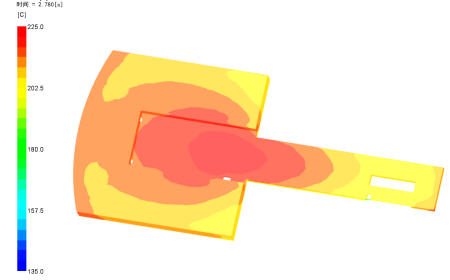
模型的外观已更改。这是因为屏幕右侧的比例尺已自动修改为表示该帧的温度范围。之前,它适应整个周期内的温度范围。
单击
 “后退一帧”多次。
动画中的每一步此时都表示所显示温度降低。滚动条旁的描述现在的读数为 C(表示摄氏度)。之前显示 s(表示秒)。
“模型”窗格顶部的说明显示以下内容:
所表示的结果(总体温度)
当前帧以图形方式表示的最大值(大于此值的内容均为灰色)
此曲线表示的周期中的时间(大约 2.8 秒)。
如果关注某一特定值,可以将该值用作显示中的限值。现在,您将在约 2.8 秒的周期内发现模型的哪个部分高于 160°C。
单击
“图形属性”,然后选择“比例”选项卡。选择“指定”选项,在“最小值”框中输入 160,在“最大值”框中输入 225。单击“确定”。
同样,模型的着色已改变以反映更改的比例条限制,并且灰色区域表示在指定时间显示的着色温度范围之外的模具部分。旋转零件以查看零件底部的加强筋截面。
单击
,然后逐步完成零件的温度曲线。熔接线可以影响零件的性能。形成熔接线时流动前沿的温度应在材料的工艺参数范围内,这一点很重要。温度过低将产生瑕疵区域。如何研究它?
从“方案任务”窗格的“结果”部分选择“熔接线”。
比例条表示熔接线的角度。我们感兴趣的是流动前沿在当时的温度。
单击
“图形属性”。选择“加亮”选项卡。在“颜色”框中,单击
 “浏览”按钮,然后从显示的“选择结果”对话框中选择“流动前沿温度”。
单击“确定”两次。
从比例条可以看出,当形成熔接线时,流动前沿的温度在大约 215–220°C 的范围内。我们需要将此结果与材料工艺属性进行比较。
在“方案任务”窗格中的
 (“选择材料”)上单击鼠标右键,然后从菜单中选择“详细信息”。
从“推荐工艺”选项卡中,您可以看到材料的“熔体温度范围(推荐)”为 180-260°C。流动前沿的温度不应导致模具中出现弱点。
父主题:后处理选项(教程)