- 在“项目设置”树状图中,展开“Plant 3D DWG 设置”。单击“P&ID 对象映射”。
- 在“P&ID 对象映射”窗格上,执行以下操作:
- 在“P&ID 类别”下,展开树,然后单击所需的 P&ID 对象(例如,闸阀)。
- 在“Plant 3D 类别”下的“Plant 3D 类别映射”列表中,单击当前的映射(例如,Valve (Gate-Inline, Gate-Angle, Gate-3-Way))。
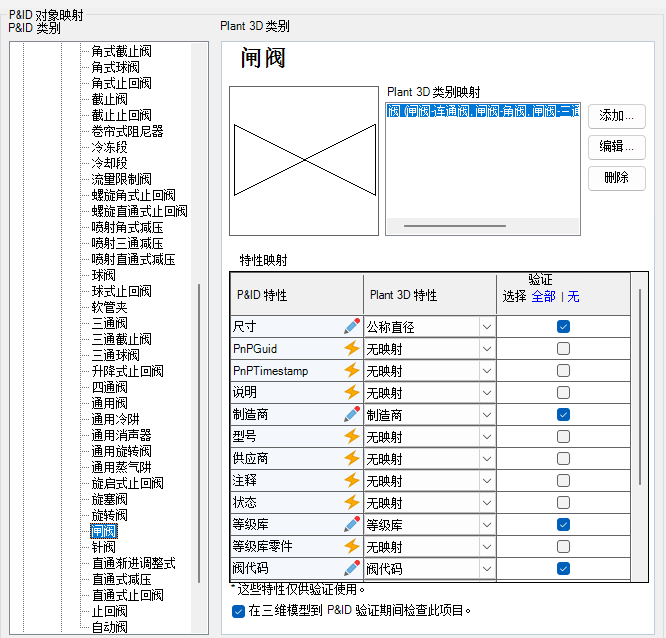
- 单击“编辑”。
- 在“选择 Plant 3D 类别映射”对话框中,执行以下操作:
- 在“Plant 3D 类别”下,展开树。单击某个类别(例如“阀”)。
- 选中“映射到此类别的所有子类型”复选框,或者在“映射到此类别的一个或多个特定子类型”下,选中或清除相应的复选框。
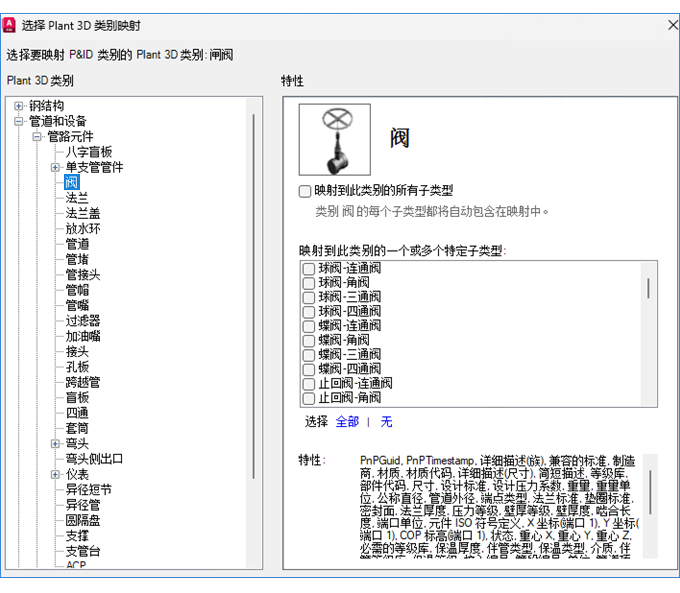
- 单击“确定”。
- 在“P&ID 对象映射”窗格的“Plant 3D 类别”下,“特性映射”表会显示各个图标。这些图标指示相应特性是处于获取模式还是替代模式。在“Plant 3D 特性”列中,执行以下操作:
- 对于处于替代模式的特性
- 从下拉列表中,为映射选择适当的值。
- Alt + 单击可将所有特性重置为获取模式。
- 对于处于获取模式的特性
- 单击该图标以在编辑映射之前切换到替代模式。
- Alt + 单击可替代所有特性。
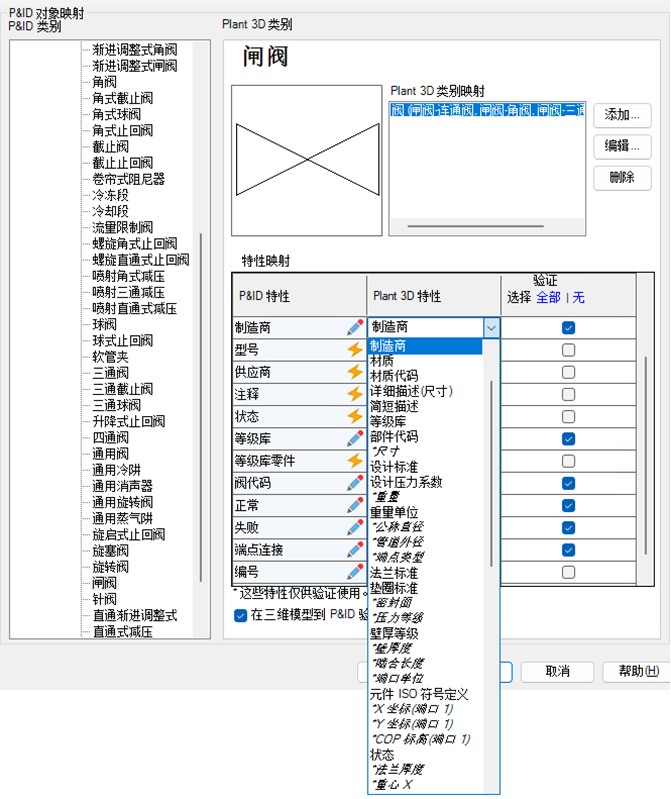
- 对于处于替代模式的特性
- 若要管理对映射项目特性映射的验证过程,请选择或清除“在三维模型到 PID 验证期间检查此项目”选项。
选中该复选框可启用验证,而清除该复选框会将验证过程设置为忽略项目的特性映射。
- 单击“确定”。