可以与使用 Revit 中创建的地形几乎一样的方式来使用链接地形。
 视频:使用链接地形
要将地形链接到模型,请依次单击“插入”选项卡  “链接”面板
  (链接地形)。
在模型中使用链接地形
一个地形链接可能包含多个表面。可以单独处理每个表面。
可以对链接地形表面执行以下操作:
- 向每个表面指定不同阶段。
- 在视图中显示地形,并将其放置在图纸上。
- 创建可剪切地形的剖面视图。在表面下方显示涂黑。
- 指定等高线设置,并在地形上显示等高线标签。
- 将场地构件放置在地形上。
- 将栏杆扶手放置在地形上。它们会跟随其表面。
- 创建细分,然后为它们指定材质。
- 将高程点标注(如高程点和高程点坡度)添加到表面。
- 在明细表中包括地形数据。
注: 对于链接地形,可以使用“细分”工具。请参见细分地形实体。
链接地形的可见性和图形
您可以按如下方式控制链接地形的可见性和图形:
- 可见性/图形:使用“可见性/图形”对话框来控制地形在每个视图中的显示。例如,可以显示或隐藏地形、更改其图形等。在二维视图或三维视图的“可见性/图形”对话框中,单击“模型类别”选项卡,然后展开“地形实体”类别以打开/关闭可见性,并定义图形设置。
- 为地形指定材质。
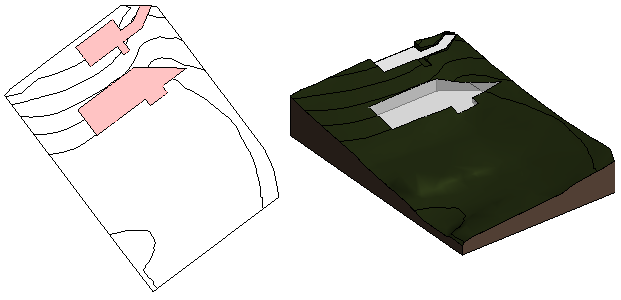
管理链接地形
要管理地形链接,请使用“管理链接”对话框。
- 重新载入:当重新载入地形链接时,所有主体图元都会恢复到地形表面。例如,栏杆扶手会保留在表面上的各自位置中。
如果重新载入的表面已更改以至主体图元不再位于其上,则会显示警告,以便可以调查并更正问题。如果重新载入的地形中的某些表面不再存在,则您会看到已删除表面的列表。
- 重新载入位置:使用此选项,可从其他位置重新载入地形链接。
- 删除:如果删除地形链接,也会删除以其为主体的图元。警告对话框会指示受影响图元的数量。展开列表可查看图元详细信息。要避免删除主体图元,请取消“删除”操作。
注: 重新加载在 Revit 早期版本中链接的地形时,提高的链接精度可能会导致地形更接近链接的几何图形。
其他链接地形注意事项
链接的源文件可能包含无效曲面。发生这种情况时,您将收到通知,Revit 可以尝试修复无效曲面。也可以考虑在链接到 Revit 之前手动修复源文件中的无效曲面。
出于性能原因,Revit 将可链接的三角形网格限制为 1,000,000 个。如果超出此限制,Revit 将简化生成的链接图元,以优化性能和文件大小。有关其他信息,请参见简化地形。