Thin Client - 界面
了解如何使用 Thin Client 界面。
导航栏
导航栏包含位于窗口顶部的几个图标。它还包含一个搜索栏。有关搜索的信息,请参见下面的搜索栏。
Vault 选择器:

显示可用 Vault 的列表。
切换到其他 Vault 的步骤:
- 单击 Vault 选择器(由当前服务器/Vault 名称指示)。
- 选择显示的 Vault 其中之一。
- 单击“确认”以更改 Vault。您必须再次登录,然后才能访问选定的 Vault。
帮助图标:

显示一个菜单,其中包含以下选项:
- 帮助和支持:打开 Vault 的 Autodesk Knowledge Network 帮助。
- 关于:显示 Thin Client 的当前版本信息。
- 联系我们:打开 Vault 产品反馈论坛,您可以在该论坛中直接与 Autodesk 就 Vault 软件进行交流。
通知图标:

显示未读通知。当您有新通知时,该图标上会出现一个标志。
单击通知图标以查看下载进度。
配置文件图标:

显示登录用户的首字母。
个人资料图标根据以下行为显示用户首字母:
- 如果 Vault 中提供了名字和姓氏字段,则个人资料图标将显示名字和姓氏的首字母。
- 如果 Vault 中仅提供名字字段,则个人资料图标将仅显示名字的首字母。如果 Vault 中仅提供姓氏字段,则个人资料图标将仅显示姓氏的首字母。
- 如果名字和姓氏均未在 Vault 中提供,则个人资料图标将显示为显示名称的第一个字母。
它包括以下选项:
- 设置:显示用于在 Thin Client 中查看数据的设置。
- 注销:在 Thin Client 中结束会话并注销当前帐户。
工作空间导航
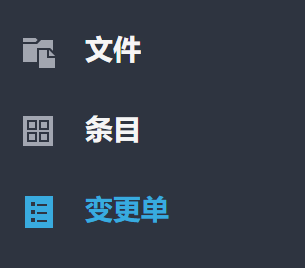
Thin Client 界面左侧的“工作空间导航”窗格包含三个图标。每个图标表示您可以在 Thin Client 中使用以下一种 Vault 对象类型:文件、条目和变更单。
单击一个工作空间图标即可显示该工作空间。如果工作空间包含文件夹,则可以通过在“工作空间导航”窗格中单击文件夹名称来浏览文件夹结构。
搜索栏
搜索栏将在当前工作空间中进行搜索。
要了解有关如何在 Thin Client 中搜索的详细信息,请查看 Thin Client - 搜索 Vault。
数据表
单击工作空间数据表中的对象或文件夹,以显示其内容和查看更多详细信息。

在数据表中的条目左侧会显示一个复选框。选中一个复选框可在表的顶部显示图标。每个图标表示适用于该类型的对象的一项操作。要了解详细信息,请参见 Thin Client - 使用 Vault 数据。
特性面板
特性面板显示与 Vault 中的某个对象关联的特性。
单击“特性面板”图标  即可打开面板。选择对象即可显示其特性。
完整视图与分页视图
单击视图图标  ,在完整视图和分页视图之间切换,以加载和显示数据。
显示/隐藏文件夹
单击“显示/隐藏文件夹”图标  ,以展开或收拢“文件”工作空间中的文件夹视图。
使用此选项,可以隐藏主数据表中不相关的文件夹,或在需要时使其显示。您不需要滚动浏览主数据表中的所有文件夹来查看特定文件或文件夹。您仍然可以通过左侧面板的文件夹树进行导航。
详细信息视图
Vault 中的每个对象都具有与其关联的特定数据和关系。
单击对象的名称(“名称”列中的值)以打开其详细信息视图。有关每种类型对象的详细信息视图的信息,请参见以下主题:
展开/收拢行
展开或收拢树视图中的行。“文件”(“使用”和“使用位置”选项卡)和“条目”(“使用位置”和“BOM 表”)详细信息页面中提供此功能。
若要展开/收拢所有行,请执行以下操作:
单击树视图操作栏中的“全部收拢”图标可收拢所有行。
注意:如果子行先前未收拢,它们将以其先前展开的状态出现。使用“全部收拢”可确保所有行都以收拢的状态出现。单击树视图操作栏中的“全部展开”图标可展开收拢的行(具有子项的父行),以使所有行都显示在树视图中。

展开所有子项/收拢所有子项
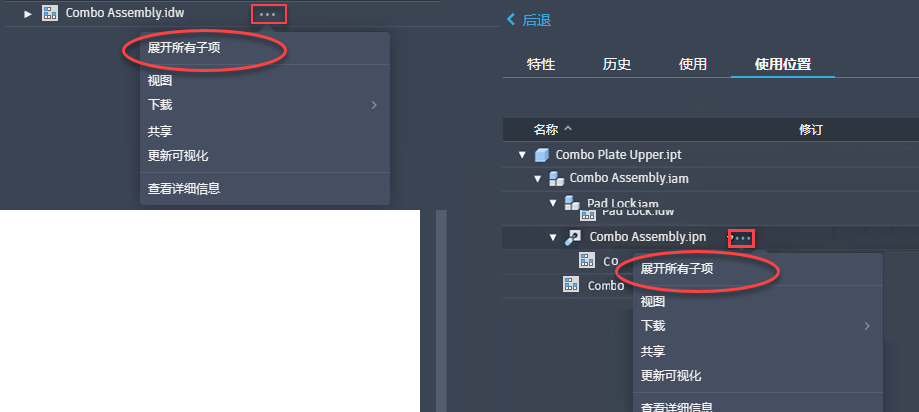
若要展开树视图中收拢的行,请执行以下操作:
- 将光标悬停在父行上,然后单击省略号图标 (…)。
- 选择“展开所有子项”即可显示所有行。
同样,若要收拢展开的行,请将光标悬停在父行上,然后选择省略号图标 (…) 以选择“收拢所有子项”。
查看器
Thin Client 会在集成的查看器中显示包含可查看的几何体的文件。
要了解有关如何使用查看器的详细信息,请参见 Thin Client - 使用 Vault 数据。