Thin Client - 使用 Vault 数据
共享 Vault 数据的链接、下载文件、查看文件内容等。
从 Thin Client 打印页面
有关查看文件的信息,请参见 Thin Client - 打印主题。
在查看器中显示文件
有关查看文件的信息,请参见 Thin Client - 查看器主题。
下载文件
当同时下载多个文件时,Thin Client 具有 500 MB 的下载大小上限。下载单个文件则没有大小上限。
若要从 Vault 下载文件的本地副本,请执行以下操作:
在导航窗格中选择“文件”工作空间。
导航文件夹树以查找您的文件。在导航窗格或数据表中选择文件夹以查看其内容。或者,您也可以搜索 Vault,以使用搜索栏查找文件。
选择文件名以查看其详细信息,或选中文件名左侧的复选框。
注意:可以选择多个文件并一次下载。选择“下载”图标
 以显示包含以下选项的下拉菜单:
- 选择“下载文件”可下载文件的本地副本。
- 选择“下载可视化文件”可下载文件的本地 DWF。
单击通知图标以查看下载进度。

共享链接
生成您或其他人可以在 Vault Client 或 Thin Client 中打开的链接的步骤:
在导航窗格中选择一个工作空间。
浏览数据表以查找要共享的对象。或者,您也可以使用搜索栏搜索 Vault。
选择对象名称以查看其详细信息,或选中对象名称左侧的复选框。
注意:可以选择多个文件并一次共享。选择“共享”图标
 。
。在“共享”窗口中,选择“桌面客户端”选项卡或“Web 客户端”选项卡。
注意:Vault Client 和 Thin Client 的链接不可互换。您选择的链接类型只能在指定的客户端中查看。若要共享链接,请使用以下任一方法:
- 在“打开”字段中输入电子邮件地址,然后选择“发送”。计算机的默认电子邮件客户端会自动生成电子邮件。
- 选择“复制链接”以将链接复制到剪贴板。
更新文件可视化
可以更新可视化文件,以便 CAD 文件的最新 DWF 可供使用。如果可视化文件已更新,则会将作业发送至作业服务器进行处理。仅当作业服务器处于启用状态并打开时,“更新可视化文件”命令才可用。
在导航窗格中选择“文件”工作空间。
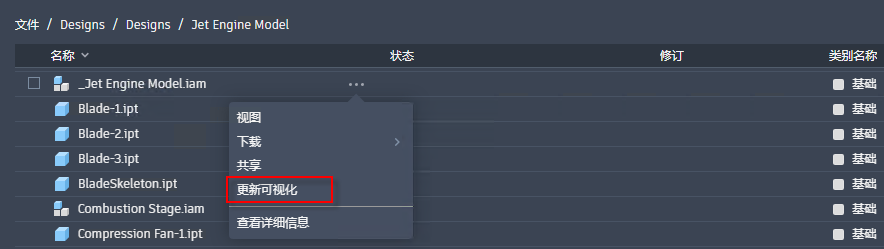
将光标悬停在某行上,然后选择要更新的文件的省略号图标
 。注意:在触摸屏设备上,点击文件名右侧的行以显示省略号图标。
选择“更新可视化”以将作业发送到 Job Processor。
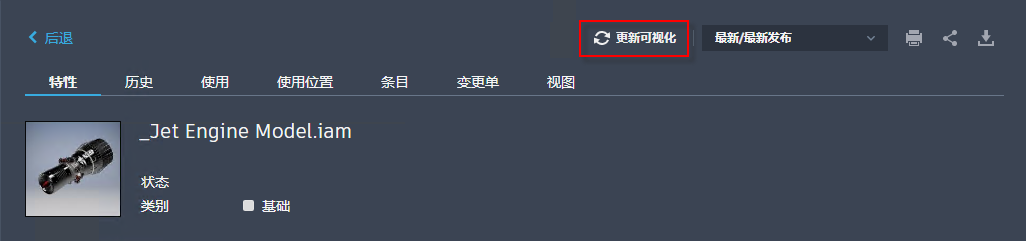
或者,选择文件详细信息页面中提供的“更新可视化”命令。
对数据表进行排序
选择数据表中的标题即可对表进行排序。基于数字的字段按数字升序或降序顺序进行排序。基于文本的字段按字母顺序从 A-Z 或 Z-A 排序。基于日期的字段按从旧到新或从新到旧的顺序排序。
查看历史版本和修订
在对象详细信息中,选择“最新/最新发布”下拉菜单可浏览和选择历史版本或修订。您也可以在“历史”选项卡中选择早期版本。
当您共享指向 Thin Client 的链接时,版本和修订即会应用。链接会重定向到在下拉菜单/“历史”选项卡中选择的版本和修订。
在“历史记录”选项卡中过滤数据
查看文件或条目详细信息时,可以过滤“历史记录”选项卡。选择表标题最右侧的“过滤器”图标可显示过滤器选项。过滤器选项包括“仅显示最新版本”和“显示所有版本”。
修改数据表标题
您可以修改或重新排列标题的显示顺序,也可以将系统生成的特性或用户生成的特性添加到标题。
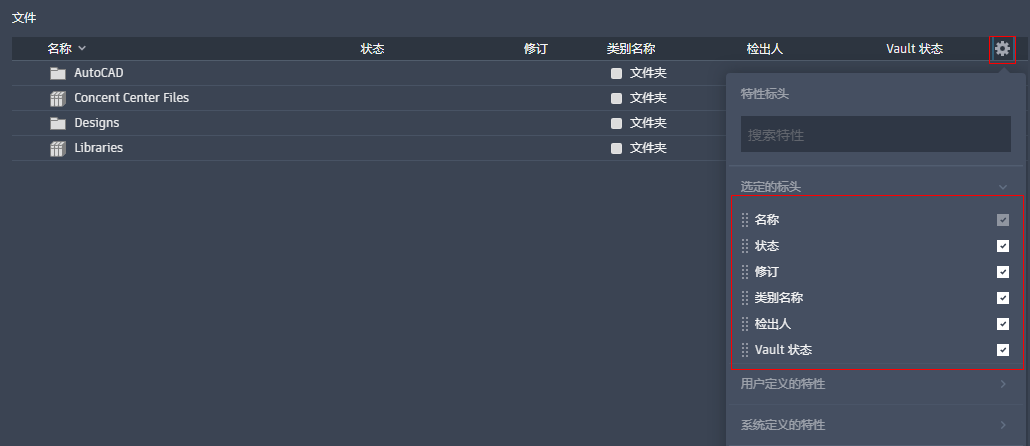
 不可见,表示默认列由管理员强制实施。
修改表标题的步骤:
- 选择表标题最右侧的“配置列”图标 。
- 选择要显示的特性。
- 单击或点击并按住触摸屏设备,以拖动标题并重新排列显示顺序。按 Ctrl 或 Shift 键可选择多个特性。
- 若要隐藏标题,请取消选中相应的复选框。
您始终可以返回最初由管理员设置的特性。
- 单击“恢复默认顺序”以设置由管理员设置的上一个默认顺序。
对于管理员:
如果您是管理员,您可以配置所需的列,并强制对所有用户实施相同的配置。强制实施配置后,非管理员用户无法更改“文件”、“条目”、“变更单”和“搜索”工作空间中的默认列。当前,在搜索工作空间中不强制使用管理员定义的标题。
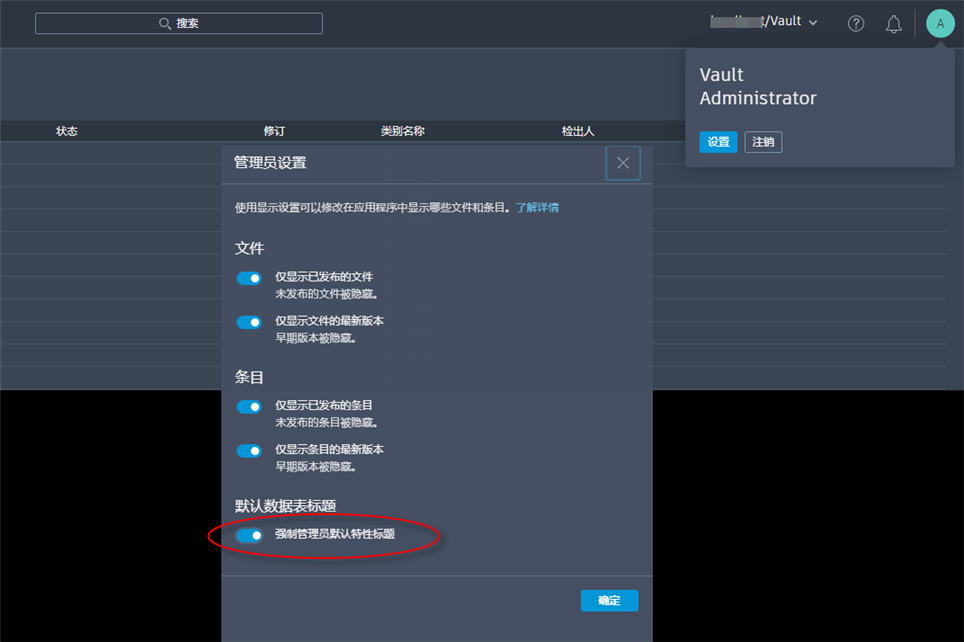
修改表标题的步骤:
- 选择表标题最右侧的“配置列”图标 。
- 选择要显示的特性。
- 单击或点击并按住触摸屏设备,以拖动标题并重新排列显示顺序。按 Ctrl 或 Shift 键可选择多个特性。
- 若要隐藏标题,请取消选中相应的复选框。
- 单击“设置默认值”。
您始终可以返回最初由先前管理员设置或由系统设置的特性。
- 单击“恢复”>“默认顺序”以设置由管理员设置的上一个默认顺序。
- 单击“恢复”>“系统默认顺序”以设置系统默认特性标题。