修改既有端子排或建立新端子排。產生圖形或表格式表現法。
按一下 。 查找
。 查找
端子排編輯器概述
- 選取要在「端子排選取」對話方塊中編輯的端子排,然後按一下「編輯」。
- 選取要編輯的頁籤:「端子排」、「目錄代碼指定」、「電纜資訊」或「配置預覽」。
- 「端子排」頁籤:修改端子台性質、備用端子、配件、多層端子和目標位置。
- 「目錄代碼指定」頁籤:除了可在「端子排」頁籤中執行的作業外,您還可以指定、刪除、複製目錄零件號碼或將其貼上至端子台。
- 「電纜資訊」頁籤:依據電纜指定檢視端子目標位置。修改端子台性質、備用端子和端子標籤或號碼。
- 「配置預覽」頁籤:建立所選取端子排的圖形化端子排或表格物件圖面。插入端子排之前,您可以在「預覽」視窗中預覽端子排。
- 修改端子排,然後按一下「確定」。
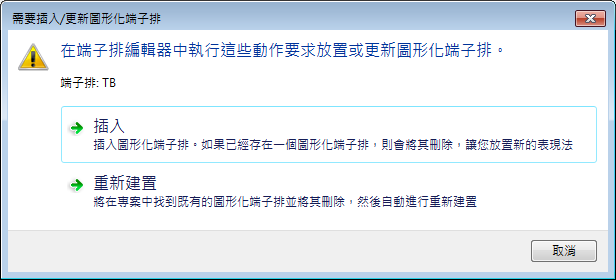
若要放置端子排,請按一下「配置預覽」頁籤上的「插入」。您也可以按一下「重新建置」或「重新整理」來現地更新編輯的圖形化端子排或表格物件端子排。
重新編號端子
- 選取要在「端子排選取」對話方塊中編輯的端子排,然後按一下「編輯」。
- 選取「端子排」頁籤。
- 選取您要重新編號的端子列。
- 按一下
 。
。 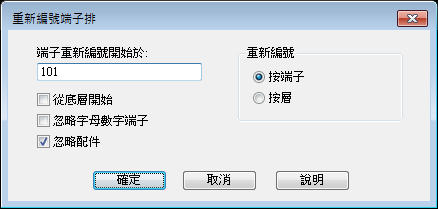
- 輸入起始號碼。
- 如果選取的項目中含有任何多層端子,請選取重新編號的方式:
- 按端子 - 按照端子清單 (包括多層) 的順序重新編號。
- 按層 - 重新編號所有單層端子以及多層端子上的第一層,然後第二層,以此類推。
- 依需要檢查任何其他選項。
- 按一下「確定」。
修改端子台性質
- 選取要在「端子排選取」對話方塊中編輯的端子排,然後按一下「編輯」。
- 選取「端子排」頁籤。
- 選取要修改的端子列。
- 在「性質」區段中,按一下
 。
。 - 輸入層數。
- 輸入描述、每個連接的配線數、每層的接腳值。
- 若要將層跳接在一起,請選取層並按一下
 。
。 - 若要移除跳線,請選取層並按一下
 。
。 - 按一下「確定」。
關聯多層端子的端子
- 選取要在「端子排選取」對話方塊中編輯的端子排,然後按一下「編輯」。
- 選取「端子排」頁籤。
- 如果您要關聯的所有端子均是單層端子,請執行下列其中一項作業:
- 修改其中一個端子的端子性質,將其定義為多層端子。
- 指定多層端子的目錄值。
- 選取您想要指定給多層端子的特定層的端子列。
- 在「多層」區段中,按一下
 。
。 - 選取要將選取的列推入至哪個端子。
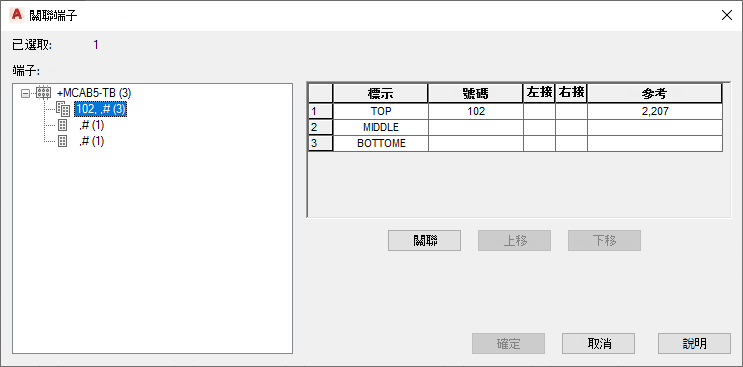
- 按一下「關聯」。
- 若要在不同層之間移動端子,請選取此列,然後按一下「上移」或「下移」。
- 按一下「確定」。
指定目錄值
- 選取要在「端子排選取」對話方塊中編輯的端子排,然後按一下「編輯」。
- 選取「目錄代碼指定」頁籤。
- 選取您想要指定目錄值的端子列。
- 在「目錄」區段中,按一下
 。
。 - 在「目錄瀏覽器」上,搜尋目錄值。
- 選取目錄值。
- 按一下「確定」。
加入備用端子和配件
- 選取要在「端子排選取」對話方塊中編輯的端子排,然後按一下「編輯」。
- 選取「端子排」頁籤。
- 選取您要在其上方或下方插入備用端子的列。
- 在「備用」區段中,按一下
 插入備用端子。
 - 輸入用於第一個備用端子的號碼或文字。如果您未選取增量號碼,此值將用於在此作業過程中加入的所有備用端子。
- 輸入要加入的備用端子數量。
- 指定目錄值 (如果需要)。
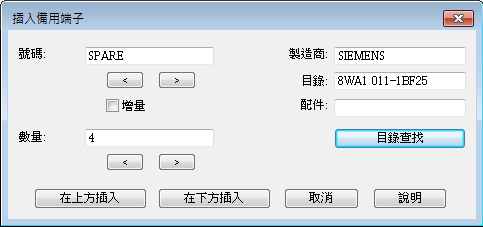
- 針對選取的列按一下「在上方插入」或「在下方插入」。
- 選取您要在其上方或下方插入配件的列。
- 在「備用」區段中,按一下
 插入配件。
插入配件。 - 輸入用於配件的號碼或文字。
- 輸入要加入的配件數量。
- 指定目錄值 (如果需要)。
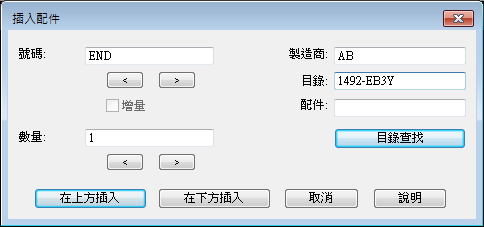
- 針對選取的列按一下「在上方插入」或「在下方插入」。
- 按一下「確定」以結束端子排。 註: 必須插入或重新建置圖形化端子排,否則不會保留備用端子和配件。
將連接的元件指定為內部或外部元件
格線左側的元件會被視為內部元件,而右側的元件則被視為外部元件。預設內部和外部指定取決於預設配線排序方法的圖面性質。
- 選取要在「端子排選取」對話方塊中編輯的端子排,然後按一下「編輯」。
- 選取包含您要變更的連接元件的端子列或層列。 註: 按住 Ctrl 鍵以選取未彼此相鄰的列。
- 在「目標」區段中,從下列選項中選擇:
 - 開啟「切換位置代碼」對話方塊,您可以在其中選取要切換的位置值和方向。
  - 開啟「切換安裝代碼」對話方塊,您可以在其中選取要切換的安裝值和方向。
  - 開啟「切換端子目標」對話方塊,您可以在其中選取要將內部切換為外部,或將外部切換為內部。
  - 將內側的連接裝置切換到外側,以及將外側的裝置切換到內側。 註: 僅限於單一端子或取多層端子內的層。
 - 開啟「目標移動」對話方塊,您可以在其中將選取的目標在其所屬層中上移或下移。
- 按一下「儲存目標」勾選方塊,以保留內部和外部指定。
指定跳線
- 選取要在「端子排選取」對話方塊中編輯的端子排,然後按一下「編輯」。
- 選取您要跳接在一起的端子列。如果您要跳接至多層端子中的特定層級,請僅選取該層級的列。 註: 您選取的列將被視為一條跳線,並只能接收一個目錄指定。
- 在「跳線」區段中,按一下 。
- (可選擇的) 在「編輯/刪除跳線」對話方塊中,輸入目錄資料。
- 選取「確定」。
註: 使用「編輯跳線」工具跳接屬於不同端子排的端子。