您可以使用「協調模型變更」選項快速看出 Autodesk Docs 中連結協調模型兩個版本之間變更的協調模型物件。
使用此功能可顯示協調模型變更的概述,並在 Revit 視圖中以視覺方式檢查這些變更。
「協調模型變更」介面提供自動化、視覺化呈現的方法,可讓您檢視最近的變更並盡早回應。
存取功能:
開啟包含要檢查之連結協調模型的 Revit 專案,或連結來自 Autodesk Docs 的協調模型。
按一下「協同合作」 「協調」頁籤 「協調模型變更」按鈕,以開啟「協調模型變更」選項板。
模型與版本:從下拉式清單中,選取要用於比較變更的模型。預設狀態會針對兩個最新的連續版本執行變更分析計算。如果要比較目前版本與其他版本,請從「比較版本」下拉式清單中選擇版本。
頂部下拉式清單中所選模型下方的路徑,會顯示模型在雲端的位置。
選項板會顯示變更的概觀,分為 3 個品類:已加入、已修改和已刪除的物件。範例如下所示:
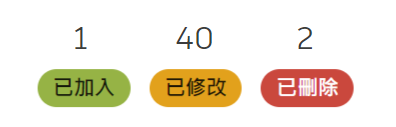
變更摘要:選項板會顯示變更的概觀,分為 3 個品類:已加入、已修改和已刪除的物件。為了快速識別,加入、修改和刪除的協調模型物件會在 Revit 視圖中亮顯。未變更的協調物件則會灰顯。
- 已加入:自選取的版本之後加入的物件,會顯示在清單中並以綠色亮顯。
- 已修改:自選取的版本之後修改的物件,會顯示在清單中並以橙色亮顯。
- 已刪除:自選取的版本之後移除的物件,會顯示在清單中並以紅色亮顯。
預設會開啟所有類型的已變更元素。若要關閉「已加入」、「已修改」或「已刪除」,請按一下這些項目。例如,如果只要顯示「已加入」的物件,請按一下「已修改」和「已刪除」。這樣,模型上便不會再亮顯已修改和刪除的物件。
已變更元素清單:變更的物件在清單中會以根據元素類型分類的階層顯示。每個品類和子品類都包含有關加入、修改和刪除物件數的資訊,並以標示顯示詳細資訊。您可以展開或收闔物件階層的品類和子品類,以瀏覽已變更物件的清單。
在物件階層中選取品類、子品類或協調模型物件後,已變更物件在 Revit 視圖、立面圖、剖面圖等等當中的顏色是預先選取的。從 Revit 選項的「顏色」頁籤「預選」欄位可以變更預選的顏色。
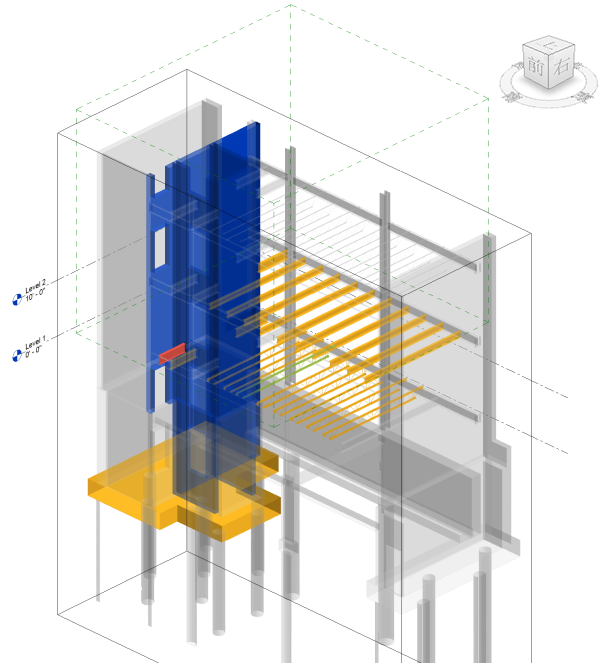
若要關閉「協調模型變更」選項板,請按一下「協調模型變更」按鈕,協調模型就會回到初始視覺效果。
檔案類型
「協調模型變更」支援的檔案類型包括 3D RVT 和 3D DWG 檔案。如果是不支援的檔案,選項板中會顯示資訊。
從 Revit 2025.1 開始,也包括以下檔案格式:
- 從 Revit 和 AutoCAD 垂直產品匯出的 NWC 檔案
- 從 AutoCAD Architecture、MEP、Civil 3D 2018 及更高版本、ARCHICAD、Revit、MagiCAD for Revit 和 Tekla Structures 匯出的 IFC 檔案
- 程式會針對連結的 3D 視圖顯示「協調模型變更」。
- 在以 Revit 視圖邊界為基礎之變更概述的使用者介面中不會篩選「協調模型變更」。
- 使用此功能需要 Autodesk 帳戶和 Autodesk Construction Cloud 專案的存取權。