Pohledy v modelech
Pomocí různých možností zobrazení můžete vytvořit požadované prostředí scény modelu.
Grafické zobrazení modelu je uváděno jako pohled na model nebo scéna. Pohled je založen na nastavení vizuálních stylů, základní roviny, odrazů od terénu, stínů, osvětlení a promítání kamery.
V konstruktérském zápisníku můžete změnit vizuální styl jednotlivého pohledu nebo všech pohledů v poznámce.
Přepsání pohledů
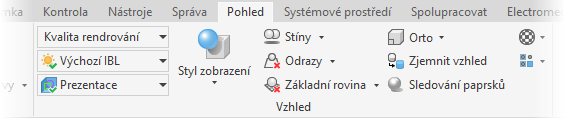
Pomocí ovládacích prvků na kartě pásu Pohled na panelu Vzhled můžete dočasně přepsat prvky pohledů. Změny provedené na pásu karet dočasně přepíší elementy scény a nebudou uloženy s nastavením vzhledu dokumentu nebo aplikace.
Přístupové body k nastavení efektů pohledu se nacházejí v dolní části jednotlivých seznamů, jako jsou styly osvětlení, stíny a podobně. Kliknutím na položku Nastavení... zobrazíte dialog založený na dokumentu pro daný efekt pohledu. Provedené změny se v dokumentu okamžitě projeví a po uložení nastavení zůstanou zachovány.
Grafické předvolby
Grafické předvolby poskytují předdefinované možnosti scény. Máte možnost upravit vlastnosti zobrazení tak, aby vyhovovaly vašim potřebám a stylu práce. Předvolby kombinují existující nastavení scény z různých možností aplikace do jediného výběru. Díky tomu lze scénu změnit snadno a efektivně.
- Možnost Kvalita rendrování poskytuje vizuálně bohatší scénu, díky které je rendrování scény realističtější.
- Možnost Vysoká kvalita poskytuje kvalitní vizuální scénu, kterou lze použít k modelování součástí.
- Možnost Výkon poskytuje lepší výkon sestav. Při otevření modelu sestavy se použije jako výchozí.
 Styl osvětlení
Osvětlení má výrazný vliv na vzhled modelu a hraje důležitou roli při předvádění návrhu. Směr, barva a jas světla se spolupodílejí na doplnění návrhu. Osvětlení také ovlivňuje stíny ve scéně.
Styly osvětlení podporují světlo prostředí a mohou prezentovat model s ohledem na okolí. Výběr doplňkového světla a úpravy k zpřesnění stylu jsou důležité pro úlohu vizualizace. Každý dokument podporuje jeden aktivní styl osvětlení, který můžete změnit. Před změnou stylu osvětlení zobrazte možnosti stínů, které s ním chcete použít, abyste zajistili věrnost. Styly osvětlení lze kdykoli změnit.
 Barevné schéma
Klikněte na ikonu Barevné schéma a vyberte požadované barevné schéma, které chcete použít pro aktivní pohled. Poslední položka v seznamu zpřístupní nastavení, kde můžete upravit barevná schémata.
 Vizuální styly
Styly zobrazení se používají na scénu a určují, jak bude model prezentován v grafické oblasti, například realisticky s využitím sledováni paprsků, pomocí jednoduchého stínování v podobě drátového modelu apod. Některé úlohy je lepší provádět s určitým nastavením zobrazení. Styly zobrazení proto lze v průběhu procesu navrhování produktu libovolně měnit. V rámci sledování paprsků jsou k dispozici dva styly zobrazení – realistický a monochromatický. Ostatní styly zobrazení k prezentaci scény využívají rendrování grafickým procesorem.
 Stíny
Stíny
Použitím vržených stínů, stínů objektů a okolních stínů můžete jednotlivě nebo celkově vylepšit vzhled a srozumitelnost modelu. Okolní stíny a stíny objektu můžete například použít, když pracujete se složitými tvary a chcete zvýraznit jemné detaily. Vržené stíny mohou naznačit směr orientace. Zapnutím všech možností stínů dosáhnete nejrealističtějšího výsledku.
 Odrazy od terénu
Odrazy od terénu dodávají pohledu modelu dojem hloubky a velikosti. Mohou odhalit prvky, které jsou vůči aktuálnímu úhlu kamery skryty.
 Zobrazení textury
Při modelování můžete během úloh modelování povrchů těles vypnout zobrazení textur a snížit tak složitost povrchu.
 Promítání kamery
Můžete si vybrat ortografické nebo perspektivní promítání. Při modelování je obvykle nejsnazším řešením použít ortografické promítání. Při vytváření realistických obrazů je vhodnější perspektivní promítání.
 Rendrování zobrazení
Scény v grafické oblasti se zobrazují pomocí hardwarového rendrování (grafický procesor) nebo softwarového rendrování (sledování paprsků). Hardwarové rendrování je optimalizováno k vytváření návrhu a práci s daty. Sledování paprsků je optimalizováno, aby poskytovalo bohaté prostředí vizualizace v reálném čase, a využívá všechna dostupná jádra procesoru počítače.
Sledování paprsků zlepšuje vizualizaci modelu pomocí více vzorků světla v kontaktu s různými objekty ve scéně. Tato funkce vylepšuje stíny a efekty průhlednosti umožňující realističtější vizualizaci. Funkce Sledování paprsků používá nejvyšší rozlišení nainstalované knihovny Autodesk Material Library. Snímky scény lze uložit.
 Řezy modelu
Řezy umístěné na panelu Viditelnost graficky odříznou části modelu a zobrazí vnitřní prvky.
 Možnosti aplikace nebo Nastavení dokumentu
Kontrolu nad vzhledem počátečního pohledu poskytují možnosti aplikace. Můžete nastavit, aby se všechny dokumenty otevíraly s konkrétním stylem zobrazení, případně aby se každý dokument otevíral s přiřazeným stylem. Poté na úrovni dokumentu určíte styl zobrazení, se kterým se má dokument otevírat. Každý dokument může mít pro uvedené prvky konkrétní parametry vzhledu zobrazení. Pomocí ovládacího prvku Vzhled dokumentu můžete otevřít libovolný dokument a zobrazit jej zvoleným způsobem bez ohledu na to, jak se zobrazují ostatní modely.