Import modelu aplikace Revit jako referenčního modelu technologie AnyCAD
Naučte se, jak používat různé režimy práce s daty aplikace Revit v návrzích aplikace Inventor.
Co je nového: 2025.1
Režimy importu
Existují dva režimy používání modelů aplikace Revit v aplikaci Inventor: Reference a Převést. Oba zahrnují import 3D pohledů aplikace Revit. Vyberte režim, který splňuje vaše požadavky.
3D pohledy
Další informace o 3D pohledech aplikace Revit a o jejich přípravě za účelem optimalizace importu naleznete v části Nejlepší metody pro technologii AnyCAD a aplikaci Revit.
Soubory aplikace Revit jsou importovány následovně:
- Osa Z aplikace Revit je zarovnána s osou Z aplikace Inventor. Vytvoří se nová sestava aplikace Inventor s osou Z zobrazenou ve směru nahoru.
- Během prvního otevření se vnitřní počátek modelu aplikace Revit nachází v počátku aplikace Inventor.
- Barvy aplikace Revit získají odpovídající barvu vzhledu aplikace Inventor. Přepsání barev provedená v aplikaci Inventor zůstanou zachována i po aktualizacích. Mapy textur se nepoužívají.
Režimy importu
- Reference
- Zachová asociativitu se zdrojovým modelem aplikace Revit. Když se model aplikace Revit změní, model aplikace Inventor obdrží upozornění. V tomto okamžiku se můžete rozhodnout aktualizovat model. Referenční model aplikace Revit se importuje jako podsestava do sestavy aplikace Inventor.
- pouze ke čtení, Změny ve zdrojovém modelu aplikace Revit je nutné provést v aplikaci Revit.
- S ohledem na odkazovaný model můžete provést následující:
- Můžete změnit, na který 3D pohled se v aplikaci Inventor odkazuje. V uzlu prohlížeče se zobrazuje název souboru aplikace Revit s připojeným názvem pohledu, aby byl odkazovaný pohled snadno identifikován.
- Pomocí vazeb můžete spojit komponenty aplikace Inventor s geometrií zdrojového modelu.
- Můžete promítnout geometrii zdrojového modelu do modelu aplikace Inventor.
- Můžete skrýt komponenty zdrojového modelu.
- Můžete vypnout nebo přerušit propojení mezi hostitelskými a odkazovanými soubory.
- Vše je obsaženo v sestavě, neexistují žádné samostatné soubory. Prvky aplikace Revit jsou vnitřní dokumenty obsažené v dokumentu aplikace Inventor nejvyšší úrovně. K vnitřním dokumentům nemáte samostatný přístup.
- Převést
- Vytvoří běžné soubory aplikace Inventor odpovídající prvkům aplikace Revit. Soubory lze libovolným způsobem upravit nebo odstranit.
- Nezachová asociativitu se zdrojovým modelem. Změny ve zdrojovém modelu aplikace Revit jsou ignorovány.
Import souborů aplikace Revit jako asociativních referenčních modelů
Přístupové body k importu souborů CAD jsou:
- Karta Začínáme
 panel Spustit Nový Importovat soubory CAD
 - Karta Soubor Otevřít Importovat soubory CAD
- Panel nástrojů Rychlý přístup Otevřít
- V dokumentu sestavy: karta Sestavení panel Komponenty Umístit importované soubory CAD
Na kartě Začínáme
panelu Spustit Nový Importovat soubory CADV dialogu Otevřít vyhledejte a vyberte sdílený model aplikace Revit (*.rvt), který chcete importovat.
V dialogu Otevřít se zobrazí náhled souboru a verze aplikace Revit použitá k poslední úpravě dat.
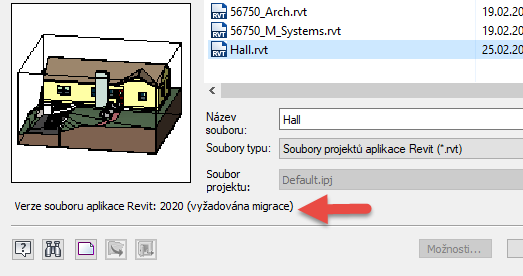
Klikněte na tlačítko Otevřít. Během procesu otevírání se v dolní části dialogu Import zobrazí zpětná vazba.
V závislosti na velikosti souboru aplikace Revit může otevření souboru trvat několik minut.
Akce v dialogu Možnosti importu:
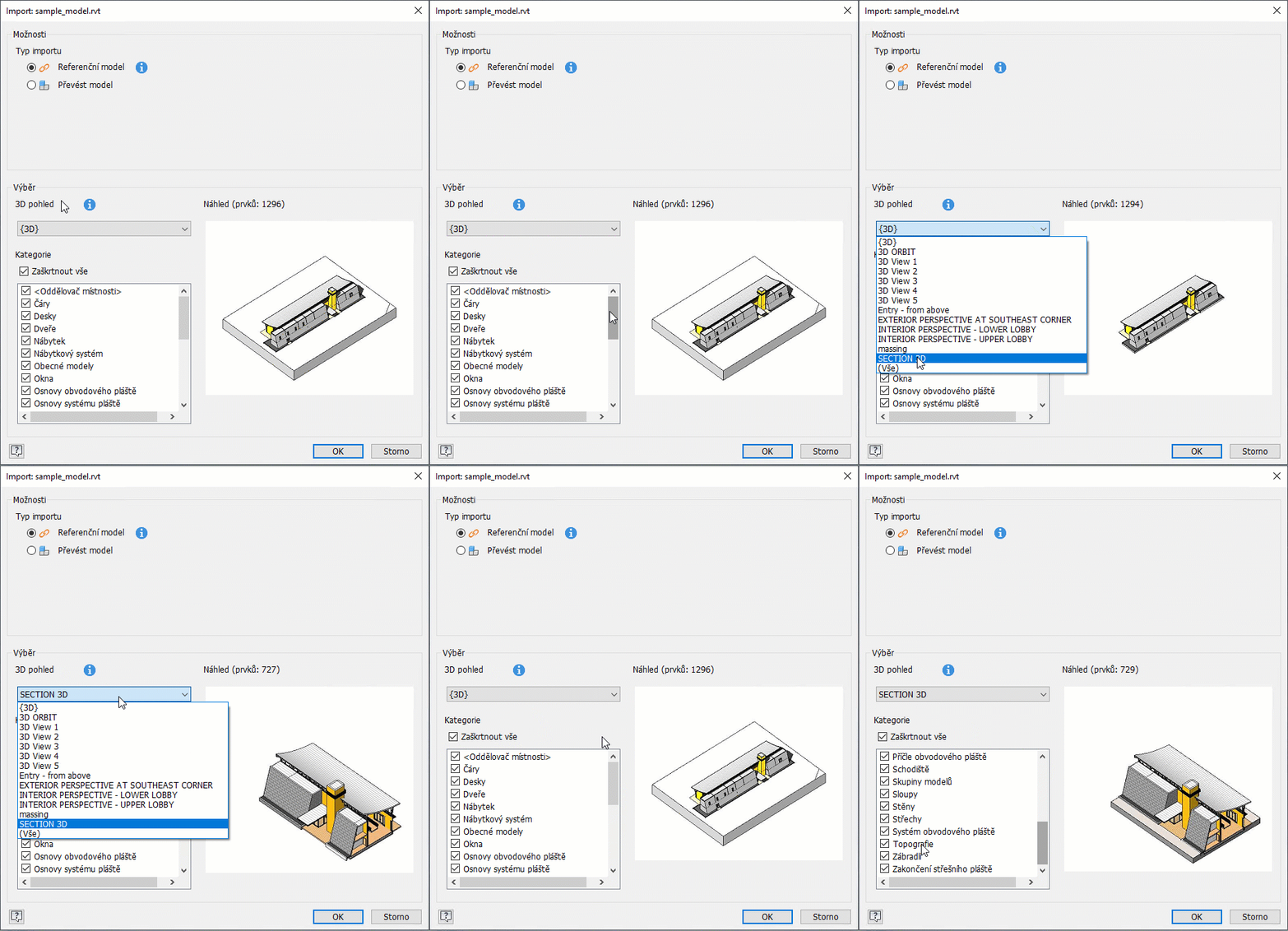
V části Možnosti Typ importu vyberte možnost Referenční model (výchozí).
V části Vybrat v seznamu
3D pohled vyberte 3D pohled, který chcete importovat. Nad náhledem je uveden počet prvků aplikace Revit, které mají být importovány.Pod rozevíracím seznamem pohledu se zobrazí abecedně seřazený seznam kategorií pro vybraný model. Obsah seznamu kategorií je založen na vybraném 3D pohledu a obsahuje pouze kategorie s viditelnými prvky. Viditelnost musí být nastavena v 3D pohledu v aplikaci Revit. Pokud jsou prvky v kategorii nastaveny jako viditelné, bude tato kategorie zahrnuta při úpravách pohledu.
Poznámka: Další informace o kategoriích- Výběr kategorií si aplikace pamatuje.
- Vyloučené kategorie nejsou importovány – bez ohledu na viditelnost prvků.
- Pokud ve vyloučené kategorii nejsou žádné viditelné prvky, nebude kategorie zahrnuta do seznamu vyloučených kategorií. Pokud budou prvky v dané kategorii později zviditelněny, zobrazí se tato kategorie při úpravě pohledu v seznamu.
- Pokud se pohled aplikace Revit a viditelnost prvků změní, pak se při aktualizaci pohledu v aplikaci Inventor odeberou prvky, které již nejsou viditelné, a importují se nově viditelné prvky.
- Některé kategorie a jejich prvky nejsou importovány, protože je aplikace Inventor nevyužívá. Například se jedná o Úrovně, Kamery atd.
Pomocí možnosti Zaškrtnout vše můžete seznam rychle vymazat a poté zaškrtnout pouze několik kategorií, které chcete zahrnout.
Zaškrtnutím políčka Zahrnout připojené soubory zahrnete všechny připojené soubory do procesu importu. Pokud nejsou k dispozici žádné připojené soubory, je tato možnost zakázána.
Zaškrtnutím políčka Zahrnout připojené soubory zahrnete všechny připojené soubory do procesu importu. Pokud nejsou k dispozici žádné připojené soubory, je tato možnost zakázána.
Změna 3D pohledu resetuje seznam kategorií. Aplikace si předchozí pohled a výběry nebude pamatovat.
Klikněte na tlačítko OK. Model je importován jako podsestava s osou Z směřující nahoru. Do sestavy aplikace Inventor můžete umístit jednu nebo více instancí modelu aplikace Revit.
Referenční model se do sestavy aplikace Inventor importuje pod stejným názvem, jako má soubor aplikace Revit, s připojeným názvem pohledu.
Změna 3D pohledů v referenčních modelech
- V prohlížeči klikněte pravým tlačítkem na uzel modelu aplikace Revit a vyberte možnost Upravit import.
- V dialogu Import vyberte požadovaný pohled v seznamu 3D pohled.
- Klikněte na tlačítko OK.
Aktualizace referenčních modelů
Oznámení o aktualizaci, které má podobu blesku vedle uzlu prohlížeče, se zobrazí v následujících případech:
Zdrojový model aplikace Revit byl upraven.
Komponenty aplikace Inventor použité v sestavě byly upraveny.
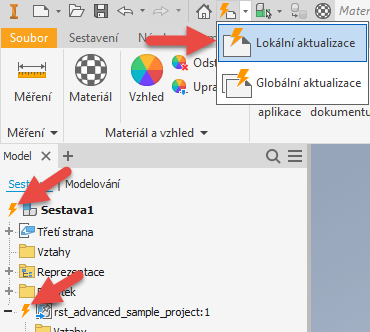
Když uvidíte symbol blesku, můžete kliknutím na příkaz Lokální aktualizace použít všechny nevyřízené změny, jak u modelu aplikace Revit, tak u komponent aplikace Inventor. Aktualizace mohou ovlivnit závislosti, například vazby a adaptivní součásti.
Import souborů aplikace Revit jako komponent aplikace Inventor pomocí možnosti Převést
Přístupové body k importu souborů CAD jsou:
- Karta Začínáme panel Spustit Nový Importovat soubory CAD
- Karta Soubor Otevřít Importovat soubory CAD
- Panel nástrojů Rychlý přístup Otevřít
- V dokumentu sestavy: karta Sestavení panel Komponenty Umístit importované soubory CAD
Na kartě Začínáme
panelu Spustit Nový Importovat soubory CADV dialogu Otevřít vyhledejte a vyberte sdílený model aplikace Revit (*.rvt), který chcete importovat.
Klikněte na tlačítko Otevřít. Během procesu otevírání se v dolní části dialogu Import zobrazí zpětná vazba.
Akce v dialogu Možnosti importu:
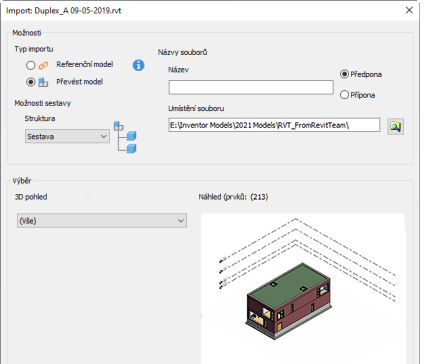
- V části Možnosti Typ importu vyberte možnost Převést model.
- V části Možnosti sestavy vyberte, jak má být převedený soubor aplikace Revit strukturován. Vyberte z těchto možností:
- Sestava – prvky aplikace Revit jsou importovány jako podsestavy a výskyty součástí pod hlavní sestavou. Obecně platí, že každý prvek aplikace Revit je výskytem. V tomto formátu jsou jednotlivé prvky aplikace Revit seskupeny do složek pomocí jejich kategorií, rodin a typů v aplikaci Revit.
- Součást s více tělesy – prvky aplikace Revit jsou importovány jako tělesa pod jedinou součástí aplikace Inventor.
- Složená součást – prvky aplikace Revit jsou importovány jako povrchy pod jedinou součástí aplikace Inventor.
- V případě potřeby můžete pro vytvářené modely aplikace Inventor určit v části Názvy souborů předponu nebo příponu.
- Zadejte nebo vyhledejte umístění souboru. Výchozí cesta k souboru je ve stejném umístění jako soubor aplikace Revit.
V části Vybrat v seznamu
3D pohled vyberte 3D pohled, který chcete importovat. Nad náhledem je uveden počet prvků aplikace Revit, které mají být importovány.Klikněte na tlačítko OK. Převedený model je importován jako uzel nejvyšší úrovně v sestavě s osou Z směřující nahoru. Do sestavy aplikace Inventor můžete umístit jednu nebo více instancí modelu aplikace Revit.
Model aplikace Revit se do sestavy aplikace Inventor importuje pod stejným názvem, jako má soubor aplikace Revit.
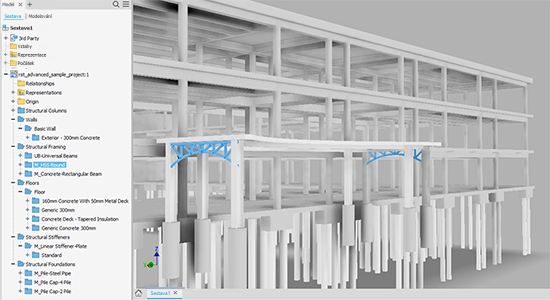
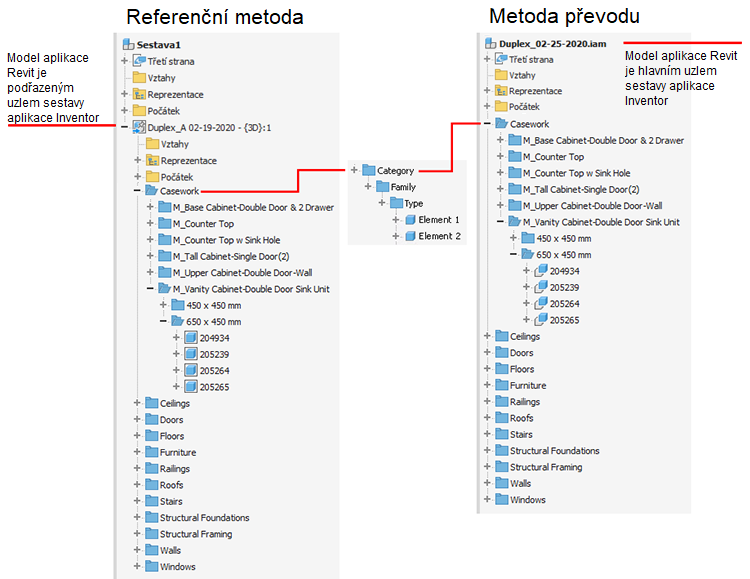
Porovnání výsledků importu v prohlížeči modelu
Prohlížeč modelu se u každé z metod vyplní jinak. Na tomto obrázku uvidíte porovnání režimů importu v prohlížeči:
Migrace souborů aplikace Revit
Proces importu používá poslední verzi jádra RCE (Revit Core Engine). Jádro RCE musí při importu modelu aplikace Revit provést migraci do nejnovější verze. Aplikace Revit tento proces nazývá jako „upgrade“ souboru. Dochází k němu v paměti, samotný soubor upraven není. Jedná se však o časově náročný proces. Pokud budete mít možnost, uložte (a upgradujte) model RVT pomocí poslední verze aplikace Revit. Import do aplikace Inventor pak bude rychlejší.
Kromě toho se u určitých modelů RVT mohou během migrace zobrazovat upozornění nebo chyby. Zprávy s upozorněním se zobrazí ve zprávě o převodu (v horní části prohlížeče aplikace Inventor), import však bude dokončen. Chybové zprávy se zobrazí jako vyskakovací okna a způsobí neúspěch importu.