Import souborů jako referenčních modelů AnyCAD nebo převedení modelu
Importujte aktuální verze souborů třetích stran.
Co je nového: 2023.2, 2024, 2025
Převod souborů
Můžete otevřít nebo importovat soubory součástí a sestav z jiných systémů CAD. Soubory součástí a sestav můžete také umístit jako komponenty do nových nebo existujících sestav aplikace Inventor.
Seznam podporovaných typů souborů naleznete v části Podpora translátorů.
Proveďte jeden z následujících úkonů:
Chcete-li provést import do nového souboru, vyberte:
- Soubor
 Otevřít Importovat formáty CAD
 - Karta Začínáme panel Spustit Importovat formáty CAD
Při importu souboru aplikace Inventor automaticky zjistí, zda je importovaný soubor součást, nebo sestava, a vytvoří odpovídající nový dokument. Chcete-li například importovat soubor sestavy třetí strany jako součást, je nutné nejprve vytvořit nebo otevřít soubor součásti a poté do tohoto souboru importovat soubor sestavy třetí strany.
- Soubor
Chcete-li provést import do souboru součásti, vyberte:
Karta Správa
panel Vložit Importovat- Karta 3D model panel Vytvořit Importovat
- Karta 3D model
Chcete-li provést import do sestavy, vyberte kartu Sestavení
panel Komponenta Umístit importovaný návrh CAD.
V příslušném dialogu nastavte typy souborů, které chcete zobrazit.
Vyberte soubor, který chcete importovat, a klikněte na tlačítko Otevřít.
Chcete-li po importu upravit možnosti importu, klikněte pravým tlačítkem na soubor v prohlížeči a z místní nabídky vyberte položku Upravit import.
Import souboru jako reference AnyCAD nebo převedení modelu
Na domovské stránce klikněte na tlačítko Otevřít, nastavte typ souboru na požadovaný formát, vyhledejte a vyberte soubor a klikněte na tlačítko OK.
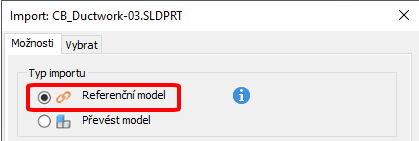
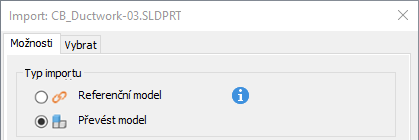
V dialogu Import na kartě Možnosti určete typ importu. Vyberte jednu z následujících možností:
Referenční model: Tato možnost uchovává odkaz na vybraný soubor, který vám umožní sledovat a provádět aktualizace při změně modelu. Tuto možnost použijte v případě, že se návrh vyvíjí a odkazovaný model není nutné upravovat.
Převést model: Slouží k vytvoření nového souboru aplikace Inventor, který nebude propojen s původním. Tuto možnost použijte, pokud chcete model upravit pro nový návrh.
Část Filtry objektu umožňuje určení typu geometrie, který chcete importovat. Určete typ geometrie, kterou chcete importovat:
- Tělesa – importuje objemová tělesa a vodotěsně sešité skořepiny jako samostatná objemová tělesa.
- Povrchy – importuje povrchová tělesa.
- Sítě – importuje sítě. Data sítí slouží pouze k účelům vizualizace.
- Grafické hodnoty PMI
- Dráty
- Pracovní prvky: Importuje požadovanou pracovní geometrii.
- Body
- USS: Reaguje na nastavení viditelnosti, importuje geometrii USS (pracovní osy, roviny a bod).
Délkové jednotky aplikace Inventor: V poli Délkové jednotky aplikace Inventor zadejte typ délkové jednotky aplikace Inventor, který se použije pro importovanou geometrii a hodnoty parametrů. Vybraná hodnota jednotky změní délkové jednotky pouze v novém dokumentu. Délku a další jednotky dokumentu lze zobrazit v dialogu Nastavení dokumentu na kartě Jednotky.
Následující možnosti jsou dostupné pouze v případě, kdy je jako typ importu vybrána možnost Převést model. Určete způsob importu těles do souboru:
Možnosti sestavy
- Sestava – zachovává zdrojovou strukturu.
- Součást s více tělesy – importuje sestavu jako objemová tělesa v jedné součásti.
- Složená součást – složeniny jsou vytvořeny z úrovní, hladiny nebo skupin. Každá úroveň, hladina nebo skupina je vytvořena jako samostatný složený prvek, který má stejný název jako úroveň, hladina nebo skupina, ze které pochází. Každý složený prvek má vlastní uzel prohlížeče, který je podřazeným prvkem kořenového uzlu.
Možnosti součásti
- Složenina – importuje sestavu v prostředí součásti jako jediný složený prvek.
- Jednotlivé – importuje sestavu v prostředí součásti jako jednotlivé prvky povrchu.
- Sešít (pouze soubory IGES a STEP) – sešije několik ploch se shodnými hranami nebo plochami.
- Konstrukční
Název souboru: Pokud je to možné, zadejte takový název souboru, aby nedošlo k problémům s duplicitními názvy. Zadejte předponu nebo příponu, která se přidá k názvu souboru.
Umístění výstupu:
Zdrojová cesta – vytvoří výstupní soubor v umístění zdrojového souboru.
Uživatelská cesta – přejděte do složky, kam chcete výstupní soubor umístit.
Pracovní prostor – vytvoří výstupní soubor v umístění pracovního prostoru.
Uložit do podsložky – pokud je vybrána tato možnost a importuje se více než jeden typ souboru, umístí se výstupní soubor do podsložky.
Poznámka: Výběr cesty zůstane zachován a je k dispozici k použití v následných úlohách importu, ať už jde o jeden soubor, nebo dávkový proces.
Chcete-li selektivně importovat soubory z aplikací CATIA, SolidWorks, Pro-E/Creo, NX, Alias, STEP, Iges a Rhino, klikněte na kartu Vybrat.
Kliknutím na tlačítko OK provedete import souboru.
Import souborů aplikace Fusion
Chcete-li sdílet data mezi aplikací Inventor, desktopovou aplikací a cloudovou platformou Fusion, je třeba nastavit několik věcí.
Podrobné informace naleznete v části Import souborů aplikace Fusion jako referenčních modelů technologie AnyCAD.
Import souborů Alias
Geometrie je v aplikaci Inventor vytvářena pomocí stejných barev, které byly přiřazeny v aplikaci Alias. Mapy textury zahrnuté v definice Alias však nejsou převedeny do souboru aplikace Inventor.
Import souborů CATIA V4 – dodatek
Otevřete a upravte modely vytvořené v aplikaci CATIA V4 (všechny verze). Aplikace Autodesk Inventor převádí soubory sestav a součástí, tělesa, vícenásobná tělesa, povrchy a další položky. Po dokončení operace importu máte základní prvek nebo prvky, které odpovídají geometrii a topologii původního souboru. Pomocí příkazů aplikace Autodesk Inventor můžete základní prvky upravit a přidat nové prvky do stromu prvků.
Importovat lze následující typy souborů aplikace CATIA V4:
*.model
*.session
*.dlv3
*.exp
Poznámka: Po otevření souboru .exp zobrazí aplikace Inventor v dialogu Výběr modelu CATIA V4 obsažený model. Vyberte soubor .model požadovaný k importu a klikněte na možnost OK.
Pokud zvolíte import dat sítě, vytvoří aplikace Inventor prvky sítě  a seskupí je do složek sítě
  v prohlížeči. Prvky sítě slouží pouze k účelům vizualizace a nelze je upravovat. Kliknutím pravým tlačítkem na prvky sítě nebo na složky můžete otevřít místní nabídku a vybrat zobrazení hran sítě, změnu viditelnosti a další.
Po změně souboru jej můžete otevřít v aplikaci Autodesk Inventor.
Import souborů CATIA V5
Aplikace Autodesk Inventor převádí soubory sestav a součástí, tělesa, vícenásobná tělesa, povrchy a další položky. Po dokončení operace importu máte základní prvek nebo prvky, které odpovídají geometrii a topologii původního souboru. Pomocí příkazů aplikace Autodesk Inventor můžete základní prvky upravit a přidat nové prvky do stromu prvků.
Importovat lze následující typy souborů aplikace CATIA V5:
*.CATPart (součást),
*.CATProduct (sestava).
Poznámka: Aplikace Inventor automaticky převádí soubory CATIA V4, na které odkazují soubory *.CATProdukt.*.cgr
Poznámka: Data sítě ze souborů .cgr slouží pouze k účelům vizualizace.
Pokud zvolíte import dat sítě, vytvoří aplikace Inventor prvky sítě a seskupí je do složek sítě v prohlížeči. Prvky sítě slouží pouze k účelům vizualizace a nelze je upravovat. Kliknutím pravým tlačítkem na prvky sítě nebo na složky můžete otevřít místní nabídku a vybrat zobrazení hran sítě, změnu viditelnosti a další.
Po změně souboru jej můžete otevřít v aplikaci Autodesk Inventor.
Import souborů JT
Aplikace Autodesk Inventor převádí soubory sestav a součástí, tělesa, vícenásobná tělesa, povrchy a další položky. Po dokončení operace importu máte základní prvek nebo prvky, které odpovídají geometrii a topologii původního souboru. Pomocí příkazů aplikace Autodesk Inventor můžete základní prvky upravit a přidat nové prvky do stromu prvků.
Import souborů aplikace Pro/ENGINEER a Creo Parametric
Můžete otevřít a upravit modely vytvořené v aplikaci Pro/ENGINEER a Creo Parametric. Aplikace Autodesk Inventor převádí soubory sestav a součástí, tělesa, vícenásobná tělesa, povrchy a další položky. Po dokončení operace importu máte základní prvek nebo prvky, které odpovídají geometrii a topologii původního souboru. Pomocí příkazů aplikace Autodesk Inventor můžete základní prvky upravit a přidat nové prvky do stromu prvků.
Importovat lze následující typy souborů aplikace Pro/ENGINEER:
- .prt (součást),
- .asm (sestava),
- *.g (Granite).
- .neu (Neutral).
Import souborů Parasolid
Můžete otevřít a upravit modely vytvořené v aplikaci Parasolid (do verze 28.0). Aplikace Autodesk Inventor převádí soubory sestav a součástí, tělesa, vícenásobná tělesa, povrchy a další položky. Po dokončení operace importu máte základní prvek nebo prvky, které odpovídají geometrii a topologii původního souboru. Pomocí příkazů aplikace Autodesk Inventor můžete základní prvky upravit a přidat nové prvky do stromu prvků.
Importovat lze následující typy souborů aplikace Parasolid:
- *.x_t (textové),
- *.x_b (binární).
Import souborů aplikace Rhino
Proces importu vytváří v aplikaci Inventor základní prvky, které ve zdrojovém souboru představují geometrii a topologii. Pomocí příkazů aplikace Inventor můžete základní prvky upravit a přidat do stromu prvků aplikace Inventor nové prvky. Původní definice základních prvků nelze měnit.
Import souborů SolidWorks
Můžete otevřít a upravit modely vytvořené v aplikaci SolidWorks. Aplikace Autodesk Inventor převádí soubory sestav a součástí, tělesa, vícenásobná tělesa, povrchy a další položky. Po dokončení operace importu máte základní prvek nebo prvky, které odpovídají geometrii a topologii původního souboru. Pomocí příkazů aplikace Autodesk Inventor můžete základní prvky upravit a přidat nové prvky do stromu prvků.
Importovat lze následující typy souborů aplikace SolidWorks:
- *.prt, *.sldprt (součást),
- *.asm, *.sldasm (sestava).
Import souborů aplikace NX
Můžete otevřít a upravit modely vytvořené v aplikaci NX (dříve UGS NX). Aplikace Autodesk Inventor převádí soubory sestav a součástí, tělesa, vícenásobná tělesa, povrchy a další položky. Po dokončení operace importu máte základní prvek nebo prvky, které odpovídají geometrii a topologii původního souboru. Pomocí příkazů aplikace Autodesk Inventor můžete základní prvky upravit a přidat nové prvky do stromu prvků.
Importovat lze následující typy souborů aplikace NX:
- *.prt (součást),
- *.prt (sestava).
Import souborů STEP a IGES
Pokud importovaný soubor STEP nebo IGES obsahuje jednu součást, bude vytvořen soubor součásti aplikace Autodesk Inventor. Pokud soubor obsahuje sestavu, vytvoří se sestava s více soubory součástí.
Další informace o příkazu Přejmenovat uzly prohlížeče naleznete v části Nástroje produktivity.
Import souborů SAT
Můžete importovat soubor SAT. Křivky, povrchy a tělesa se uloží do souboru aplikace Autodesk Inventor. Žádná spojení s původním souborem nebudou zachována.
Pokud importovaný soubor SAT obsahuje jedno těleso, bude vytvořen soubor součásti aplikace Autodesk Inventor s jednou součástí. Pokud soubor obsahuje více těles, vytvoří aplikace Inventor sestavu s více soubory součástí.
Import souborů SMT
Je možné importovat soubory SMT z aplikace Autodesk Shape Manager (ASM), které lze použít k operacím vzájemné spolupráce mezi aplikacemi společnosti Autodesk.