Vyražení tvaru do plochy plechu

Chcete-li použít razník plechu, musí mít plechová součást, na které pracujete, plochu s náčrtem, který má jednu nebo více nepoužitých středových značek.
Děrovaný tvar je prvek tělesa. Razníky však mohou mít alternativní reprezentace náčrtu, které se zobrazí při zobrazení plechové součásti jako rozvinu.
Další informace o vytváření iPrvků razníků plechu naleznete v části Vytvoření razníku.
Následující text popisuje pracovní postup vytváření využívající panel vlastností. Při úpravě umístěného prvku razníku se panel vlastností vyplní parametry prvku použitými k vytvoření iPrvku razníku. Chcete-li upravit prvek razníku, dvakrát klikněte na uzel prohlížeče nebo klikněte pravým tlačítkem na uzel a vyberte možnost Upravit prvek.
Další informace o panelech vlastností, jejich chování a možnostech naleznete v části Panely vlastností.
Na pásu karet klikněte na kartu Plech
 panel Modifikovat Razník
  .
.Pokud neexistuje žádný náčrt s nepoužitými středovými značkami pro umístění razníků, dojde k umístěni v prostředí náčrtu, aby je bylo možné definovat. Jakmile jsou definovány, zobrazí se panel vlastností razníku.
Na panelu vlastností se názvy prvků a náčrtů zobrazují v drobečkové navigaci v horní části. Chcete-li prvek přejmenovat, klikněte na jeho název.
Kliknutím na náčrt se přepnete do prostředí náčrtu s náčrtem v režimu úprav. V drobečkové navigaci klikněte na název náčrtu, který chcete upravit. Kliknutím na název prvku ukončíte prostředí náčrtu a vrátíte se k umístění iPrvku razníku.
Ve skupině Razník přejděte u položky Umístění na panelu vlastností pomocí možnosti
 do složky obsahující tvary razníků. Při vytváření prvku razníku můžete cestu do pole zadat ručně nebo vložit ze schránky. Chcete-li zobrazit celou cestu, podržte kurzor nad polem.Poznámka: Při úpravě prvku razníku nelze pole Umístění upravovat, musíte použít tlačítko Procházet a vybrat jiný razník.
Pole Název je aktivní. Pokud používáte nainstalované razníky, kliknutím na rozevírací seznam zobrazte tvary razníků a vyberte jeden. Parametry razníku vyplní pole Rozměry na panelu vlastností. Na součásti se zobrazí náhled prvku razníku.
Poznámka: Při úpravě prvku razníku nelze pole Název upravovat.Během vytváření nebo úprav můžete iPrvky kdykoli změnit. Na panelu vlastností klikněte na tlačítko pro procházení umístění, přejděte k požadovanému razníku a vyberte jej. Parametry panelu vlastností se aktualizují. Zobrazené parametry vybraného prvku můžete upravit.
Pokud má razník alternativní reprezentaci, zobrazí se vedle pole Název ikona Má zjednodušenou reprezentaci
 .
.Byla-li k iPrvku připojena nápověda k umístění, povolí se ikona Nápověda umístění
 . Kliknutím na ikonu zobrazíte nápovědu k umístění.
Ve skupině Vstupní geometrie se aktivuje pole Polohy, jakmile je vybrán tvar razníku.
Pokud existuje pouze jeden platný náčrt, zobrazí se u pole Polohy náhled tvaru vybraného razníku na všech nepoužitých středových značkách. Pokud existuje více platných náčrtů, náhledy tvarů razníků se zobrazí až po výběru středové značky. Výběrem středové značky vyberete přidružený náčrt.
První vybraná středová značka zobrazuje jak prvek razníku, tak i jeho definující náčrt. Všechny ostatní vybrané středové značky zobrazují pouze prvek razníku.
Poznámka: Pokud se náhled prvku razníku zobrazuje během umísťování pouze jako náčrt a ne jako prvek tělesa, je možné, že původní náčrt nebyl na straně A definován. V prvku definujícím razník se podívejte na směr vytváření prvku. Směr musí být k ploše plechu.Do pole Rotace zadejte podle potřeby hodnotu úhlu.
V dialogu Konfigurace děrování se pole, z nichž se vyplní tato skupina, liší podle tvaru razníku. Upravte parametry podle svých potřeb. Parametry s tabulkovými hodnotami se zobrazují v rozevíracích nabídkách. Při výběru vstupního pole se zvýrazní parametry, které nejsou uvedeny v tabulkách. Ty můžete upravit pomocí libovolné požadované hodnoty. Do těchto polí lze zadat také rovnice.
Pokud je razník členem razníku řízeného tabulkou, v poli ID razníku se parametry zobrazí v rozevíracích seznamech. Výběrem jiného parametru se všechny parametry v seznamu aktualizují přidruženými parametry.
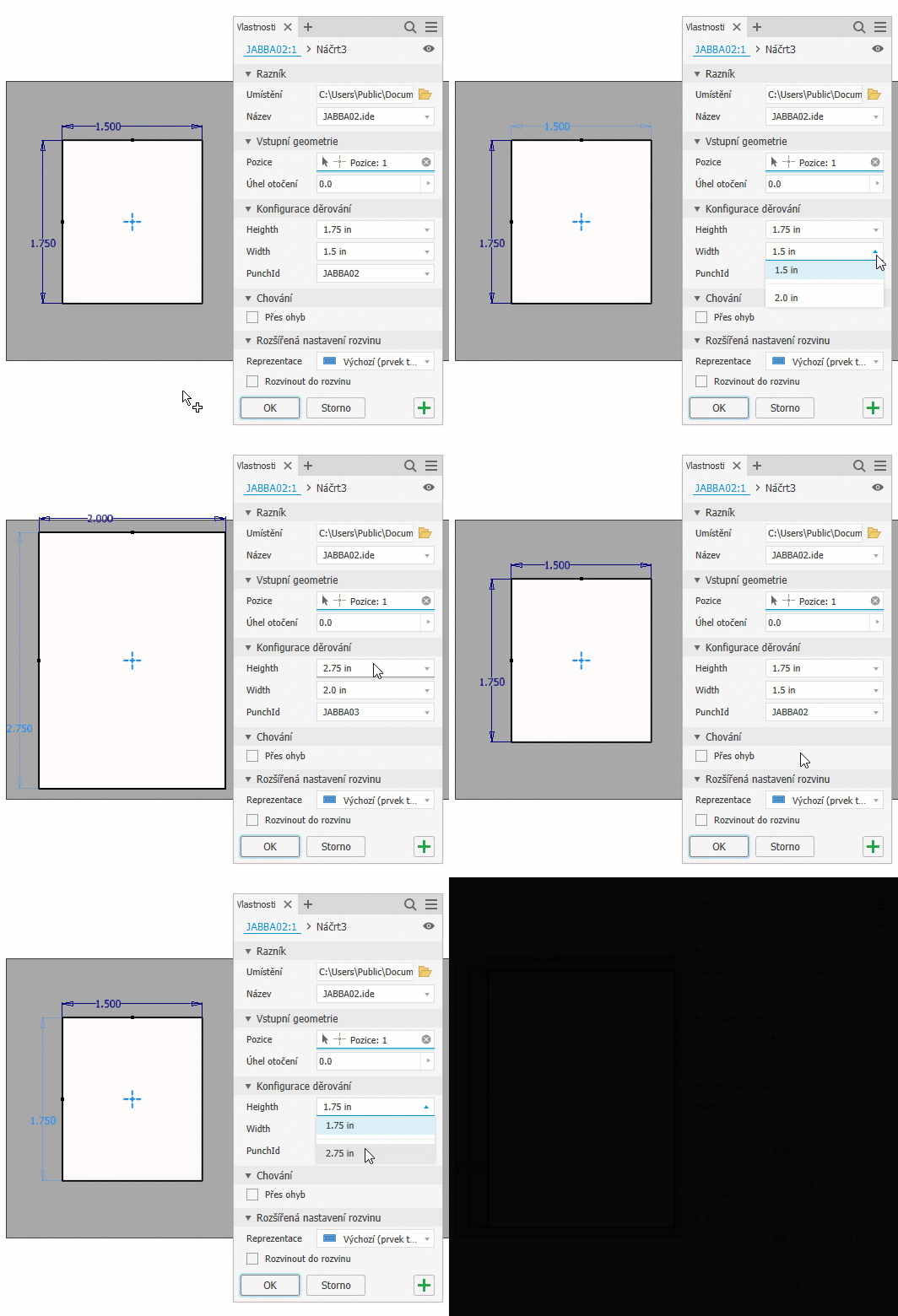
Volitelně můžete v části Chování vybrat možnost Přes ohyb, aby iPrvek mohl sledovat ohyb. Normální chování je takové, že se prvek zastaví u ohybu.
Chcete-li rozvinout určité typy prvků razníku, můžete volitelně v části Pokročilá nastavení rozvinu vybrat možnost Rozvinout v rozvinu.
Důležité:- Možnost rozvinu je dostupná u rozvinutelných iPrvků, které byly vytvořeny jako normální prvky plechu. Deformované tvary, například vyražené nálitky a větrací otvory, rozvinout nelze.
- Chcete-li použít tuto možnost, je třeba ji zaškrtnutou v dialogu Vložit razník a v dialogu Extrahovat iPrvek při jeho vytváření.
Volitelně můžete vybrat reprezentaci v rozevíracím seznamu Reprezentace. Ta řídí vzhled prvku v režimu rozvinu:
- Výchozí (Prvek tvarovaného razníku)
- Prvek tvarovaného razníku
- Reprezentace 2D náčrtu
Poznámka: Aby bylo možné použít tuto možnost, iPrvek razníku plechu musí být definován pomocí zjednodušené reprezentace náčrtu.- Reprezentace 2D náčrtu a středová značka
- Pouze středová značka
Pokud je v náčrtu více než jeden středový bod, v grafické oblasti stiskněte a přidržte klávesu CTRL při kliknutí v umístěních, ve kterých nechcete umístit razník nebo kde chcete přidat umístění.
K výběru nebo zrušení výběru můžete použít výběr vytažením obdélníku bez klávesy CTRL. Stačí nakreslit obdélník kolem středové značky, kterou chcete vyloučit nebo zahrnout, a výběr se změní.
Když je k dispozici více než jedna středová značka, zobrazí se náhled prvku razníku v každém umístění. Náčrt iPrvku razníku je viditelný při prvním výběru.
Poznámka: Chcete-li přeorientovat model pro snadnější výběr, použijte příkaz Zobrazit plochu na kartě Pohled.Chcete-li pokračovat v přidávání prvků razníku, klikněte na tlačítko
 Použít.
Pokud jsou k dispozici středové značky, příkaz Razník vymaže poslední použitý razník a čeká na nové zadání.
Pokud nechcete, aby byl náčrt po kliknutí na tlačítko Použít viditelný, zrušte na panelu vlastností Nabídka Pokročilá nastavení (v pravém horním rohu) zaškrtnutí políčka Zachovat náčrty viditelné při použití možnosti (+).
Kliknutím na tlačítko OK prorazíte tvar do plochy plechu.
Chcete-li zahrnout nápovědu k umístění pro libovolný iPrvek, přečtěte si část Práce s nápovědou umístění v iPrvcích.