Uspořádání prvků součástí v polích
Pomocí panelu vlastností můžete vytvářet obdélníková, kruhová a náčrtem řízená pole. Panel vlastností nabízí možnosti výběru a geometrie založené na vybraném typu pole, režimech výběru a selektorech směru, kterými určíte pozici pole.
Co je nového: 2023.2, 2025, 2026
Klíčové koncepty
- Pracovní postup panelu vlastností je progresivní a funguje shora dolů. Parametry v každé části ovlivňují daný prvek a nastavují kontext pro následující části v panelu.
- Aktivní pole můžete přejmenovat přímo prostřednictvím panelu vlastností. Stačí kliknutím vybrat text v drobečkové navigaci a opětovným kliknutím aktivovat jeho úpravu.
- Hodnoty parametrů lze upravovat na panelu vlastností, na kreslicí ploše nebo kliknutím a přetažením manipulátoru parametru prvku. Na kreslicí ploše se zvýrazní aktivní manipulátory a v panelu vlastností se aktivuje asociované pole.
- Potvrdit upravené hodnoty na panelu vlastností a přejít k dalšímu poli můžete pomocí kláves Enter nebo Tab. Stisknutím kombinace kláves Ctrl+Enter vytvoříte skořepinu a zavřete panel vlastností.
- Referenční kóty, které nelze upravovat, se zobrazují uvnitř závorek.
- Ovládací prvky náhledu
 jsou k dispozici při úpravě prvku i náčrtu.
Panel vlastností Pole obsahuje paletu nástrojů, která je ukotvena k jeho straně. V případě potřeby ji můžete přetáhnout pryč a tyto dva prvky rozpojit. Chcete-li je znovu spojit, klikněte a přetáhněte jeden prvek poblíž druhého. Až se objeví modrá hrana, uvolněte tlačítko myši. Když se kurzor nachází v blízkosti panelu vlastností, zvýrazní se strana, ke které se paleta nástrojů přichytí.
Paleta nástrojů umožňuje vybrat typ pole a změnit priority filtru výběru (prvek nebo objemové těleso).
Zpětná vazba ke vstupu
Pokud je hodnota v konfliktu s jinými aspekty prvku, zobrazí se na panelu vlastností a průhledovém displeji varovné značky. Přesunutím kurzoru nad značku zobrazíte informace místní nápovědy.
Upořádání prvků součástí či těles do obdélníkového pole
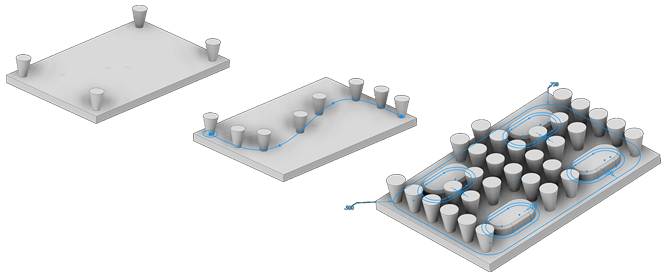
Nástroj Obdélníkové pole duplikuje prvky, objemová tělesa nebo tělesa a výsledky uspořádá do obdélníkového pole, podél trajektorie nebo obousměrně kolem původního prvku.
Klikněte na kartu 3D model
 panel Pole Obdélníkové pole
  .
.Na paletě nástrojů určete, jaké pole chcete vytvořit:
 Vytvoří pole objemového tělesa včetně prvků, které nelze do pole uspořádat jednotlivě. Může také obsahovat pracovní prvky a prvky povrchu. Není dostupné v sestavě.
 Vytvoří pole jednotlivých prvků těles, pracovních prvků a prvků povrchu. Nelze vytvořit pole pracovních prvků sestavy.
Na panelu vlastností se okamžitě aktivuje selektor geometrie. Můžete začít vybírat jeden nebo více prvků nebo těles, jež chcete zahrnout do pole. V případě součástí můžete vybrat také pracovní prvky nebo prvky povrchu, které budou zahrnuty do pole.
Výběrem následujících možností zarovnejte vybrané prvky do pole tvořeného řádky a sloupci:
Poznámka: Když vyberete pracovní rovinu nebo rovinnou plochu, normála roviny bude představovat lineární směr. Směr: Vybere směr, ve kterém se mají přidat výskyty. Šipka směru vzniká v bodě výběru. Trajektorií může být 2D nebo 3D čára, oblouk, spline, oříznutá elipsa, hrana, válcová plocha nebo osa počátku. Trajektorií může být otevřená nebo uzavřená smyčka.
 Střední rovina: Vytvoří pole v místě, kde jsou výskyty rozmístěny po obou stranách původního prvku. U obdélníkových polí používejte možnost StředníRovina nezávisle pro každý směr (Směr 1, Směr 2).
Počet: Určuje počet výskytů ve sloupci nebo lineární trajektorii. Hodnota musí být vyšší než nula.
Rozdělení: Určuje způsob měření vzdálenosti.
 Přírůstkově: Definuje vzdálenost mezi prvky. Určíte počet výskytů v poli a vzdálenost. Vypočítá se celá oblast obsazená polem.
 Přizpůsobit: Počet polí je rovnoměrně přizpůsoben délce vybrané křivky. Hodnota musí být vyšší než nula.
Vzdálenost: Určuje rozteč nebo vzdálenost mezi výskyty či vzdálenost, kterou zabírá sloupec či řádek. Můžete zadat zápornou hodnotu k vytvoření pole v opačném směru.
V případě potřeby kliknutím na tlačítko
 přidejte člen s nepravidelnou vzdáleností.
Prvky pole jsou uvnitř hranice. Možnost hranice je dostupná pouze při modelování součásti.
Hranice. Kliknutím vyberte plochu nebo profil definující hranici. Hranici můžete kdykoli změnit, ať už jde o plochu, nebo profil. Také ji můžete přestat používat tím, že zrušíte její výběr.
Odsazení. Odsadí vybranou hranici a vytvoří vymezenou oblast mezi čárou ohraničení a čárou odsazení. Existují tři možnosti vytvoření pole uvnitř hranice. Patří sem:
- Zahrnout geometrii: Všechny výskyty pole, které se nacházejí zcela uvnitř hranice, budou použity pro pole. Orientovaný ohraničující kvádr slouží k výpočtu, zda je prvek uvnitř hranice.
- Zahrnout těžiště: Všechny výskyty pole s těžišti uvnitř hranice budou použity pro pole.
- Základní body: Klikněte na selektor základního bodu a vyberte základní bod u výskytu. Pro pole se použijí všechny výskyty se základním bodem uvnitř hranice. Chcete-li změnit definici základního bodu, klikněte na selektor
 a poté vyberte jiný bod jako základní. Všimněte si, že při vybrání nového bodu se výběr aktualizuje.
Pokud vytváříte pole těles, vyberte jednu z následujících operací:
 Sjednocení: Připojí pole k vybranému objemovému tělesu. Uspořádá těleso do pole jako jedno sjednocené těleso.
 Nové těleso: Vytvoří pole složené z více samostatných objemových těles.
- Nastavte metodu vytvoření prvků pole:
Optimalizované. Vytvoří identické kopie vybraných prvků uspořádáním ploch prvků do pole. Optimalizované je nejrychlejší metoda výpočtu. Omezení jsou nemožnost vytvořit překrývající se výskyty nebo výskyty, které protínají jiné plochy než plochy původních prvků. Pokud je to možné, urychluje výpočet pole.
Identické. Vytvoří identické kopie vybraných prvků replikací výsledků původních prvků. Když není metoda Optimalizované dostupná, vytvořte identické prvky pomocí metody Identické.
Upravit. Vytvoří potenciálně se lišící kopie vybraných prvků uspořádáním prvků do pole a výpočtem mezí nebo konců jednotlivých výskytů v poli. U polí s velkým počtem výskytů bude výpočet trvat dlouho. Zachová záměr návrhu, protože umožní úpravy výskytů polí na základě mezí prvků nebo podmínek ukončení, jako je prvek, který končí na ploše modelu. Není k dispozici u polí objemových těles součástí v otevřeném nebo povrchovém stavu.
Poznámka: Pole vytvářená metodou Optimalizované nebo Identické se vypočítávají rychleji než pole vytvářená metodou Přizpůsobit. Pokud možnost Upravit narazí na rovinnou plochu, pole je ukončeno. Výsledkem je prvek, jehož velikost a tvar se odlišuje od originálu.
Klikněte na tlačítko OK.
Upořádání prvků součástí či těles do kruhového pole
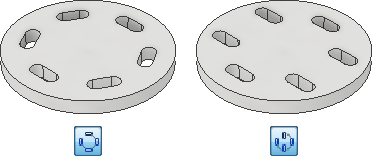
Příkaz Kruhové pole umožňuje uspořádat výskyty vybraných prvků nebo těles do obloukového nebo kruhového pole. Duplikuje jeden nebo více prvků nebo těles a uspořádá výsledné výskyty podle určitého počtu a rozmístění v oblouku nebo kruhu.
Klikněte na kartu 3D model
panel Pole Kruhové pole  .
.Na paletě nástrojů určete, jaké pole chcete vytvořit:
- Vytvoří pole objemového tělesa včetně prvků, které nelze do pole uspořádat jednotlivě. Může také obsahovat pracovní prvky a prvky povrchu. Není dostupné v sestavě.
- Vytvoří pole jednotlivých prvků těles, pracovních prvků a prvků povrchu. Nelze vytvořit pole pracovních prvků sestavy.
Na panelu vlastností se okamžitě aktivuje selektor geometrie. Můžete začít vybírat jeden nebo více prvků nebo těles, jež chcete zahrnout do pole. V případě součástí můžete vybrat také pracovní prvky nebo prvky povrchu, které budou zahrnuty do pole.
Výběrem následujících možností zarovnejte vybrané prvky do pole tvořeného řádky a sloupci:
Poznámka: Když vyberete pracovní rovinu nebo rovinnou plochu, normála roviny bude představovat lineární směr.- Směr: Vyberte osu (bod otáčení úhlu), kolem které se mají výskyty opakovat. Osa může ležet na jiné ploše než je konstrukční prvek, který slouží jako vzor.
- Střední rovina: Rozmístí výskyty prvků po obou stranách původního prvku, který je obvykle vytvořen ve středovém umístění. Pokud je sudý počet výskytů, tlačítko otočení směru určuje, na které straně se má vyskytovat výskyt, který je navíc.
Počet: Určuje počet výskytů v poli.
Rozdělení: Určuje způsob měření úhlu.
 Přírůstkově: Definuje vzdálenost mezi prvky. Určete počet výskytů v poli a úhel. Vypočítá se celá oblast obsazená polem.
 Přizpůsobit: K definování celé oblasti, kterou pokryjí prvky v poli, se použije úhel. Určete počet výskytů a celkový úhel. Vypočítá se vzdálenost mezi výskyty. Pokud je pravděpodobné, že návrh bude změněn, použijte umístění pomocí možnosti Přizpůsobit, protože vzdálenost výskytů se aktualizuje podle záměru návrhu.
Úhel: Úhlová vzdálenost mezi výskyty závisí na metodě umístění. Jestliže vyberete možnost Přírůstkově, bude úhel určovat úhlovou vzdálenost mezi výskyty. Jestliže vyberete možnost Přizpůsobit, bude úhel určovat celkovou oblast rozsahu pole. Chcete-li vytvořit pole v opačném směru, zadejte zápornou hodnotu.
Orientace: Určuje orientaci pole.
- Rotační: Vyberte, pokud chcete, aby skupina těles nebo prvků měnila orientaci při pohybu okolo osy.
- Pevné: Vyberte, pokud chcete, aby orientace skupiny těles nebo prvků byla shodná s pohybem nadřazeného výběru okolo osy.
Volitelně vyberte možnost Základní bod a výběrem vrcholu či bodu znovu definujte základní bod pevného pole.
V případě potřeby kliknutím na tlačítko
přidejte člen s nepravidelným úhlem.
Prvky pole jsou uvnitř hranice. Možnost hranice je dostupná pouze při modelování součásti.
Hranice. Kliknutím vyberte plochu nebo profil definující hranici. Hranici můžete kdykoli změnit, ať už jde o plochu, nebo profil. Také ji můžete přestat používat tím, že zrušíte její výběr.
Odsazení. Odsadí vybranou hranici a vytvoří vymezenou oblast mezi čárou ohraničení a čárou odsazení. Existují tři možnosti vytvoření pole uvnitř hranice. Patří sem:
- Zahrnout geometrii: Všechny výskyty pole, které se nacházejí zcela uvnitř hranice, budou použity pro pole. Orientovaný ohraničující kvádr slouží k výpočtu, zda je prvek uvnitř hranice.
- Zahrnout těžiště: Všechny výskyty pole s těžišti uvnitř hranice budou použity pro pole.
- Základní body: Klikněte na selektor základního bodu a vyberte základní bod u výskytu. Pro pole se použijí všechny výskyty se základním bodem uvnitř hranice. Chcete-li změnit definici základního bodu, klikněte na selektor a poté vyberte jiný bod jako základní. Všimněte si, že při vybrání nového bodu se výběr aktualizuje.
Pokud vytváříte pole těles, vyberte jednu z následujících operací:
- Sjednocení: Připojí pole k vybranému objemovému tělesu. Uspořádá těleso do pole jako jedno sjednocené těleso.
- Nové těleso: Vytvoří pole složené z více samostatných objemových těles.
Nastavte metodu vytvoření prvků pole:
- Optimalizované. Vytvoří identické kopie vybraných prvků uspořádáním ploch prvků do pole. Optimalizované je nejrychlejší metoda výpočtu. Omezení jsou nemožnost vytvořit překrývající se výskyty nebo výskyty, které protínají jiné plochy než plochy původních prvků. Pokud je to možné, urychluje výpočet pole.
- Identické. Vytvoří identické kopie vybraných prvků replikací výsledků původních prvků. Použijte u identických prvků, když nelze použít metodu Optimalizované.
- Upravit. Vytvoří potenciálně se lišící kopie vybraných prvků uspořádáním prvků do pole a výpočtem mezí nebo konců jednotlivých výskytů v poli. U polí s velkým počtem výskytů bude výpočet trvat dlouho. Zachová záměr návrhu, protože umožní úpravy výskytů polí na základě mezí prvků nebo podmínek ukončení, jako je prvek, který končí na ploše modelu. Není k dispozici u polí objemových těles součástí v otevřeném nebo povrchovém stavu.
Klikněte na tlačítko OK.
Ohraničená pole
Následující body je třeba si pamatovat při použití polí, které jsou omezeny hranicí.
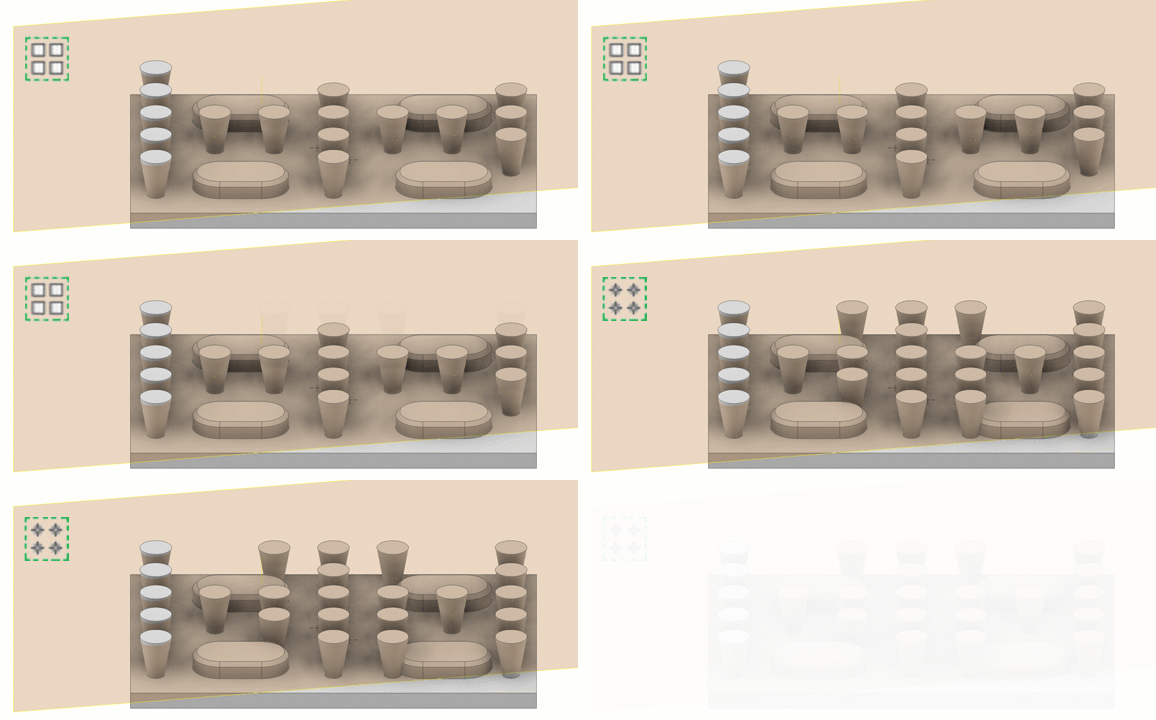
- Pokud roviny ohraničení mimo úhel nejsou rovnoběžné s normálou prvku, může to mít za následek odlišné výsledky, jak je znázorněno na následujícím obrázku.
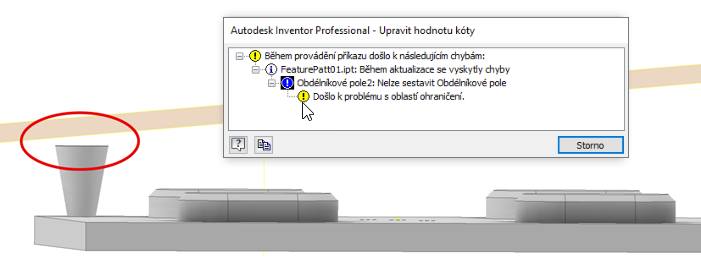
- Pokud je rovina hranice vytvořena nebo upravena tak, že rovina neprotíná prvek, ze kterého je vytvářeno pole, vznikne chybový stav a zobrazí se chybová zpráva. Geometrie musí protínat rovinu hranice.
Prvky nebo tělesa součásti pole na bodech náčrtu
Příkaz Pole řízené náčrtem uspořádá výskyty prvku nebo tělesa na bodech 2D nebo 3D náčrtu. Jeden či více prvků nebo těles bude duplikováno a výsledné výskyty budou uspořádány do pole definovaného body náčrtu.
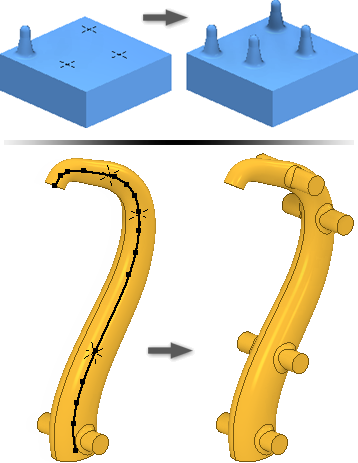
Ve 2D nebo 3D náčrtu modelu vytvořte body a uspořádejte je do požadovaného pole.
Klikněte na kartu 3D model
panel Pole Řízené náčrtem  .
.Na paletě nástrojů určete, z čeho chcete vytvořit pole:
- Vytvoří pole objemového tělesa včetně prvků, které nelze do pole uspořádat jednotlivě. Může také obsahovat pracovní prvky a prvky povrchu. Není dostupné v sestavě.
- Vytvoří pole jednotlivých prvků těles, pracovních prvků a prvků povrchu. Nelze vytvořit pole pracovních prvků sestavy.
Na panelu vlastností se okamžitě aktivuje selektor geometrie. Můžete začít vybírat jeden nebo více prvků nebo těles, jež chcete zahrnout do pole. V případě součástí můžete vybrat také pracovní prvky nebo prvky povrchu, které budou zahrnuty do pole.
Pokud existuje více než jeden náčrt nebo náčrt není viditelný, vyberte náčrt, který chcete použít.
Určete umístění:
Bod náčrtu: Výběrem 2D nebo 3D náčrtu získáte všechny středové body.
Základní bod: Výběrem vrcholu nebo bodu změníte počátek výskytu.
Orientace: Určete orientaci pole.
- Pevné: Vyberte, pokud chcete, aby orientace skupiny těles nebo prvků byla shodná s nadřazeným výběrem vytvářeným podél náčrtu.
- Řídit se plochou: Vyberte, pokud chcete, aby se skupina těles nebo prvků řídila plochou.
Pokud vytváříte pole těles, vyberte jednu z následujících operací:
- Sjednocení: Připojí pole k vybranému objemovému tělesu. Uspořádá těleso do pole jako jedno sjednocené těleso.
- Nové těleso: Vytvoří pole složené z více samostatných objemových těles.
Nastavte metodu vytvoření prvků pole:
- Optimalizované. Vytvoří identické kopie vybraných prvků uspořádáním ploch prvků do pole. Optimalizované je nejrychlejší metoda výpočtu. Omezení jsou nemožnost vytvořit překrývající se výskyty nebo výskyty, které protínají jiné plochy než plochy původních prvků. Pokud je to možné, urychluje výpočet pole.
- Identické. Vytvoří identické kopie vybraných prvků replikací výsledků původních prvků. Použijte u identických prvků, když nelze použít metodu Optimalizované.
- Upravit. Vytvoří potenciálně se lišící kopie vybraných prvků uspořádáním prvků do pole a výpočtem mezí nebo konců jednotlivých výskytů v poli. U polí s velkým počtem výskytů bude výpočet trvat dlouho. Zachová záměr návrhu, protože umožní úpravy výskytů polí na základě mezí prvků nebo podmínek ukončení, jako je prvek, který končí na ploše modelu. Není k dispozici u polí objemových těles součástí v otevřeném nebo povrchovém stavu.
Klikněte na tlačítko OK.
Upořádání prvků součástí či těles do zrcadleného pole
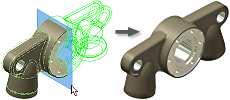
Příkaz Zrcadlit umožňuje vytvořit zrcadlově převrácenou kopii jednoho nebo více prvků, celého tělesa nebo nového tělesa ve stejných vzdálenostech na druhé straně roviny. Jako rovinu zrcadlení použijte pracovní rovinu nebo existující rovinnou plochu.
Proveďte jeden z následujících úkonů:
- V souboru součásti klikněte na kartu 3D Model panel Pole Zrcadlit
 .
. - V souboru sestavy klikněte na kartu Sestavení panel Pole Zrcadlit
 .
.
- V souboru součásti klikněte na kartu 3D Model
V dialogu Zrcadlit určete, co chcete do pole uspořádat:
Zrcadlit jednotlivé prvky
 Vybere konstrukční prvky tělesa, pracovní konstrukční prvky a plošné prvky k zrcadlení. Pokud pro vybrané konstrukční prvky existují závislé konstrukční prvky, jsou automaticky vybrány. V sestavách lze zrcadlit pouze načrtnuté prvky. Nelze zrcadlit:
- pracovní prvky sestavy,
- jednotlivé prvky plechové příruby a profilového ohybu definované pomocí více hran,
- prvky, které se používají na celém tělese (všechna zaoblení, zakulacení, skořepina),
- prvky založené na výsledcích operace průniku.
Zrcadlit těleso
 Vybere tělesa součástí. Umožňuje do výběru zahrnout také pracovní prvky a prvky povrchů.
V grafickém okně nebo v prohlížeči vyberte prvek či prvky, které chcete zrcadlit.
V dialogu Zrcadlit klikněte na položku Rovina zrcadlení a poté vyberte pracovní rovinu nebo rovinnou plochu, kterou chcete použít jako rovinu zrcadlení. Můžete použít položku Zrcadlení komponent na kartě Sestavení.
V součásti s více tělesy vyberte možnost Těleso a výběrem objemového tělesa získáte prvek zrcadlení.
Pokud zrcadlíte těleso, vyberte operaci a rozhodněte se, zda chcete odebrat originál:
- Sjednocení Spojí konstrukční prvky do zvoleného tělesa.
- Nové těleso
 Vytvoří nové těleso v součásti s více tělesy.
 - Odstranit originál. Odstraní původní těleso. V souboru součásti zůstanou pouze zrcadlené výskyty. Slouží k modelování pravotočivé nebo levotočivé verze součásti.
- Sjednocení
Klikněte na položku Další
 a určete způsob výpočtu zrcadlených prvků:
- Optimalizované. Vytvoří identické kopie vybraných prvků zrcadlením jejich ploch. Optimalizované je nejrychlejší metoda výpočtu. Má však jistá omezení, jako je nemožnost vytvořit překrývající se výskyty nebo výskyty, které protínají jiné plochy než plochy původních prvků. Urychluje výpočet zrcadlení.
- Identické. Vytvoří identické kopie vybraných prvků replikací výsledků původních prvků. Když není metoda Optimalizované dostupná, vytvořte identické prvky pomocí metody Identické. Počítá rychleji než pole vytvářená metodou Upravit.
- Upravit. Vytvoří potenciálně odlišné kopie vybraných prvků jejich zrcadlením a individuálním výpočtem ploch a mezí jednotlivých zrcadlených výskytů. Doba výpočtu může být u pole s velkým množstvím výskytů dlouhá. Zachová záměr návrhu, protože umožní úpravy výskytů zrcadlení na základě mezí prvků nebo podmínek ukončení, jako je zrcadlený prvek, který končí na ploše modelu. Tato možnost není dostupná pro zrcadlení objemových těles součástí v otevřeném nebo povrchovém stavu.
Klikněte na tlačítko OK.
Řízení viditelnosti prvků v polích
Zobrazení pracovních prvků, prvků těles nebo prvků povrchu v poli lze dočasně vypnout. Prvky zůstávají vypnuty, dokud je nezapnete.
Proveďte některý z následujících úkonů:
Chcete-li vypnout nebo obnovit viditelnost všech výskytů prvků těles v poli, vyberte v prohlížeči ikonu pole, klikněte na ni pravým tlačítkem a vyberte možnost Vypnout či Zapnout prvky.
Chcete-li vypnout nebo obnovit viditelnost jednotlivého výskytu objemového tělesa v poli, rozbalte ikonu pole v prohlížeči, vyberte výskyt, klikněte pravým tlačítkem a vyberte možnost Vypnout či Zapnout.
Poznámka: Výskyty, které byly vypnuty jednotlivě, musí být také jednotlivě obnoveny.Chcete-li vypnout nebo obnovit viditelnost všech pracovních prvků nebo prvků povrchu ve všech výskytech v poli, vyberte v prohlížeči ikonu pole, klikněte pravým tlačítkem a vyberte položku Skrýt všechny pracovní konstrukční prvky, Zobrazit všechny pracovní konstrukční prvky, Skrýt všechny plochy či Zobrazit všechny plochy.
Chcete-li vypnout nebo obnovit viditelnost jednotlivých pracovních prvků nebo prvků povrchu ve výskytech v poli, rozbalte ikonu pole v prohlížeči, vyberte výskyt, klikněte pravým tlačítkem a zapněte či vypněte jejich viditelnost.
Řízení neprůhlednosti prvků povrchu v polích
Když vytvoříte povrch, je průhledný a má stejnou barvu jako pracovní rovina. Pomocí možnosti Průhlednost můžete povrchy zneprůhlednit.
Proveďte některý z následujících úkonů:
- Chcete-li ovládat průhlednost všech prvků povrchu ve všech výskytech v poli, vyberte ikonu pole v prohlížeči, klikněte pravým tlačítkem a v místní nabídce vyberte položku Všechny plochy neprůhledné nebo Všechny plochy průhledné.
- Chcete-li ovládat neprůhlednost jednotlivých prvků ve výskytech v poli, rozbalte ikonu pole v prohlížeči a poté rozbalte ikonu výskytu. Vyberte prvek, klikněte na něj pravým tlačítkem a poté zapněte nebo vypněte možnost Průhledné.
Úprava prvku pole
- V grafickém okně nebo prohlížeči klikněte pravým tlačítkem na prvek a vyberte možnost Upravit prvek. Zobrazí se dialog prvku.
- Změňte typ pole, počet, směr nebo rozteč.
- Klikněte na tlačítko OK.
Prvek díry je zvláštní případ. Díry s ukončením typu Skrze vše vzorkují část tělesa, která je proražena počátečním prvkem. Pokud výsledek neodpovídá vašim představám, změňte ukončení na typ Vzdálenost.