Karta Hardware – reference (Možnosti aplikace)
Tato nastavení se týkají grafického vzhledu a výkonu systému.
Co je nového: 2024.2
Přístup
Soubor  Možnosti karta Hardware
Výsledek je ovlivněn několika faktory, například:
- Operační systém (OS) - určuje, která úroveň DirectX je podporována.
- Schopnosti grafického hardwaru
- Paměť grafického hardwaru
- Generace grafického hardwaru
Tyto faktory se mohou mnoha způsoby vzájemně lišit, například operační systém může podporovat DirectX 10, ale grafický hardware jej podporovat nemusí. Může to být také obráceně.
Jsou-li grafická okna otevřena, když změníte libovolné z těchto nastavení, potom nové nastavení se neprojeví, dokud nezavřete všechna okna.
Následující nastavení grafiky určují předvolby grafiky a mohou ovlivňovat výkon systému.
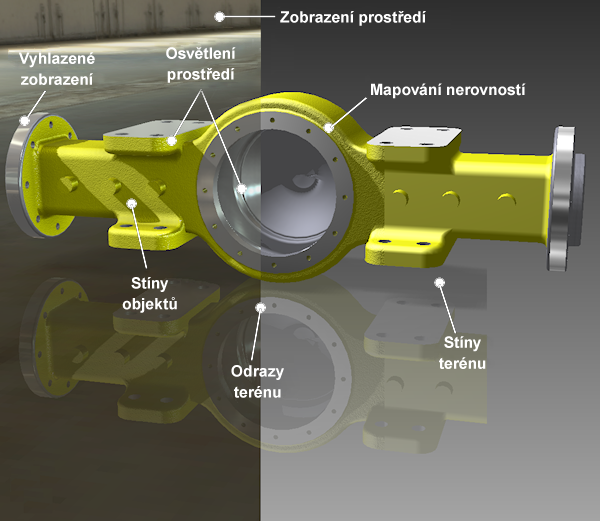
Kvalita
Toto nastavení upřednostňuje grafickou prezentaci před výkonem systému.
- Vyhlazování je zapnuto.
- Vícevláknová grafika je zapnuta.
- Optimalizace grafického výkonu je zapnuta.
Výkon
Toto nastavení upřednostňuje výkon systému před grafickou prezentací.
- Vyhlazování je vypnuto.
- Vícevláknová grafika je zapnuta.
- Optimalizace grafického výkonu je zapnuta.
Konzervativní
Toto nastavení upřednostňuje spolehlivost před výkonem systému. Algoritmy a mechanismy k dosažení nejvyššího výkonu grafického hardwaru nebudou použity, což by mělo vést ke spolehlivějšímu, avšak pravděpodobně méně kvalitnímu zobrazení.
- Jedná se o nejstabilnější režim.
- Vyhlazování je vypnuto.
- Vícevláknová grafika je vypnuta.
- Optimalizace grafického výkonu je vypnuta.
Pokud se u nastavení Kvalita nebo Výkon vyskytují problémy, použijte toto nastavení.
Softwarová grafika
Určuje používání softwarového zpracování grafiky spíš než hardwarového zpracování. Toto nastavení bylo často považováno za poslední možnost při výběru nastavení grafiky. Pokud dojde k problému s grafickou kartou, například k selhání grafické karty nebo použití nekompatibilní karty, aplikace Inventor automaticky použije toto nastavení a sníží výkon. Až bude problém vyřešen, přejděte do části Možnosti aplikace na kartu Hardware a vyberte požadovaný grafický režim.
Položka Diagnostika zobrazuje okno hlášení s výsledky diagnostického testu, které se liší podle vybraného Typu ovladače hardwaru. Pokud chcete oznámit potíže se zobrazením, klikněte na tlačítko Diagnostika, poté na tlačítko OK a vložte do zprávy obsah paměti příkazu Kopírovat/Vložit. Pokud byla vygenerována uživatelská zpráva o chybě a byla odeslána společnosti Autodesk, potom jsou tyto informace ve zprávě obsaženy.
Možnost Sledování paprsků
Povolit GPU pro sledování paprsků ve výřezu
Pokud má počítač kompatibilní hardware GPU, je tato možnost povolena. Vyberte možnost použití GPU k rendrování sledování paprsků ve výřezu. Pokud hardware nemá správnou podporu, je tato možnost zakázána a zobrazí se vedle ní zpráva.
Viz části Sledování paprsků GPU, Práce se sledováním paprsků a Dialog Sledování paprsků – reference.