Export modelu do souboru RVT (formát aplikace Revit)
Co je nového: 2022, 2025, 2026
Verzi modelu sestavy můžete exportovat jako soubor RVT. Modely aplikace Revit lze použít pro návrhy, aniž by v nich vyžadovány detaily výrobní úrovně. Je možné efektivně použít aproximaci objemu, umístění, vůlí a montážních bodů.
Export do souboru formátu RVT vyžaduje instalaci odpovídajícího modulu Revit Core Engine (RCE). Pokud při výběru verze výstupu není nainstalován odpovídající modul RCE nebo vyžaduje aktualizaci, budete vyzváni k instalaci nebo aktualizaci. Během instalace můžete pokračovat v práci v aplikaci Inventor na všech návrzích, které se netýkají aplikace Revit. V některých případech můžete být požádáni o restartování aplikace Inventor.
Přístupové body
Soubor
 Exportovat RVT Exportovat do aplikace Revit
Prostředí
Obsah BIM panel RVT Zjednodušit a exportovat Exportovat do aplikace RevitPoznámka: Když je model v expresním režimu, je export do formátu RVT zakázán. Na pásu karet kliknutím na tlačítko Načíst úplně povolte export do formátu RVT.

Nastavení modelu
Pokud chcete vylepšit exportovaný soubor RVT tak, aby byl lépe použitelný v aplikaci Revit, využijte nástroje na kartě Obsah BIM. Pro použití s výstupem do souboru RVT jsou dostupné následující nástroje:
Umístění – pomocí nástroje Umístění můžete vybrat orientaci modelu a bod vložení podle aplikace Inventor, přičemž dané umístění bude v exportovaném souboru RVT sladěno s vybraným umístěním podle aplikace Revit.
Poznámka: Pokud není použito umístění, proces exportu použije horní rovinu nástroje ViewCube aplikace Inventor a osu Y z aplikace Inventor. Pokud je osa Y kolmá k horní rovině, model se otočí tak, aby byla osa Z aplikace Inventor kolmá k horní rovině nástroje ViewCube.Zahrnout vlastnosti – zobrazuje vlastnosti, které můžete zahrnout do exportu, a poskytuje tak větší kontrolu nad sdíleným obsahem. Na výběr jsou možností Uživatelské iVlastnosti, Vlastnosti instance, Standardní iVlastnosti a Vlastnosti sady Factory, které jsou obsaženy v dokumentech.
Zjednodušit a exportovat – alternativní přístupový bod pro zjednodušení, který se nachází mezi nástroji na kartě Obsah BIM pro usnadnění exportu souborů RVT.
Export sestavy aplikace Inventor do formátu RVT
S otevřeným modelem sestavy:
V nabídce Soubor
Exportovat klikněte na RVT. Zobrazí se panel vlastností příkazu Zjednodušit.V případě potřeby vyberte vestavěnou předvolbu, kterou chcete použít. K dispozici jsou čtyři vestavěné předvolby a můžete vytvořit i své vlastní.
- Odebrat nejmenší množství detailů (malé součásti a prvky): nastavení jsou navržena tak, aby se odebraly pouze malé součásti a prvky. To vede k vytvoření nejpodrobnějšího modelu.
- Odebrat střední množství detailů (středně velké součásti a všechny uvedené prvky): nastavení jsou navržena tak, aby se odebralo středně velké množství detailů.
- Odebrat nejvíc detailů (nahradit komponenty nejvyšší úrovně obálkami): nastavení jsou navržena tak, aby se odebralo největší množství detailů. To vede k vytvoření velmi základních tvarů.
- Žádné zjednodušení: zjednodušená verze má ve vztahu k modelu sestavy plnou věrnost. Všechny detaily jsou v modelu viditelné.
Tip: Vyberte předvolbu, která se blíží požadované úrovni detailů. Poté můžete pomocí možností Zobrazit zahrnuté a Zobrazit vyloučené rychle vybrat zbývající součásti. Urychlíte tím proces odebírání komponent, které nechcete exportovat do souboru RVT.Stejnou metodu lze použít i k vytváření vlastních předvoleb. Další informace naleznete v části Práce s předvolbami.
Pole skupiny Vstup se vyplní aktuálním stavem sestavy. Podle potřeby je můžete změnit.
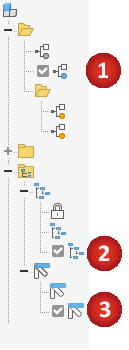
Stav modelu. Umožňuje definovat kóty komponent, potlačení prvků nebo potlačení komponent. Potlačené komponenty nejsou exportovány do souboru RVT.
Zobrazení návrhu. Umožňuje definovat viditelnost komponenty. Neviditelné komponenty nejsou exportovány do souboru RVT. Kliknutím na možnost
 Asociativní můžete propojit zobrazení návrhu se zjednodušeným modelem. V [primárním] zobrazení návrhu tato možnost není dostupná.Poznámka: Když je vybrána možnost Asociativní, skupina Vyloučit komponenty není k dispozici. Změny komponent vycházejí pouze ze zobrazení návrhu.
Poloha. Umožňuje definovat relativní polohu sestav, které se pohybují. Vyberte reprezentaci polohy, kterou chcete zobrazit v modelu aplikace Revit.
Možnost Nahradit obálkami umožňuje nahradit komponenty obdélníkovým nebo válcovým tvarem. Když kliknete na možnost, zobrazí se náhled součástí reprezentovaných pomocí obálek.
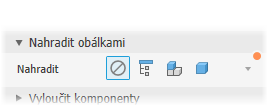
Dostupné možnosti:
 Žádné – tuto možnost vyberte, pokud pro zjednodušení nechcete použít obálky. Lze použít skupiny Vyloučit komponenty a Odebrat prvky.
 Vše v jedné obálce – vytvoří obálku okolo sestavy nejvyšší úrovně. Výsledek je nepřesný. Je užitečný k vytvoření oblasti návrhu, do které nechcete zasahovat. Když je vybrána tato možnost, jsou skupiny Vyloučit komponenty a Odebrat prvky skryté.
 Každá komponenta nejvyšší úrovně – vytvoří obálku okolo komponent sestavy první úrovně. Zobrazí se nástroje pro výběr ve skupině Vyloučit komponenty. Nástroje pro výběr ve skupině Odebrat prvky jsou skryté.
 Každá součást – vytvoří obálky všech součástí v sestavě. Nástroje pro výběr ve skupině Odebrat prvky jsou skryté.
Vyloučit komponenty – poskytuje nástroje k výběru součástí a komponent, které chcete zahrnout do zjednodušené součásti nebo je z ní vyloučit. Lze provést následující úkony:
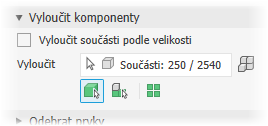
Můžete vyloučit součásti podle výběru (výchozí možnost) nebo vyloučit součásti podle velikosti.
Klikněte na prioritu výběru, kterou chcete použít. Vyberte možnost
 Priorita součásti, nebo
  Priorita komponenty.
Chcete-li vybrat všechny výskyty vybrané položky, klikněte na možnost
 Všechny výskyty.
Klikněte na selektor a začněte vybírat součásti nebo komponenty na kreslicí ploše. Když je selektor aktivní, je v dolní části modře zvýrazněn.
Vyloučit součásti podle velikosti
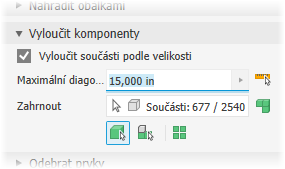
Vyberte možnost Vyloučit součásti podle velikosti.
Určete maximální diagonální hodnotu ohraničujícího kvádru. Součásti nebo komponenty, které se vejdou do ohraničujícího kvádru, budou odebrány. Určete velikost pomocí jedné z těchto metod:
- Zadejte hodnotu do pole úpravy Max. diagonála.
- Kliknutím na šipku na konci pole hodnoty vyberete naposledy použitou hodnotu.
- Klikněte na tlačítko měření diagonálního ohraničujícího kvádru
 a poté výběrem součásti nebo komponenty zadejte hodnotu diagonály.
Klikněte na prioritu výběru, kterou chcete použít. Dostupné možnosti
- Priorita součásti
- Priorita komponenty
- Chcete-li vybrat všechny výskyty vybrané položky, klikněte na možnost Všechny výskyty.
Podle potřeby pokračujte ve výběru zbývajících komponent, které chcete ze zjednodušené součásti vyloučit.
- Kliknutím na možnost
 Zobrazit vyloučené zobrazíte odebírané komponenty. Kliknutím na možnost
  Zobrazit zahrnuté zobrazíte komponenty zahrnuté ve zjednodušeném modelu.
- Kliknutím na možnost
Pomocí možnosti Odebrat prvky lze vybrat prvky, které budou odebrány ze zjednodušené součásti nebo které v ní budou zachovány, podle typu nebo velikosti. Seznam prvků zahrnuje díry, zaoblení, zkosení, kapsy (odebírání), reliéfy (přidávání) a tunely (jeden nebo více vstupů).
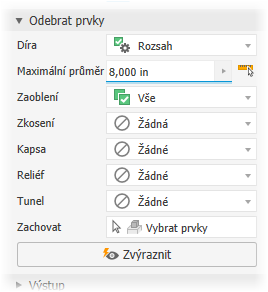
U každého z uvedených typů prvků určete, který chcete odebrat, a způsob, jakým jej chcete odebrat:
- Žádné (výchozí) – nebudou odebrány žádné prvky tohoto typu.
 Vše – budou odebrány všechny prvky tohoto typu.
 Rozsah – budou odebrány všechny prvky, které mají stejnou nebo menší hodnotu než zadaný parametr. Určete hodnotu, která definuje maximální velikost, která se má odebrat.
Zachovat: klikněte na selektor a vyberte v odebíraných prvcích ty, které chcete zachovat.
- Poznámka: *Pravidla rozpoznávání prvků se mohou křížit. Díry například odpovídají také definici tunelů. Některé díry mimo rozsah tedy mohou být odebrány jako tunely. Chcete-li tento problém vyřešit, klikněte na tlačítko Zachovat a vyberte všechny prvky, které chcete ve zjednodušené součásti zachovat.
Možnost
 Zvýraznit použije barvu na prvky, které mají být odebrány.
Možnost Výstup poskytuje možnosti k definování typu výstupu a struktury pro vaše zamýšlené použití.
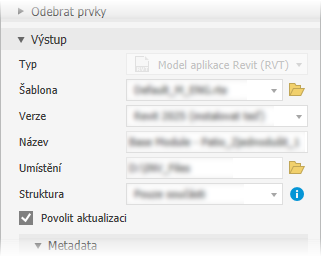
Typ – zobrazí typ výstupu, kterým je model aplikace Revit (RVT).
Šablona – nastaví soubor šablony aplikace Revit, který se má použít pro výstup nového souboru RVT. Vyhledejte a vyberte požadovanou šablonu. Pokud není vybrána žádná šablona, použije se výchozí šablona systému.
Verze – vyberte verzi aplikace Revit (2023 a novější), kterou chcete použít pro výstupní soubor.
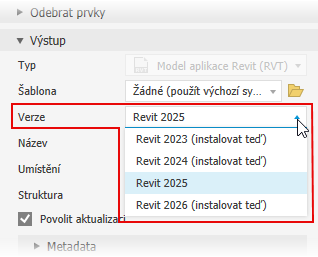
*Poznámka: *Pokud není nainstalována odpovídající verze modulu Revit Core Engine (RCE), budete vyzváni k její instalaci. Během instalace můžete pokračovat v jiné práci v aplikaci Inventor. Po dokončení instalace můžete znovu pokračovat s příkazem Zjednodušit.
*Důležité: *Pokud aktualizujete předchozí výstup RVT a použijete novější verzi v seznamu, výstup RVT se přenese do novější verze a bude jej možné otevřít pouze v této novější verzi aplikace Revit nebo ještě pozdější.
Název: použijte výchozí název souboru nebo zadejte vlastní. Ve výchozím nastavení se použije název sestavy, ke kterému se přidá přípona.
Umístění: Nastaví umístění exportovaného souboru.
Poznámka: Aplikace Inventor uloží umístění exportovaného souboru. Pokud bude exportovaný soubor následně přesunut, znemožní to aplikaci Inventor později provádět asociativní aktualizace.Struktura
Vše v jednom prvku – výstupem je model aplikace Revit s jedním prvkem, který představuje zjednodušenou sestavu. Výběry Zahrnout vlastnosti nejsou u této možnosti výstupu podporovány.
Každá komponenta nejvyšší úrovně – výstupem je model aplikace Revit s více prvky, které představují komponenty první úrovně zjednodušeného modelu.
Pouze součásti – vytvoří výstup modelu aplikace Revit s více prvky, které reprezentují jednotlivé součásti ve zjednodušeném modelu.
Povolit aktualizaci – vytvoří uzel prohlížeče, který umožňuje upravit zjednodušení a aktualizovat exportovaný soubor RVT. Tato možnost je vybrána jako výchozí. Pokud tato možnost není vybrána, nevytvoří se žádný uzel prohlížeče a kritéria exportu nebudou zachována. Veškeré aktualizace exportovaného souboru vyžadují, aby byl model exportován znovu.
*Poznámka: *Možnost Povolit aktualizaci vyberte v případě, kdy se předpokládá, že se návrh aplikace Inventor změní, protože exportovaný soubor RVT může být aktualizován úpravou zjednodušeného modelu.
Exportovat IFC (k dispozici, pokud je možnost Verze nastavena na Revit 2026) – vytvoří výstup vybraného souboru verze IFC s exportovaným souborem RVT. Soubory mají stejný název, ale nejsou stejného typu. Výchozí nastavení je Žádný.
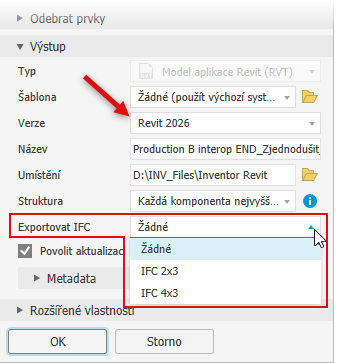
Metadata shrnují aktuální nastavení příkazů Výchozí kategorie, Umístění a Zahrnout vlastnosti.
Rozšířené vlastnosti poskytují další nastavení, která pomáhají spravovat výstup zjednodušení.
- Vyplnit vnitřní prázdna – toto políčko je ve výchozím nastavení zaškrtnuto.
- Odebrat vnitřní součásti – tato možnost je ve výchozím nastavení vybrána. Model je v aplikaci Inventor zkoumán ze čtrnácti standardních směrů (šesti ortografických a osmi izometrických), aby se určil stav viditelnosti součástí. Součásti jevící se jako neviditelné jsou odebrány.
- Pomocí možnosti Použít přepsání barev ze zdrojových komponent můžete propojit barvu základní komponenty s cílovou součástí. Pokud možnost není vybrána, bude nastaven výchozí vzhled cílové součásti.
Kliknutím na tlačítko OK vytvoříte model RVT založený na určených kritériích. V prohlížeči modelu aplikace Inventor se zobrazí složka s názvem Exporty aplikace Revit. Složka je vyplněna uzlem propojeným s exportovaným souborem.
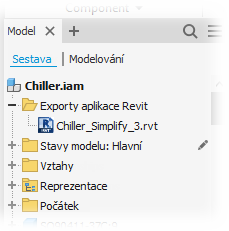
*Poznámka: *Definice zjednodušení je uchována v sestavě aplikace Inventor, včetně umístění exportu určeného při vytváření souboru RVT. Pokud byl exportovaný soubor přesunut, nebude aktualizován. Chcete-li exportovaný soubor RVT aktualizovat, přesuňte jej zpět do původního umístění exportu. V opačném případě odstraňte uzel prohlížeče a znovu exportujte soubor RVT.
Důležité: Pokud v exportovaném souboru chybí data, která jste chtěli zahrnout, klikněte v prostředí sestavy pravým tlačítkem na uzel prohlížeče exportu a vyberte možnost Upravit zjednodušení. Ve skupině Vyloučit komponenty klikněte na možnost Zobrazit vyloučené součásti a zkontrolujte, zda byly vyloučeny požadované prvky. Změny metadat nemají vliv na geometrii.Poznámka: V exportovaném modelu RVT jsou zahrnuta data šablony aplikace Revit.
Příkazy místní nabídky uzlu prohlížeče modelu RVT
Odstranit
- V prohlížeči rozbalte položku Exporty aplikace Revit, klikněte pravým tlačítkem na uzel prohlížeče RVT a klikněte na možnost Odstranit.
Aktualizovat soubor RVT
Aktualizace se provádí na základě požadavku, který zahájíte ručně. Tato akce přenese veškeré změny geometrie, vlastností nebo umístění do modelu RVT a provede přírůstkovou změnu. Náhled aktualizací není k dispozici, zobrazí se však průběh procesu.
Úpravy vlastností
V prohlížeči modelu ve složce Exporty aplikace Revit klikněte pravým tlačítkem na uzel prohlížeče a vyberte možnost Upravit vlastnosti.
Všechny uživatelské vlastnosti a vlastnosti instance se shromáždí a společně s dříve exportovanými vlastnostmi vyplní panel Zahrnout vlastnosti.
Vyberte další vlastnosti, které chcete zahrnout do exportovaného souboru.
Poznámka: Dříve zahrnuté vlastnosti nelze odebrat.Klikněte na možnost Aktualizovat.
Upravit zjednodušení
- Pomocí příkazu Zahrnout vlastnosti přidejte vlastnosti do exportovaného souboru. Všechny dříve exportované vlastnosti zůstanou v modelu, i když nejsou zaškrtnuté.
- Rozbalte složku Exporty aplikace Revit.
- Klikněte pravým tlačítkem na model RVT, který chcete upravit, a vyberte možnost Upravit zjednodušení. Aktivuje se příkaz Zjednodušit.
- Na panelu vlastností příkazu Zjednodušit proveďte potřebné úpravy.
- Klikněte na tlačítko OK.
Exportované vlastnosti můžete zobrazit umístěním kurzoru na uzel prohlížeče exportovaného souboru.
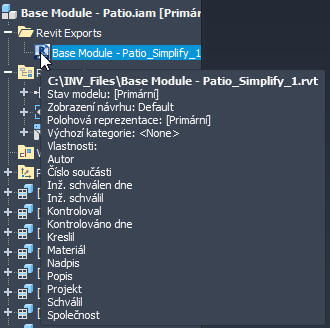
Změny modelu RVT jsou inkrementální (pomocí možností Aktualizovat nebo Upravit zjednodušení) a asociativní, model se nenahrazuje.
*Poznámka: *Asociativní aktualizace zahrnují prvky vytvořené z komponent aplikace Inventor. Komponenty, které nejsou komponentami aplikace Inventor, aktualizace neovlivní. Pokud je to možné, například u kót a ploch, zachovají se závislosti aplikace Revit a reference na prvky vygenerované aplikací Inventor.
Chyby související s exportem do souboru RVT
Chybová zpráva: „Tento model aplikace Revit byl vytvořen pomocí nepodporované hodnoty možnosti Struktura.“ Dochází k tomu, když se v aplikaci Inventor použije příkaz „Upravit“ v místní nabídce uzlu prohlížeče RVT. Exportovaný soubor RVT byl vygenerován pomocí novější verze aplikace Inventor. Exportovaný soubor RVT používal možnost struktury zjednodušení, která ve verzi aplikace Inventor použité k otevření souboru neexistuje. Další informace o zprávě o „budoucí“ verzi souboru naleznete v části Řešení zpráv a chyb návrhu.
V aplikaci Inventor se zobrazí zpráva o úspěšném exportu, zatímco v aplikaci Revit se zobrazí zpráva o neúspěšném exportu. Existuje možnost, že zjednodušíte všechny součásti v sestavě, čímž vznikne prázdný soubor. Objekty sítě se do souboru RVT neexportují. Pokud jsou exportovány pouze objekty sítě, je soubor RVT prázdný.
„Soubor již není dostupný.“ Pokud se zobrazí tato chyba, je to proto, že předchozí soubor exportu RVT již není k dispozici. Příčina může být následující:
Soubor byl přesunut do jiného umístění a aplikace Inventor neví, kde se nachází.
Soubor byl přejmenován.
Soubor RVT nebyl odeslán se souborem aplikace Inventor.
Jediným způsobem, jak tento problém vyřešit, je obnovit soubor do původního umístění nebo odstranit uzel prohlížeče a znovu vytvořit soubor exportu RVT.