Vytvoření zjednodušené součásti ze sestavy
Příkaz Zjednodušit vytvoří pomocí aktivní sestavy model tělesa nebo složeného povrchu jako náhradní stav modelu nebo jako odvozenou součást.
Co je nového: 2022, 2023, 2024, 2024.2, 2025
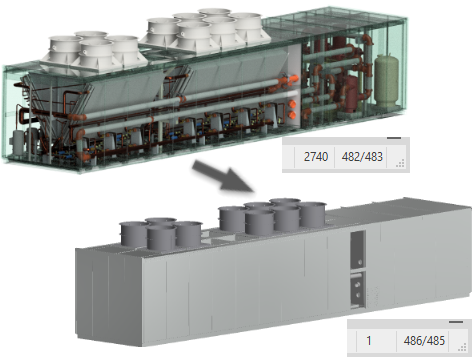
Příkaz Zjednodušit slouží k redukci obsahu v sestavě odebráním komponent a prvků. Jeho výstupem je soubor zjednodušené součásti. Po spuštění příkazu se skupina Počáteční stav vyplní aktivním stavem modelu, zobrazením návrhu a zobrazením polohy. Zde můžete upřesnit parametry, které definují zjednodušený model. Při výběru možností jsou jiné (neplatné) možnosti skryté.
Příkaz Zjednodušit slouží k vytváření i úpravě zjednodušených součástí. Panel vlastností příkazu Zjednodušit se používá i při úpravě starších obalových součástí.
Když je model v expresním režimu, není příkaz Zjednodušit k dispozici.
Toto téma pojednává o zjednodušení pro nearchitektonické použití. Informace o použití příkazu Zjednodušit ke spolupráci na architektonických projektech naleznete v části Export modelu do souboru RVT (formát aplikace Revit).
Přejděte na kartu Sestavení
 panel Zjednodušení a klikněte na možnost
  Zjednodušit. Zobrazí se panel vlastností příkazu Zjednodušit.
V případě potřeby vyberte vestavěnou předvolbu, kterou chcete použít. K dispozici jsou čtyři vestavěné předvolby a můžete vytvořit i své vlastní. Předvolby přiřazují hodnoty k polím na panelu vlastností. Každou hodnotu můžete přepsat.
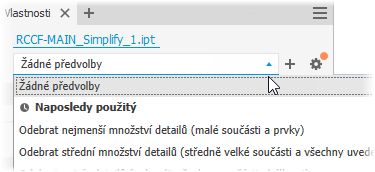
Odebrat nejmenší množství detailů (malé součásti a prvky) – nastavení jsou navržena tak, aby se odebraly pouze malé součásti a prvky. To vede k vytvoření nejpodrobnějšího modelu.
Odebrat střední množství detailů (středně velké součásti a všechny uvedené prvky) – nastavení jsou navržena tak, aby se odebralo středně velké množství detailů.
Odebrat nejvíc detailů (nahradit komponenty nejvyšší úrovně obálkami) – nastavení jsou navržena tak, aby se odebralo největší množství detailů. To vede k vytvoření velmi základních tvarů.
Žádné zjednodušení – zjednodušená verze má ve vztahu k modelu sestavy plnou věrnost. Všechny detaily jsou v modelu viditelné.
Tip: Vyberte předvolbu, která se blíží požadované úrovni detailů. Poté můžete pomocí možností Zobrazit zahrnuté a Zobrazit vyloučené rychle vybrat zbývající součásti.Stejnou metodu lze použít i k vytváření vlastních předvoleb. Další informace naleznete v části Práce s předvolbami.
Pole skupiny Vstup se vyplní aktuálním stavem sestavy. Podle potřeby je můžete změnit.
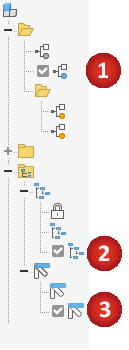
 Stav modelu Umožňuje definovat kóty komponent, potlačení prvků nebo potlačení komponent. Potlačené komponenty nejsou zahrnuty.
 Pohled Zobrazení návrhů mohou definovat viditelnost komponenty. Neviditelné komponenty nejsou zahrnuty.
Kliknutím na možnost
 Asociativní můžete propojit zjednodušený model se zobrazením návrhu. V hlavním zobrazení návrhu tato možnost není dostupná.Poznámka: Když je vybrána možnost Asociativní, skupina Vyloučit komponenty není k dispozici, protože se všechny změny komponent získávají ze zobrazení návrhu.
 Pozice Umožňuje definovat relativní polohu sestav, které se pohybují. Vyberte reprezentaci polohy, kterou chcete zobrazit v modelu aplikace Revit.
Příkaz Nahradit obálkami poskytuje prostředky k nahrazení komponent jednoduchými tvary. Když kliknete na možnost, zobrazí se náhled součástí reprezentovaných pomocí obálek.
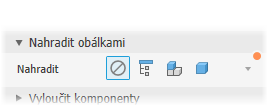
Možnosti nahrazení:
 Žádné – tuto možnost vyberte, pokud při zjednodušení nechcete použít obálky. Skupiny komponent a prvků budou dostupné k použití.
 Vše v jedné obálce – vytvoří obálku okolo sestavy nejvyšší úrovně. Výsledek je nepřesný. Je užitečný k vytvoření oblasti návrhu, do které nechcete zasahovat. Když je tato možnost vybrána, jsou skupiny komponent a prvků skryté.
 Každá komponenta nejvyšší úrovně – vytvoří obálku okolo komponent sestavy první úrovně. Zobrazí se nástroje k výběru komponent. Nástroje k výběru prvků jsou skryté.
 Každá součást – vytvoří obálky pro všechny součásti v sestavě. Nástroje k výběru prvků jsou skryté.
Pokud je vybrána některá z možností nahrazení, můžete určit typ:
- Ortogonální ohraničující kvádr – vytvoří obálku ve formě ortogonálního ohraničujícího kvádru.
- Orientovaný minimální ohraničující kvádr – vytvoří obálku ve formě orientovaného ohraničujícího kvádru.
- Orientovaný minimální ohraničující válec – vytvoří obálku ve formě orientovaného ohraničujícího válce.
Tip: Kombinací možností Předvolby, Nahradit obálkami, Vyloučit komponenty a Odebrat prvky zpřesněte zjednodušený model, který chcete vygenerovat jako výstup.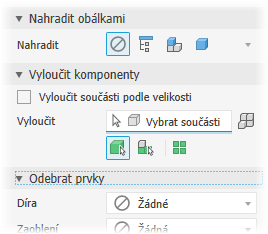
Vyloučit komponenty – poskytuje nástroje k výběru komponent, které chcete zahrnout do zjednodušené součásti nebo je z ní vyloučit. Vyberte jednotlivé komponenty nebo všechny výskyty komponenty.
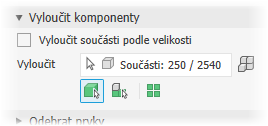
Vyloučit součásti podle výběru (výchozí). Možnost Vyloučit součásti podle velikosti není vybrána a je aktivní nástroj pro výběr vyloučených položek.
- Klikněte na prioritu výběru, kterou chcete použít. Vyberte možnost
 Priorita součásti, nebo
  Priorita komponenty.
 - Chcete-li vybrat všechny výskyty vybrané položky, klikněte na možnost
 Všechny výskyty.
 - Začněte vybírat součásti nebo komponenty na kreslicí ploše. Aktivní selektor je v dolní části modře zvýrazněn.
- Klikněte na prioritu výběru, kterou chcete použít. Vyberte možnost
Vyloučit součásti podle velikosti
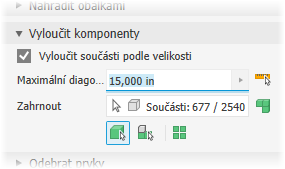
Vyberte možnost Vyloučit součásti podle velikosti.
Určete maximální diagonální hodnotu ohraničujícího kvádru. Součásti nebo komponenty, které se vejdou do ohraničujícího kvádru, budou vyloučeny. Určete velikost pomocí jedné z těchto metod:
- Zadejte hodnotu do pole úpravy Max. diagonála.
- Kliknutím na šipku na konci pole hodnoty vyberete naposledy použitou hodnotu.
- Klikněte na tlačítko pro měření diagonálního ohraničujícího kvádru
 a poté výběrem součásti nebo komponenty zadejte hodnotu diagonály.
Klikněte na prioritu výběru, kterou chcete použít. Dostupné možnosti
- Priorita součásti
- Priorita komponenty
Chcete-li vybrat všechny výskyty vybrané položky, klikněte na možnost
Všechny výskyty.
Funkce automatického rozpoznání vyhledá a zvýrazní komponenty.
Podle potřeby pokračujte ve výběru zbývajících komponent, které chcete ze zjednodušené součásti vyloučit.
Kliknutím na možnost
 Zobrazit vyloučené zobrazíte komponenty, které nebudou zahrnuty do zjednodušeného modelu. Kliknutím na možnost
  Zobrazit zahrnuté zobrazíte komponenty, které budou součástí zjednodušeného modelu. Ať už prohlížíte v jakémkoli z těchto režimů, jsou čísla zobrazená v poli úprav relativní vzhledem k popisku.
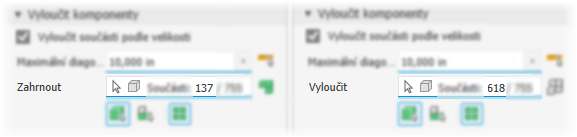 Poznámka: Při zobrazení vyloučených položek se zvýrazní explicitně vyloučené součásti. Součásti vyloučené podle velikosti se nezvýrazní. Možnosti zobrazení fungují také u obálek.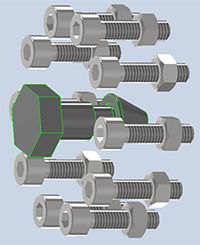
Možnost Odebrat prvky poskytuje možnosti výběru prvků, které chcete zahrnout do zjednodušené součásti nebo je z ní vyloučit, podle typu nebo velikosti. Seznam prvků zahrnuje díry, zaoblení, zkosení, kapsy (odebírání), reliéfy (přidávání) a tunely (jeden nebo více vstupů). Vnitřní prázdna jsou automaticky odebrána.
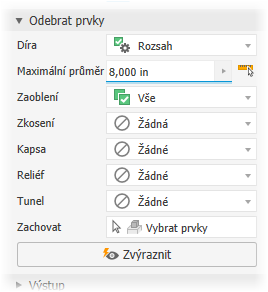
Možnost Kapsa rozpoznává subtraktivní prvky, například vysunutí, rotace, tažení atd.
Možnost Reliéf rozpoznává aditivní nebo pozitivní výčnělky různých typů prvků.
Tunel: Rozpozná sadu ploch obsažených v modelu, které definují otevřenou oblast, s jedním nebo více vstupy do plochy z vnějších ploch.
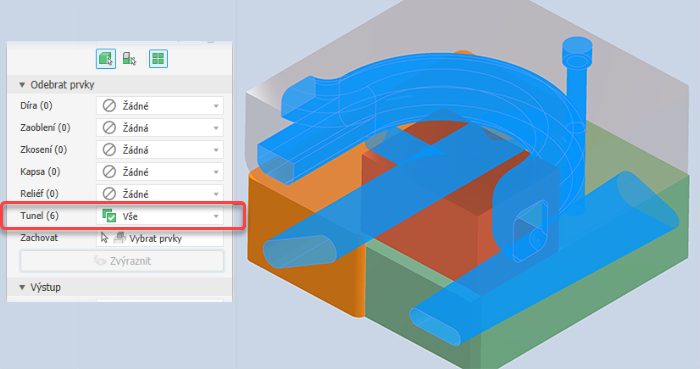
U každého z uvedených typů prvků určete, který chcete odebrat, a způsob, jakým jej chcete odebrat:
- Žádné (výchozí) – žádné prvky tohoto typu nebudou odebrány.
 Vše – všechny prvky tohoto typu budou odebrány.
 Rozsah – všechny prvky, které mají stejnou nebo menší hodnotu než zadaný parametr, budou odebrány. Určete hodnotu, která definuje maximální velikost, která se má odebrat.
Zachovat – klikněte na selektor a vyberte v odebíraných prvcích ty, které chcete zachovat.
Poznámka: Pravidla rozpoznávání prvků se mohou křížit. Díry například odpovídají také definici tunelů. Některé díry mimo rozsah tedy mohou být odebrány jako tunely. Chcete-li tento problém vyřešit, klikněte na tlačítko Zachovat a vyberte všechny prvky, které chcete ve zjednodušené součásti zachovat.Možnost
 Zvýraznit použije barvu u prvků, které mají být odebrány.
Výstup
Typ: Dostupné možnosti se liší podle způsobu přístupu k příkazu.
Pokud je přístupné prostřednictvím karty Sestava nebo uzlu prohlížeče Stav modelu, používá se se standardními modely sestav Inventor.
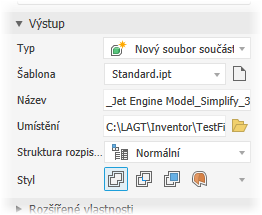
Možnost Nový soubor součásti vygeneruje výstup v podobě součásti aplikace Inventor na základě vybrané šablony.
Možnost Náhrada vygeneruje výstup v podobě zjednodušené součásti aplikace Inventor, která vyplní náhradní stav modelu.
Poznámka: Pokud je náhradní stav aktivním stavem modelu, příkaz Zjednodušit nebude dostupný.
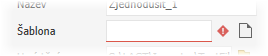
Šablona: Nastaví soubor šablony součásti, který se má použít pro výstup nového souboru součásti. Vyberte si mezi šablonami plechů nebo standardními šablonami, případně přejděte k vlastní šabloně. Pokud je pole šablony prázdné, zobrazí se vedle něj výstraha.
Název: Použijte výchozí název souboru nebo zadejte vlastní. Ve výchozím nastavení se použije název sestavy, ke kterému se přidá přípona.
Umístění: nastaví umístění nového souboru. Chcete-li najít součást po otevření sestavy, určete její adresář zadáním cesty v projektu použitém pro tuto sestavu.
Struktura rozpisky: Nastaví strukturu rozpisky komponenty. Výchozí hodnotou je „Normální“.
Poznámka: Referenční strukturu na úrovni instance komponenty můžete přepsat.Poznámka: Nepoužívá se u výstupu ve formátu RVT.Možnost Styl se používá u výstupu IPT a poskytuje až čtyři možnosti.
Poznámka: Není k dispozici u výstupu ve formátu RVT.Vybírat můžete z následujících možností:
 Jedno těleso beze švů
 Jedno těleso se švy
 Udržovat každé těleso
 Jedna složenina
Rozšířené vlastnosti poskytují další nastavení, která pomáhají spravovat výstup zjednodušení.
Toto jsou obecná nastavení:
Přerušit spojení: Přeruší spojení mezi nadřazenou sestavou a zjednodušenou součástí.
Poznámka: Není k dispozici u výstupu ve formátu RVT.Vypnout spojení: Vypne spojení mezi nadřazenou sestavou a zjednodušenou součástí.
Poznámka: Není k dispozici pro výstup RVT a když je zaškrtnuto políčko Přerušit spojení.Přejmenovat – slouží k přejmenování zjednodušených komponent. Budou přejmenovány následující položky:
Vybraný uzel prohlížeče spolu se všemi podřazenými. Přejmenování součástí se řídí následujícím vzorem: „Součást[číslo sekvence]:[číslo instance]“, tzn. „Součást1:1“, Součást2:1“ a tak dále. U instancí součástí se zvyšuje číslo instance, tzn. „Součást1:1“, Součást1:2“ a tak dále.
Prvky ve složkách Objemová tělesa nebo Povrchová tělesa. Přejmenování prvku se řídí následujícím vzorem: Uzly povrchového tělesa se přejmenují na názvy Povrch1, Povrch2 atd. a uzly prvků povrchu se přejmenují na názvy Povrch1, Povrch2 atd.
Uzel sestavy se přejmenuje na název Sestava1.
Poznámka: Není k dispozici u výstupu ve formátu RVT.
Vyplnit vnitřní prázdna – výběrem této možnosti vyplníte všechny vnitřní duté skořepiny ve zjednodušené součásti objemového tělesa.
Odebrat vnitřní součásti – tato možnost je ve výchozím nastavení vybrána. Model je v aplikaci Inventor zkoumán ze čtrnácti standardních směrů (šesti ortografických a osmi izometrických), aby se určil stav viditelnosti součástí. Součásti jevící se jako neviditelné jsou odebrány.
Pomocí možnosti Připojit barvu plochy ze zdrojové komponenty lze propojit barvu zdrojové komponenty s cílovou součástí. Pokud možnost není vybrána, bude nastaven výchozí vzhled cílové součásti.
Při selhání booleovské operace vytvořit nezávislá tělesa – slouží k vytvoření součásti s více tělesy v případě, že se kvůli jedné z možností stylu jednoho tělesa nezdaří booleovská operace. K dispozici je pouze v případě, že je možnost Styl nastavena na hodnotu jediného tělesa bez viditelných hran mezi rovinnými plochami nebo jediného tělesa s viditelnými hranami mezi rovinnými plochami.
Poznámka: Po odebrání malých ploch je možné vytvořit mezery. Jsou-li přítomny mezery, bude výsledkem nemnohostranné těleso.Poznámka: Není k dispozici u výstupu ve formátu RVT.
Kliknutím na tlačítko OK vytvoříte zjednodušenou součást na základě určených kritérií.
Úprava zjednodušené náhrady
Náhrady jsou stavy modelu založené na zjednodušeném modelu. Jsou přidány do sestavy a umístěny ve složce Stavy modelu > Náhrady. Úprava zjednodušené náhrady:
V prohlížeči rozbalte složku Stavy modelu
Náhrady.Klikněte pravým tlačítkem na náhradu, kterou chcete upravit, a vyberte možnost Aktivovat. Model se aktualizuje a zobrazí se náhrada.
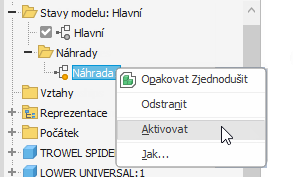
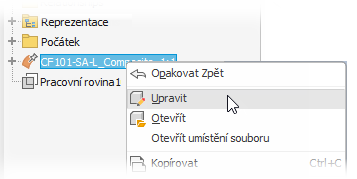
V prohlížeči klikněte pravým tlačítkem na náhradní model a vyberte možnost Upravit.
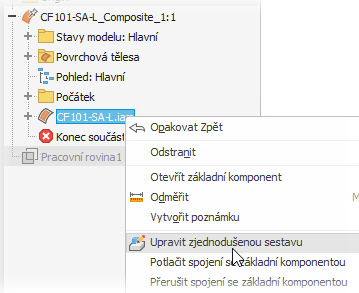
V prohlížeči klikněte pravým tlačítkem a vyberte možnost Upravit zjednodušenou sestavu.
Na panelu vlastností upravte podle potřeby libovolné z následujících položek:
- Počáteční stav – vyberte jiný stav modelu, zobrazení návrhu nebo zobrazení polohy.
- Obálky
- Komponenty – zahrňte nebo vylučte další součásti.
- Prvky – přidejte nebo upřesněte parametry odebíraných prvků.
- Výstup Styl
Klikněte na tlačítko OK. Náhrada se aktualizuje.
Snadná identifikace náhrady nebo zjednodušené sestavy
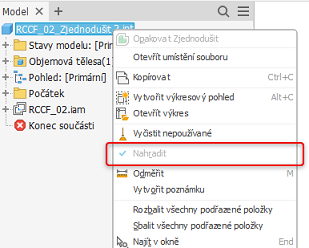
Kdykoli je součást nebo sestava vytvořena jako náhradní komponenta, zobrazí se v místní nabídce dané komponenty stav s názvem Náhrada určený pouze ke čtení. Když je zaškrtnuta možnost Náhrada, je součást či sestava náhradním modelem. Proto mají všechny soubory součástí stav Náhrada. Je zaškrtnuto POUZE tehdy, když byla komponenta vytvořena jako náhradní komponenta.