Zeigen Sie die gesamte Zusammenarbeit in Ihren Zeichnungsdateien an, indem Sie einen freigegebenen Speicherort für Aktivitätseinblicke einrichten.
Workflow
- Legen Sie einen gemeinsamen Speicherort für alle protokollierten Aktivitäten fest.
- Öffnen Sie die Palette Aktivitätseinblicke, um Aktivitäten für Folgendes anzuzeigen:
- Filtern Sie die aufgeführten Aktivitäten.
Speicherort für Aktivitätseinblicke festlegen
Der Vorgabespeicherort für Aktivitätseinblicke lautet /Benutzer/{Benutzername}/Library/Application Support/Autodesk/ActivityInsights/Common. Ohne Änderung dieses Speicherorts in einen freigegebenen Speicherort werden nur Ihre Ereignisse protokolliert und in der Palette Aktivitätseinblicke angezeigt.
Um Aktivitätseinblicke für die Zusammenarbeit zu nutzen, aktualisieren Sie den Pfad auf einen freigegebenen Speicherort, sodass die Zeichnungsaktivitäten aller Teamkollegen in der Palette protokolliert und angezeigt werden.
- Klicken Sie auf .
- Erweitern Sie auf der Registerkarte Anwendung den Knoten Speicherort für Aktivitätseinblicke.
- Wählen Sie den aktuellen Dateipfad aus, klicken Sie auf
 , und wählen Sie Pfad ändern.
- Suchen Sie den gewünschten freigegebenen Speicherort, wählen Sie ihn aus, und klicken Sie auf Öffnen.
Anzeigen von Aktivitätseinblicken für die aktuelle Zeichnung
- Klicken Sie im Werkzeugkasten auf Aktivitätseinblicke. Finden
Die Palette Aktivitätseinblicke wird geöffnet, und es werden die Aktivitäten für die aktuelle Zeichnung angezeigt.
Anmerkung: Aktivitäten werden protokolliert, auch wenn die Palette Aktivitätseinblicke geschlossen ist. Alle Aktivitäten werden beim nächsten Öffnen der Palette angezeigt. - Klicken Sie auf eine Aktivität, um weitere Details in der Gruppe Aktivitätseigenschaften anzuzeigen.
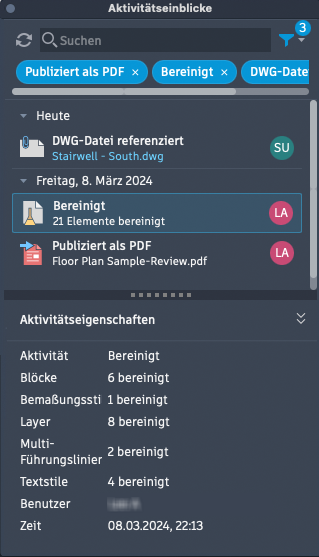 Anmerkung: Die Liste der Aktivitäten wird jedes Mal aktualisiert, wenn die Zeichnung gespeichert wird.
Anzeigen von Aktivitätseinblicken für eine Zeichnung auf der App-Startseite
- Klicken Sie auf die Registerkarte Start.
- Klicken Sie auf der Registerkarte Start auf die Registerkarte Zuletzt verwendet.
- Bewegen Sie auf der Registerkarte Zuletzt verwendet den Mauszeiger über eine Zeichnung in der Listen- oder Rasteransicht.
- Klicken Sie auf die vertikalen drei Punkte, und wählen Sie in AutoCAD Aktivitätseinblicke anzeigen oder in AutoCAD LT Zuletzt geöffnete Datei anzeigen.
Die Palette Aktivitätseinblicke wird geöffnet, und es werden die Aktivitäten für die aktuelle Zeichnung angezeigt.
- Klicken Sie auf eine Aktivität, um weitere Details in der Gruppe Aktivitätseinblicke anzuzeigen.
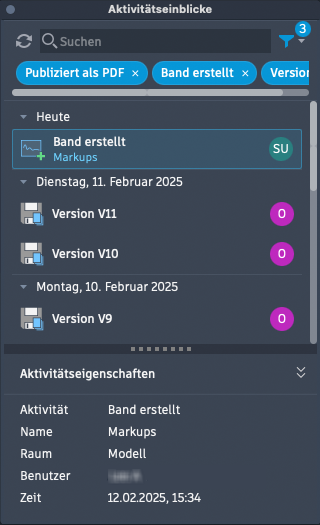 Anmerkung: Die Liste der Aktivitäten wird jedes Mal aktualisiert, wenn die Zeichnung gespeichert wird.
Aktivitätseinblicke filtern

So filtern Sie die Liste der Aktivitäten nach
-
- Datum: Wählen Sie ein Datum oder einen Datumsbereich aus dem Kalender aus.
- Benutzer: Wählen Sie den Benutzer aus, dessen Aktivitäten Sie anzeigen möchten. Nur Benutzer mit Aktivitäten werden in der Liste aufgeführt.
Anmerkung: AU steht für anonyme Benutzer, d. h., für Aktivitäten außerhalb des Produkts.
- Aktivität: Wählen Sie eine Option aus der Liste der Aktivitätstypen für die aktuelle Zeichnung aus.
Anmerkung: Sie können mehrere Optionen in den Benutzer- und Aktivitätsfiltern auswählen.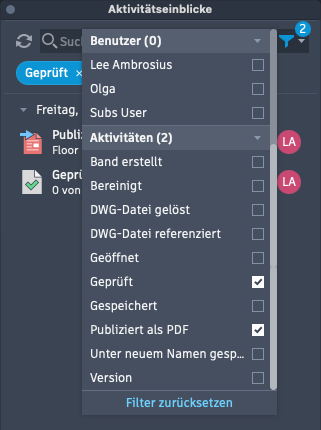
- Geben Sie Text in das Suchfeld ein, um die Liste der Aktivitäten nach Pfad und Dateiname zu filtern.
Pfad und Dateiname können auf alle XRef-Ereignisse angewendet werden.
Anmerkung: Die Suchfunktion kann allgemein oder zusammen mit den Datums-, Benutzer- und Ereignisfiltern verwendet werden. - Um einen Filter zu löschen, wählen Sie in den Dropdown-Menüs zum Filtern die Optionen Alle, Alle Benutzer oder Alle Aktivitäten aus.